
Le routeur Vigor fournit non seulement l’interface utilisateur graphique (WUI), mais aussi l’interface de ligne de commande (CLI). Les administrateurs réseau peuvent telnet/SSH dans le routeur Vigor et utiliser des commandes pour configurer le routeur. La CLI est utile lorsque vous avez besoin de configurer des routeurs en masse ou d’écrire des scripts pour faire de la configuration un processus automatique. Cette note montre comment téléphoner à votre routeur Vigor.
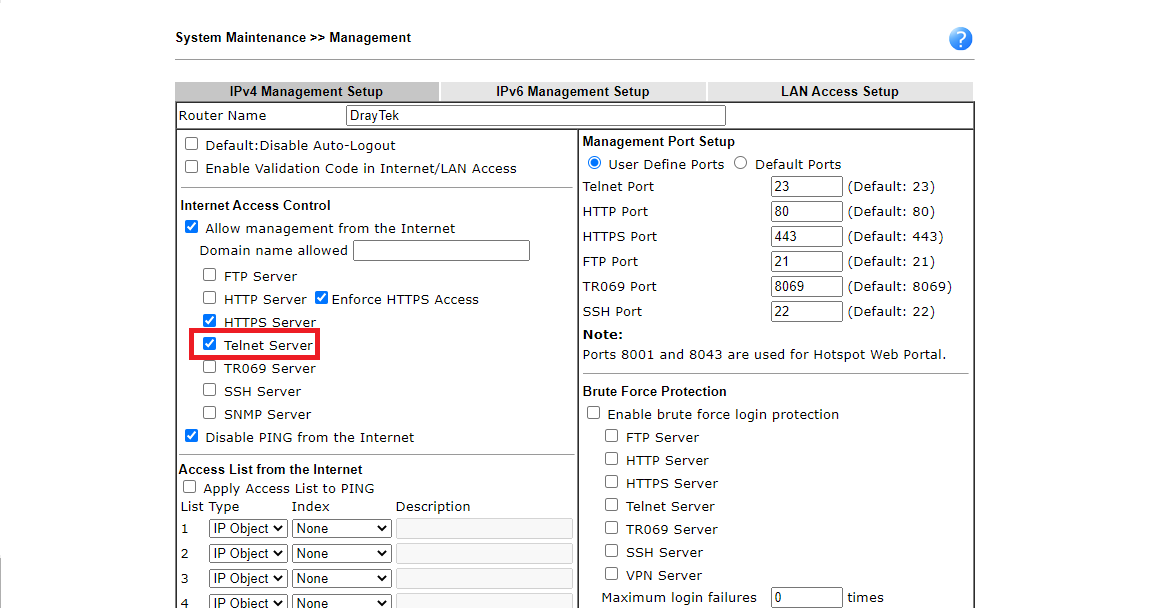
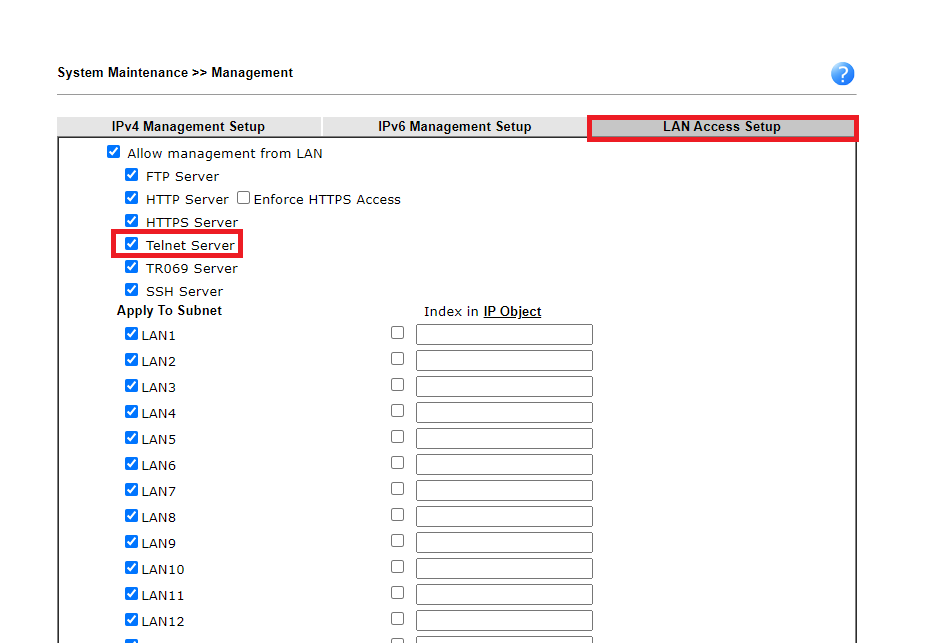
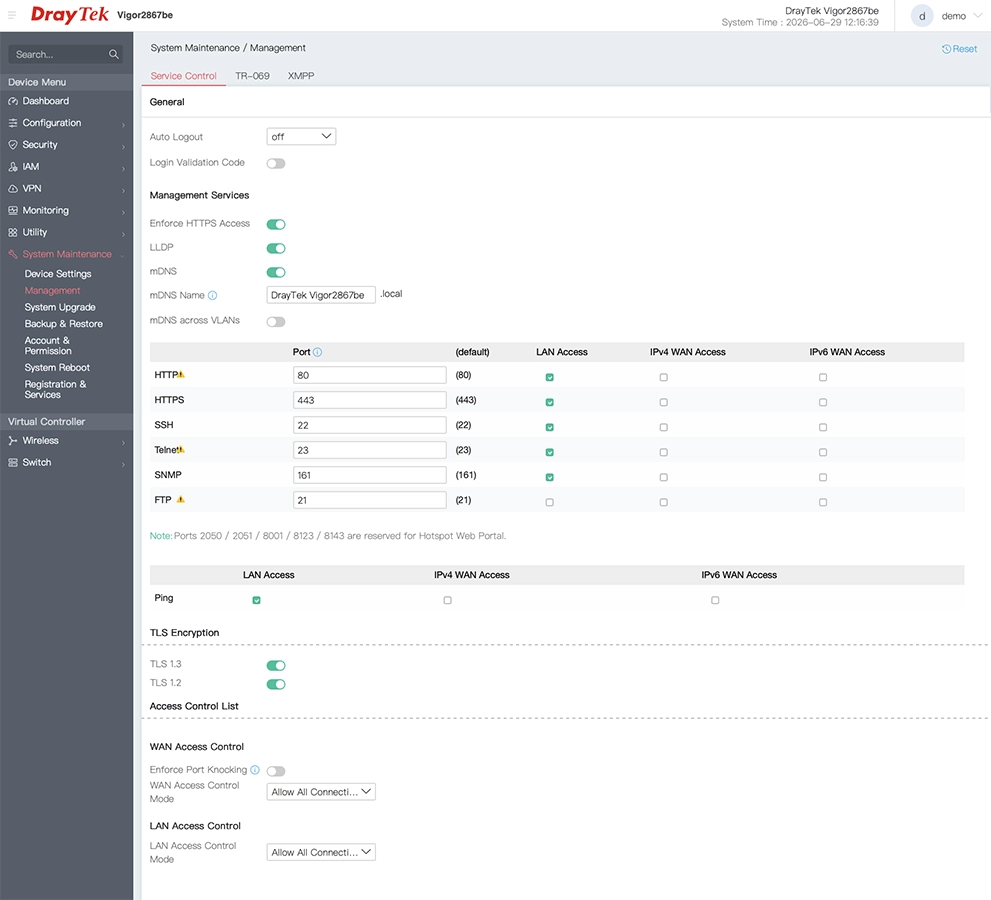
Veuillez noter : Par défaut, Vigor Router désactive le serveur téléobjectif à partir de l’interface WAN et l’active à partir de l’interface LAN. L’administrateur réseau peut l’activer/désactiver sur WebUI.
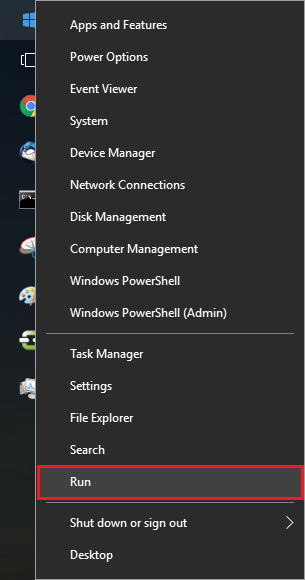
1. Faites un clic droit sur le menu Démarrer de Windows, puis cliquez sur Exécuter.
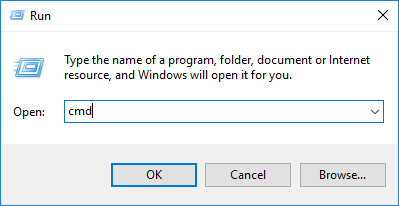
2. Tapez cmd, puis cliquez sur OK pour ouvrir l’invite de commande.
 REMARQUE : Si vous utilisez macOS ou Linux comme système d’exploitation, veuillez ouvrir Terminal à la place, puis suivez le reste des étapes.
3. Tapez telnet 192.168.1.1, puis appuyez sur Entrée. Remplacez 192.168.1.1 par l’adresse IP LAN du routeur si elle n’est pas dans la configuration par défaut)
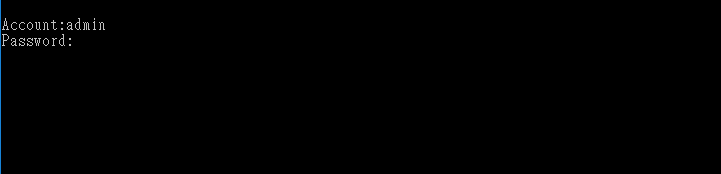
 4. Entrez le compte administrateur et le mot de passe pour vous connecter. Dans la configuration par défaut du routeur, le nom d’utilisateur et le mot de passe sont admin.
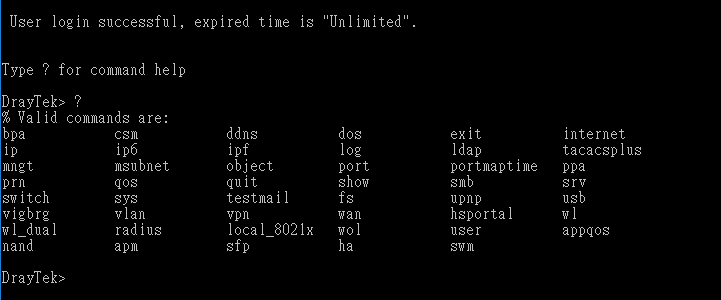
 5. Vous pouvez maintenant entrer les lignes de commande pour configurer votre routeur. Entrer ? pour énumérer les commandes disponibles.
6. Lorsque vous avez terminé, entrez quit pour vous déconnecter.
Le routeur Vigor fournit non seulement l’interface utilisateur graphique (WUI), mais aussi l’interface de ligne de commande (CLI). Les administrateurs réseau peuvent telnet/SSH dans le routeur Vigor et utiliser des commandes pour configurer le routeur. La CLI est utile lorsque vous avez besoin de configurer des routeurs en masse ou d’écrire des scripts pour faire de la configuration un processus automatique. Cette note montre comment téléphoner à votre routeur Vigor.
Veuillez noter : Par défaut, Vigor Router désactive le serveur téléobjectif à partir de l’interface WAN et l’active à partir de l’interface LAN. L’administrateur réseau peut l’activer/désactiver sur WebUI.
 1. Faites un clic droit sur le menu Démarrer de Windows, puis cliquez sur Exécuter.
2. Tapez cmd, puis cliquez sur OK pour ouvrir l’invite de commande.
REMARQUE : Si vous utilisez macOS ou Linux comme système d’exploitation, veuillez ouvrir Terminal à la place, puis suivez le reste des étapes.
3. Tapez telnet 192.168.1.1, puis appuyez sur Entrée. Remplacez 192.168.1.1 par l’adresse IP LAN du routeur si elle n’est pas dans la configuration par défaut)
4. Entrez le compte administrateur et le mot de passe pour vous connecter. Dans la configuration par défaut du routeur, le nom d’utilisateur et le mot de passe sont admin.
5. Vous pouvez maintenant entrer les lignes de commande pour configurer votre routeur. Entrer ? pour énumérer les commandes disponibles.
6. Lorsque vous avez terminé, entrez quit pour vous déconnecter.
Still have questions? Contact us.