Lors du déploiement de plusieurs CPE, la configuration de chaque CPE peut être différente, comme le compte PPPoE, le nom du routeur, les SSID, etc.
Dans cet article, nous allons montrer comment configurer différents paramètres pour chaque CPE via un fichier XML préconfiguré.
Étape 1. Apprenez à obtenir le nom et la valeur du paramètre TR-069.
Il y a deux façons de trouver les paramètres TR-069 avec la configuration requise :
1. Vérifiez-le à partir du serveur ACS :
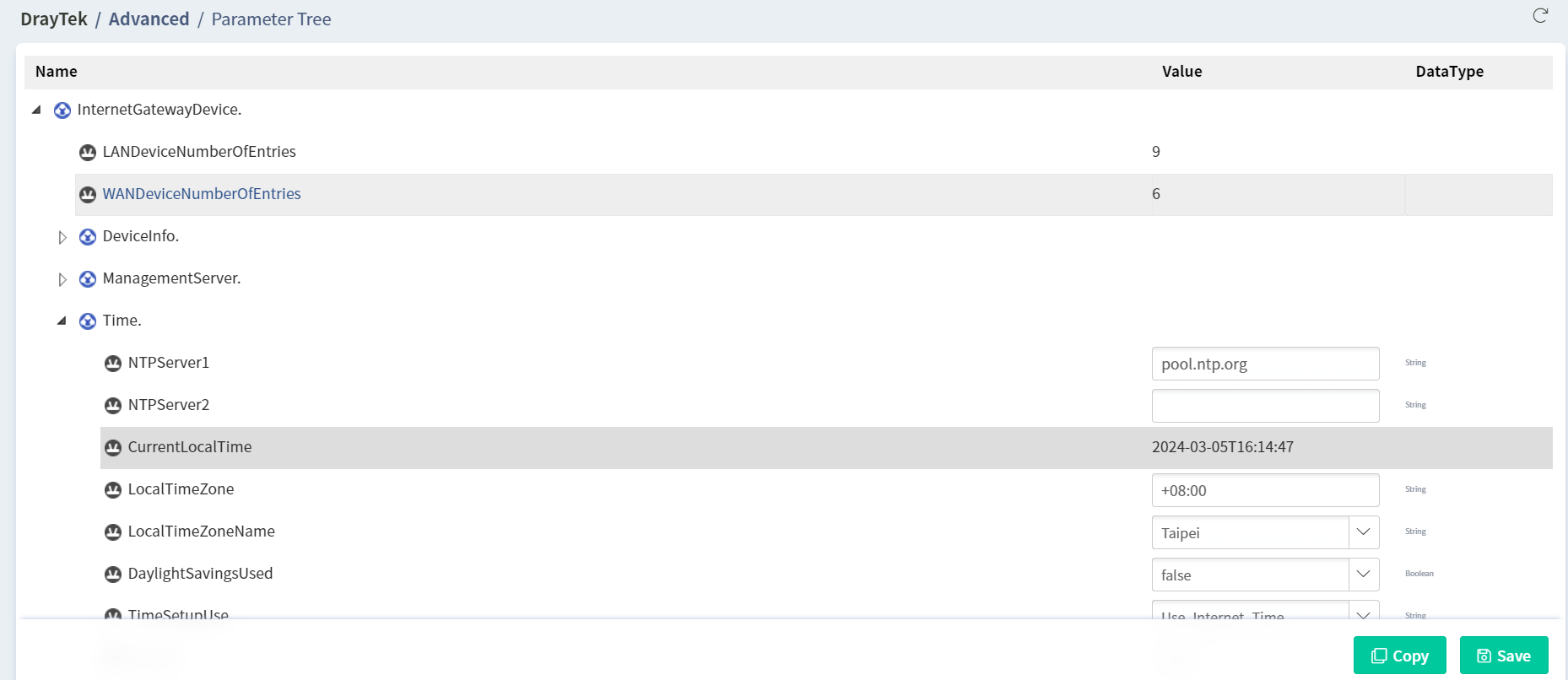
Sélectionnez l’un des CPE dans l’arborescence du réseau et allez dans Configuration CPE > Avancé.
(Il est recommandé de choisir le même modèle et la même version du micrologiciel du CPE que vous souhaitez appliquer afin d’avoir la meilleure compatibilité des paramètres TR-069.)
Développez l’arborescence des paramètres en fonction du nom du préfixe de la fonctionnalité. Copiez le nom et la valeur du paramètre TR-069 du paramètre requis :
2. Vérifiez-le par CLI cmd :
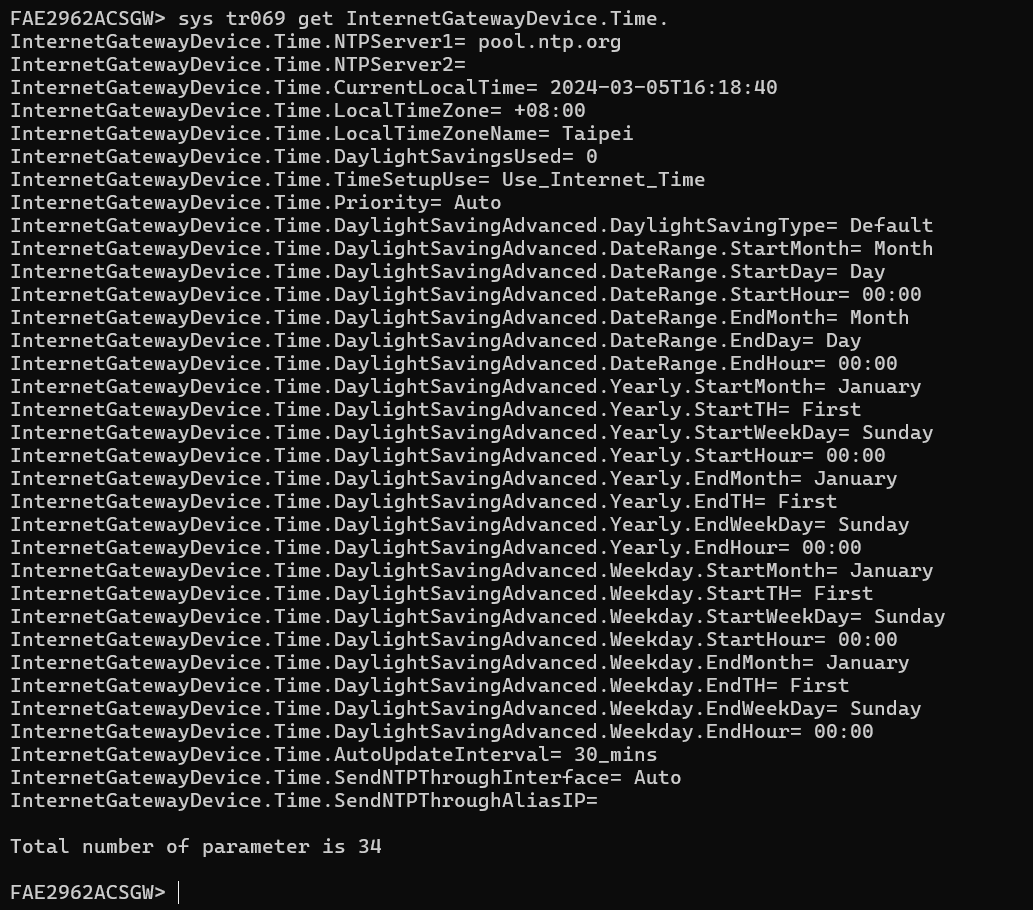
L’utilisation de la commande telnet “sys tr069 get <nom du paramètre>” vous permet d’obtenir un ou un lot de paramètres TR-069 avec la valeur actuelle.
Si vous souhaitez obtenir tous les paramètres sous “InternetGatewayDevice.Time.”, vous pouvez utiliser l’interface de ligne de commande telnet “sys tr069 get InternetGatewayDevice.Time.” comme indiqué ci-dessous.
Étape 2, Apprenez à créer un fichier XML pour les paramètres d’ensemble CPE
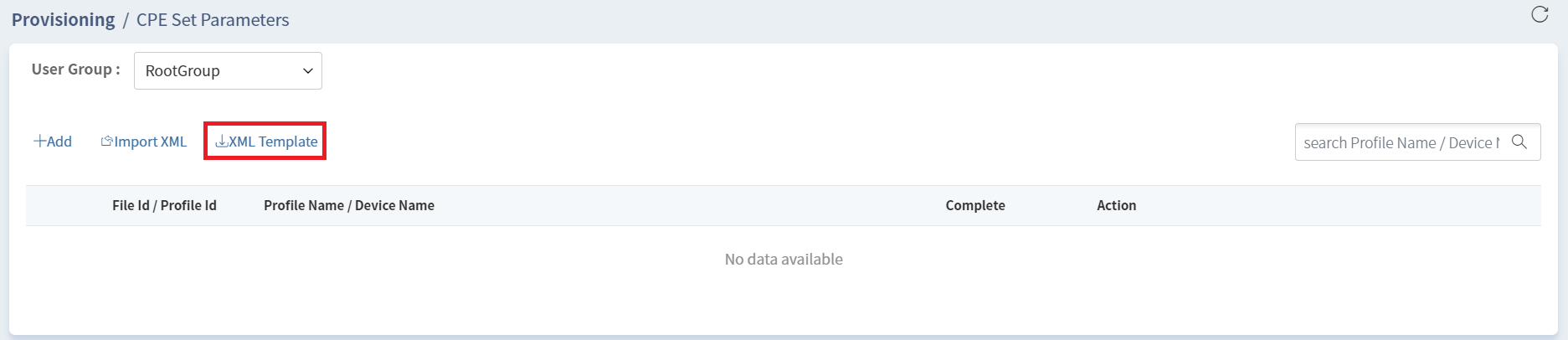
Téléchargez le modèle XML à partir de la page ACS (Provisionnement > Paramètres de l’ensemble CPE)
Ouvrez le fichier XML avec l’éditeur (Notepad++ est un outil recommandé). Le fichier XML est divisé en deux parties.
La première partie <Item> est utilisée pour définir un “id d’élément” unique pour chaque paramètre TR-069.
La deuxième partie comprend <device> qui est utilisé pour spécifier CPE en fonction du “numéro de série” (adresse MAC) et <Profile> qui est utilisé pour définir la valeur de chaque “identifiant de paramètre”. ACS vérifiera l’ID du paramètre avec l’ID d’élément correspondant pour obtenir le nom du paramètre.
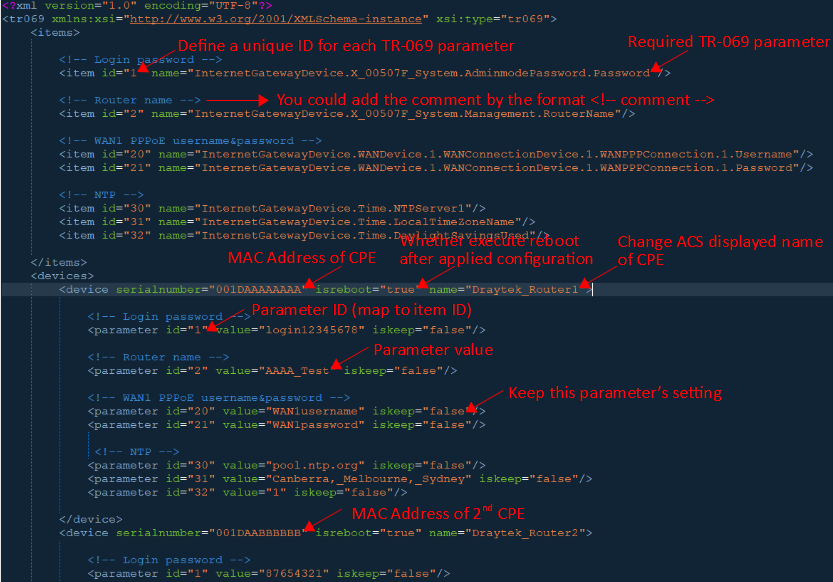
Supposons que le client doit définir les paramètres suivants pour chaque CPE (basé sur le MAC)
[MAC : 001DAAAAAAAAA]
Activation WAN2 PPPoE
Nom d’utilisateur WAN2 PPPoE = hq@test.com
WAN2 PPPoE Mot de passe = passwordhq
Canal 2,4G = Canal 6
2.4G SSID1 = Draytek_HQ
2,4G SSID1 WPA2 PSK = 123456789
Nom du routeur = Draytek_HQ
Mot de passe de connexion = draytekhq
[MAC : 001DAABBBBBB]
Activation WAN2 PPPoE
WAN2 PPPoE Nom d’utilisateur = branch1@test.com
WAN2 PPPoE Mot de passe = passwordbranch1
Chaîne 2,4G = Chaîne 11
2.4G SSID1 = Draytek_Branch1
2,4G SSID1 WPA2 PSK = 123456789
Nom du routeur = Draytek_Branch1
Mot de passe de connexion = draytekbranch1
—————————
Selon les exemples ci-dessus, le contenu XML devrait ressembler à ceci :
<? xml version=”1.0″ encoding=”UTF-8″ ? >
<tr069 xmlns:xsi=”http://www.w3.org/2001/XMLSchema-instance” xsi:type=”tr069″>
<articles>
<item id=”1″ name=”InternetGatewayDevice.X_00507F_System.AdminmodePassword.Password”/>
<item id=”2″ name=”InternetGatewayDevice.X_00507F_System.Management.RouterName”/>
<item id=”3″ name=”InternetGatewayDevice.X_00507F_WirelessLAN.General.Channel”/>
<item id=”4″ name=”InternetGatewayDevice.X_00507F_WirelessLAN.General.SSID.1. ESSID”/>
<item id=”5″ name=”InternetGatewayDevice.X_00507F_WirelessLAN.Security.1. WPAPSK”/>
<item id=”6″ name=”InternetGatewayDevice.WANDevice.2. WANConnectionDevice.1. WANPPPConnexion.1. Activer”/>
<item id=”7″ name=”InternetGatewayDevice.WANDevice.2. WANConnectionDevice.1. WANPPPConnexion.1. Nom d’utilisateur”/>
<item id=”8″ name=”InternetGatewayDevice.WANDevice.2. WANConnectionDevice.1. WANPPPConnexion.1. Mot de passe”/>
</articles>
<appareils>
<numéro de série de l’appareil=”001DAACE2DD0″ isreboot=”true” name=”Draytek_HQ”>
<parameter id=”1″ value=”draytekhq” iskeep=”false” ord=”0″/>
<parameter id=”2″ value=”Draytek_HQ” iskeep=”false” ord=”0″/>
<parameter id=”3″ value=”Channel_6,2437MHz” iskeep=”false” ord=”0″/>
<parameter id=”4″ value=”Draytek_HQ” iskeep=”false” ord=”0″/>
<parameter id=”5″ value=”123465789″ iskeep=”false” ord=”0″/>
<parameter id=”6″ value=”1″ iskeep=”false” ord=”0″/>
<parameter id=”7″ value=”hq@test.com” iskeep=”false” ord=”0″/>
<parameter id=”8″ value=”passwordhq” iskeep=”false” ord=”0″/>
</appareil>
<numéro de série de l’appareil=”001DAABBBBBB” isreboot=”true” name=”Draytek_Branch1″>
<parameter id=”1″ value=”draytekhq” iskeep=”false” ord=”0″/>
<parameter id=”2″ value=”Draytek_Branch1″ iskeep=”false” ord=”0″/>
<parameter id=”3″ value=”Channel_11,2462MHz” iskeep=”false” ord=”0″/>
<parameter id=”4″ value=”Draytek_Branch1″ iskeep=”false” ord=”0″/>
<parameter id=”5″ value=”123465789″ iskeep=”false” ord=”0″/>
<parameter id=”6″ value=”1″ iskeep=”false” ord=”0″/>
<parameter id=”7″ value=”branch1@test.com” iskeep=”false” ord=”0″/>
<parameter id=”8″ value=”passwordbranch1″ iskeep=”false” ord=”0″/>
</appareil>
</appareils>
</tr069>
Étape 3. Enregistrez le fichier et téléchargez-le sur le serveur ACS.
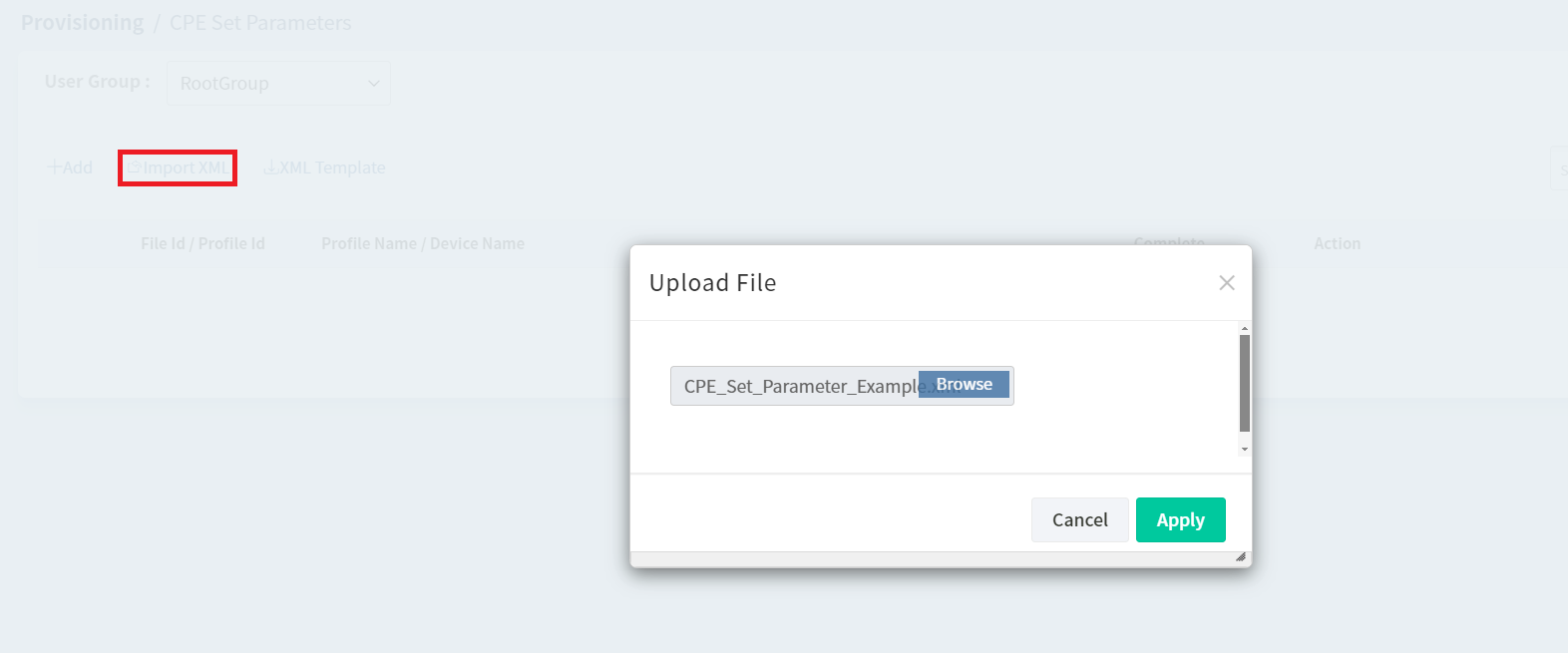
Allez dans le menu, CPE Définir les paramètres et sélectionnez Importer XML. Sélectionnez le fichier XML créé et téléchargez-le sur le serveur VigorACS.
ACS appliquera le profil lorsqu’il recevra le « TR-069 inform » du CPE dont l’adresse MAC correspond.
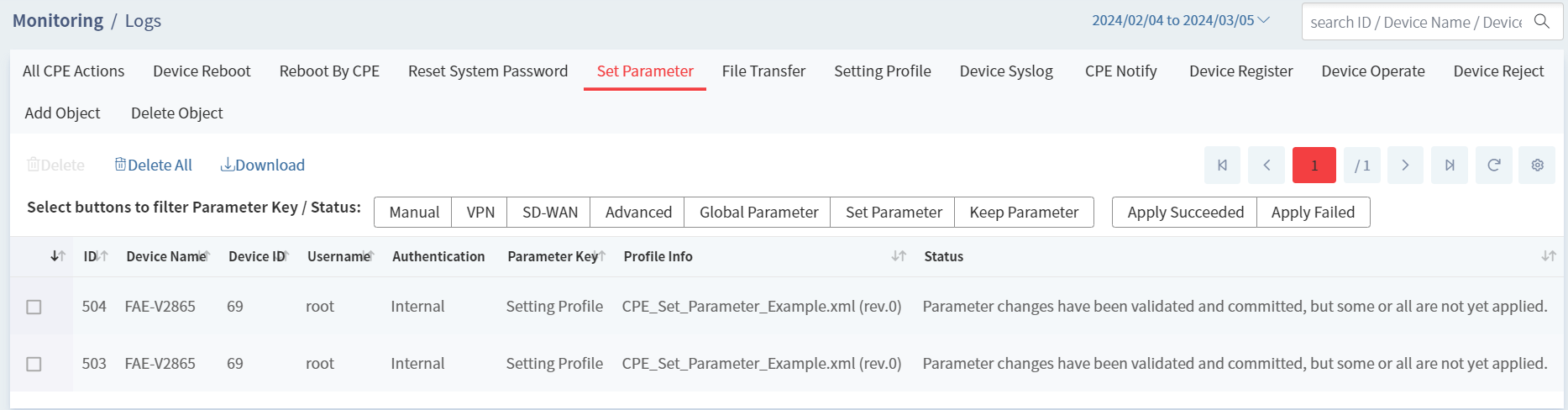
À partir de la page Surveillance > Journal, nous sommes en mesure de voir l’état lorsqu’un CPE a appliqué la configuration.