
Équilibrage de charge des serveurs (server load balancing)
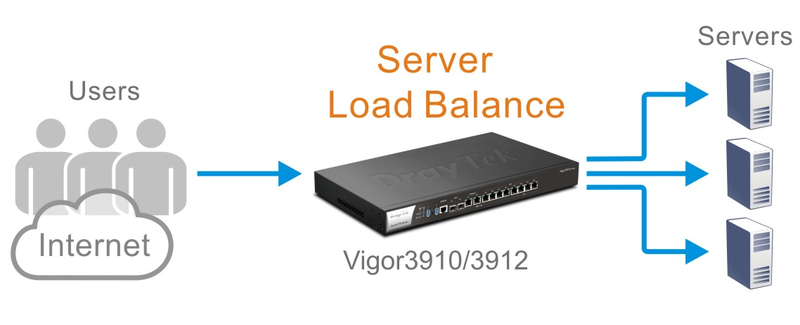
Hosting plusieurs serveurs pour partager le trafic d'un même service est courant. Cela évite un surchargement excessif sur un seul serveur en répartissant la charge, optimise l'utilisation des ressources et prévient une panne unique de serveur. Les modèles Vigor3912/3910 supportent la fonction d'équilibrage de charge des serveurs (Server Load Balance). Avec cette fonctionnalité, lorsque de nombreuses connexions entrent dans le routeur, ce dernier répartit les sessions NAT entrantes parmi les serveurs configurés avec un poids d'équilibrage de charge.
Modèles supportés et versions du firmware :
- Vigor3912/Vigor3912S fw 4.3.5
- Vigor3910/Vigor2962 fw 4.4.3
Configuration Vigor3912/3910
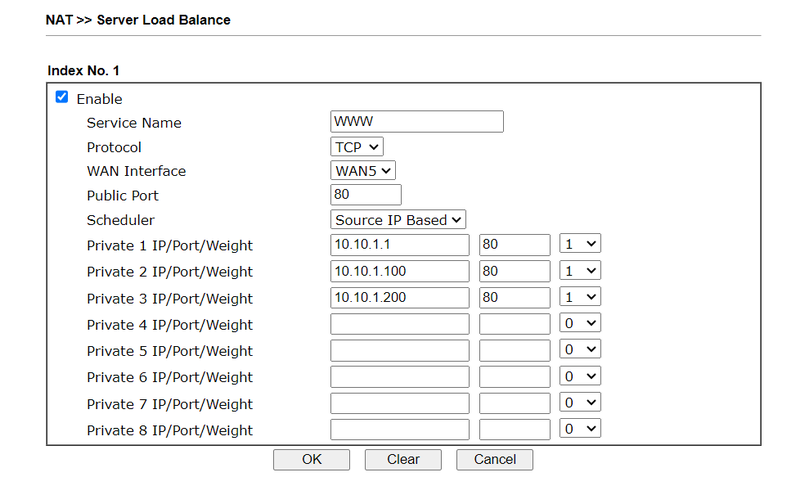
Allez à NAT >> Server Load Balance. Cliquez sur un index pour configurer les paramètres.
- Cochez Enable
- Donnez un nom de profil d'identification
- Sélectionnez le protocole du service (TCP pour le service web)
- Choisissez l'interface WAN où les clients Internet peuvent accéder au serveur
- Entrez le numéro de port public qui sera ouvert vers le serveur local
- Sélectionnez un type d'horaire (voir la section suivante pour plus de détails)
- Entrez les IPs, ports et poids des serveurs locaux. Notez que la session ne sera pas redirigée vers un serveur lorsque son poids est défini sur 0.
Horaire
Nous offrons deux options pour la configuration d'horaire afin de répondre aux besoins différents des types de serveur.
- Basé sur l'IP source : La même IP source se connectera toujours au même serveur.
- Connexions les moins nombreuses : La même IP source peut se connecter à un serveur différent chaque fois. Si vous vous connectez au serveur A cette fois, lorsque la session est terminée, vous pourriez vous reconnecter au serveur B.
Avec la configuration ci-dessus, lorsqu'il y a 30 clients Internet qui se connectent au port 80 sur WAN5, le routeur redirigera 10 d'entre eux vers Server A (10.10.1.1), 10 d'entre eux vers Server B (10.10.1.100) et 10 d'entre eux vers Server C (10.10.1.200).
Configuration Vigor3900/2960
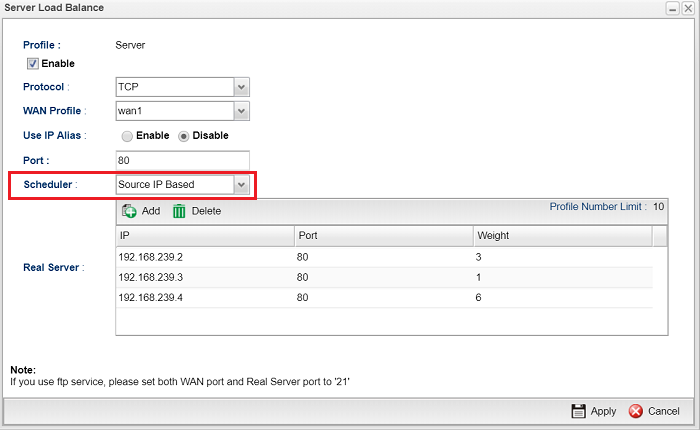
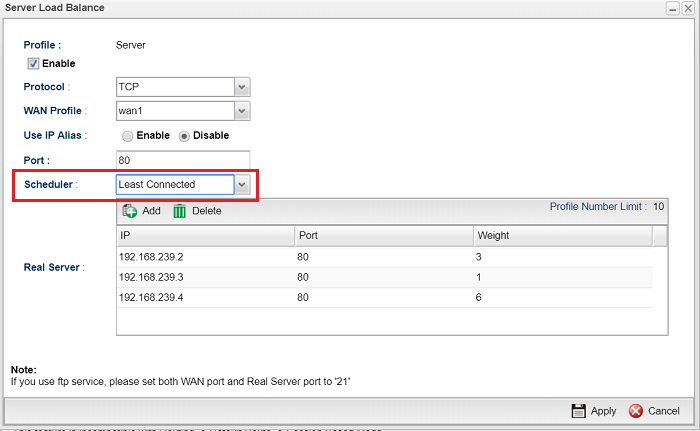
Allez à NAT >> Server Load Balance. Cliquez sur Ajouter pour créer un nouveau profil.
- Donnez un nom de profil d'identification
- Cochez Enable
- Sélectionnez le protocole du service (TCP pour le service web)
- Choisissez l'interface WAN où les clients Internet peuvent accéder au serveur
- Entrez le numéro de port qui sera ouvert vers le serveur local
- Sélectionnez un type d'horaire (voir la section suivante pour plus de détails)
- Cliquez sur Ajouter à Real Server pour définir les IPs, ports et poids des serveurs locaux
Horaire
Nous offrons deux options pour la configuration d'horaire afin de répondre aux besoins différents des types de serveur.
- Connexions les moins nombreuses : La même IP source peut se connecter à un serveur différent chaque fois. Si vous vous connectez au serveur A cette fois, lorsque la session est terminée, vous pourriez vous reconnecter au serveur B.
- Basé sur l'IP source : La même IP source se connectera toujours au même serveur.
Avec la configuration ci-dessous, lorsqu'il y a 10 clients Internet qui se connectent au port 80 sur WAN 1, le routeur redirigera 3 d'entre eux vers Server A (192.168.239.2), 1 d'entre eux vers Server B et 6 d'entre eux vers Server C.
Avec la configuration ci-dessous, lorsqu'il y a 10 demandes de connexion au port 80 sur WAN 1, le routeur redirigera 3 d'entre eux vers Server A (192.168.239.2), 1 d'entre eux vers Server B et 6 d'entre eux vers Server C.
Publié le : 2024-01-24
Captures d'écran
Besoin d'aide sur cette configuration ?
Notre équipe technique vous accompagne sur l'ensemble de la gamme DrayTek.
Contacter un expert