
Activation de la licence d'essai gratuite pour le service WCF
Pour chaque routeur Vigor, une licence d'essai gratuite de 30 jours est fournie pour le filtrage du contenu web (Web Content Filtering). Cette fonctionnalité permet à l'administrateur réseau de filtrer les sites web en fonction de leur catégorie. Ce document explique comment procéder à l'enregistrement et à la mise en œuvre de cette licence d'essai gratuite.
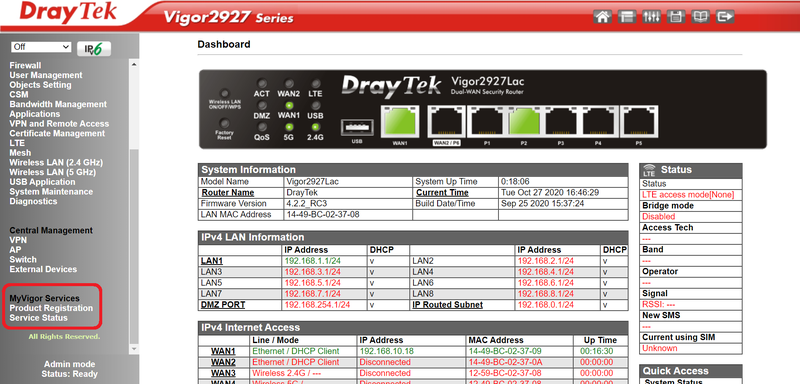
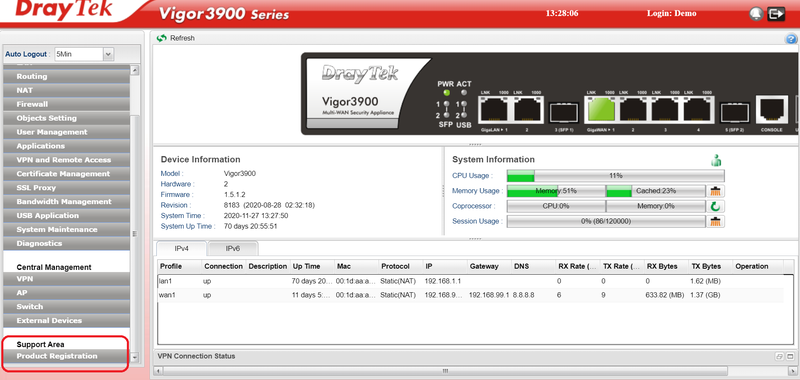
1. Connectez-vous à l'interface Web UI du VigorRouter et cliquez sur Product Registration, ce qui vous dirigera vers la page MyVigor portal. Notez que pour envoyer les informations du périphérique au serveur, il est nécessaire d'accéder à la page MyVigor depuis l'interface du routeur.
Pour les utilisateurs de Vigor2960/3900 (LinuxOS), vous pouvez cliquer sur Product Registration dans le même endroit que pour les autres modèles.
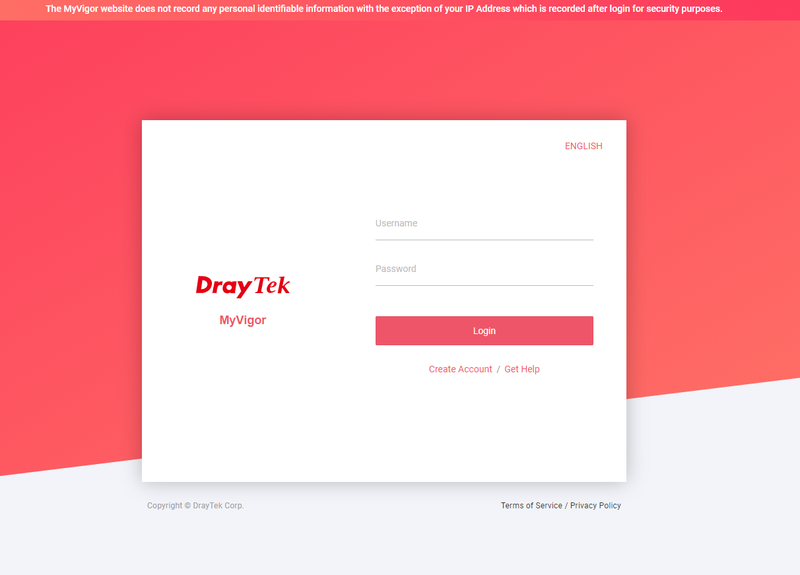
2. Connectez-vous avec votre compte MyVigor.
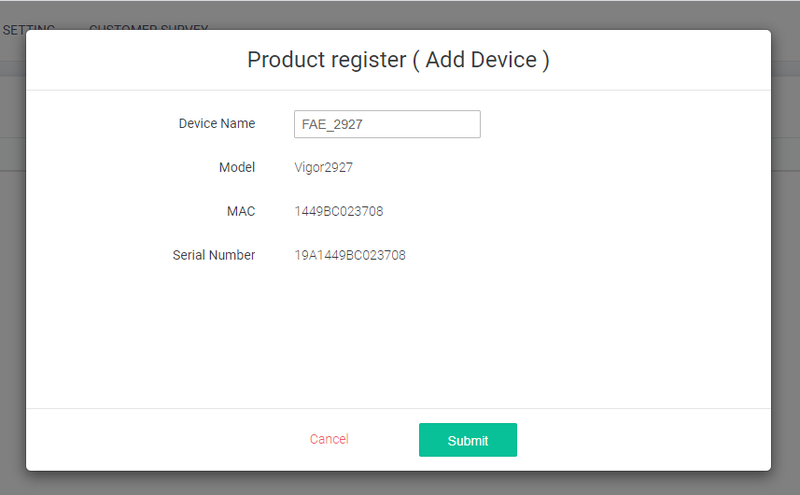
3. Après connexion à MyVigor, la page Service Status s'affiche et demande de confirmer les informations du VigorRouter. Donnez un nom d'utilisateur au périphérique et cliquez sur Soumettre. Note : Si aucune fenêtre Add Device n'apparaît, cela signifie que ce routeur est déjà enregistré à un autre compte MyVigor. Vous pouvez contacter notre support via [email protected] pour obtenir les informations de l'utilisateur.
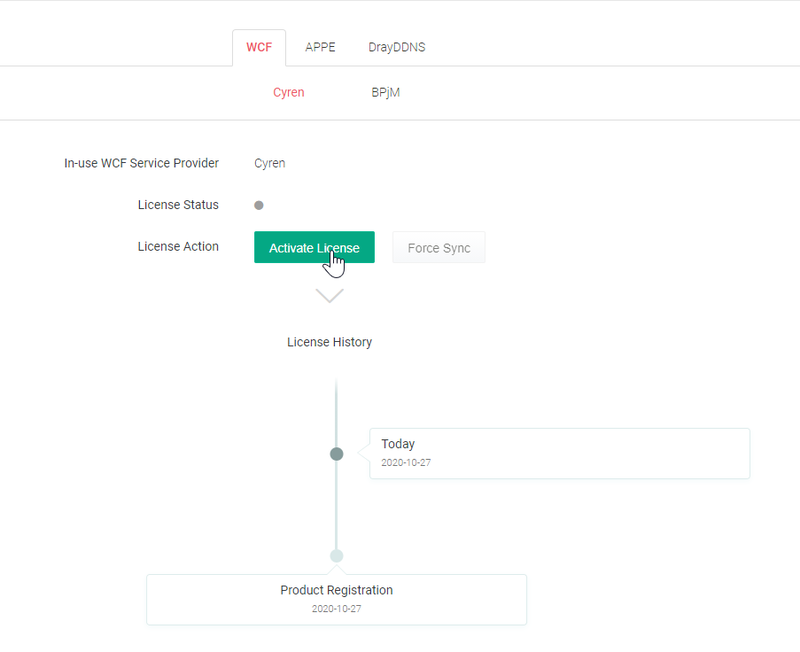
4. Cliquez sur Activate License.
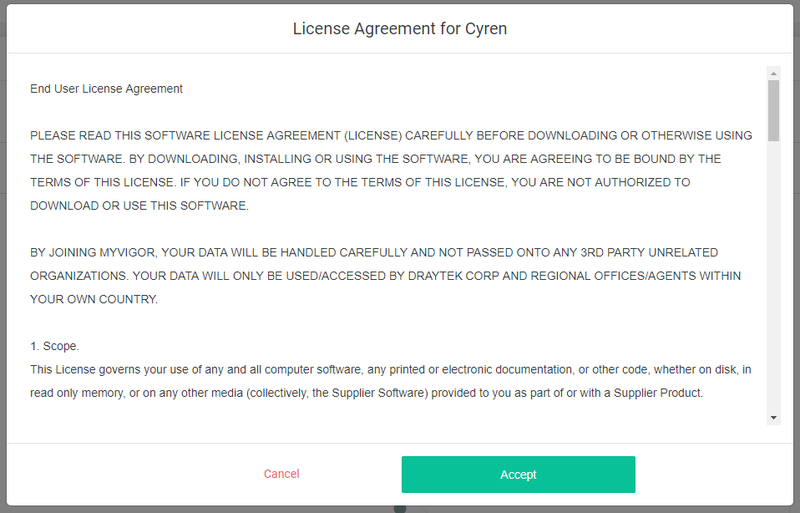
5. Après avoir cliqué sur Activate License, une fenêtre apparaît avec le Contrat de licence que vous devez lire avant de cliquer sur Accepter.
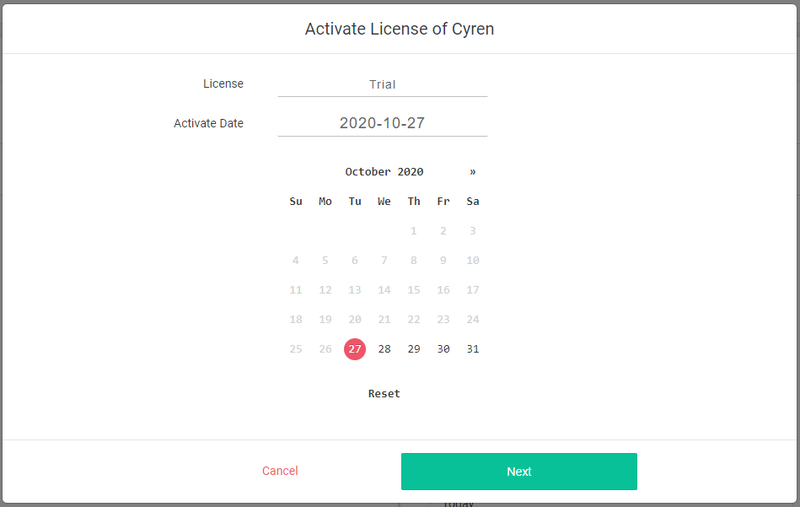
6. Sélectionnez la date d'activation et cliquez sur Suivant.
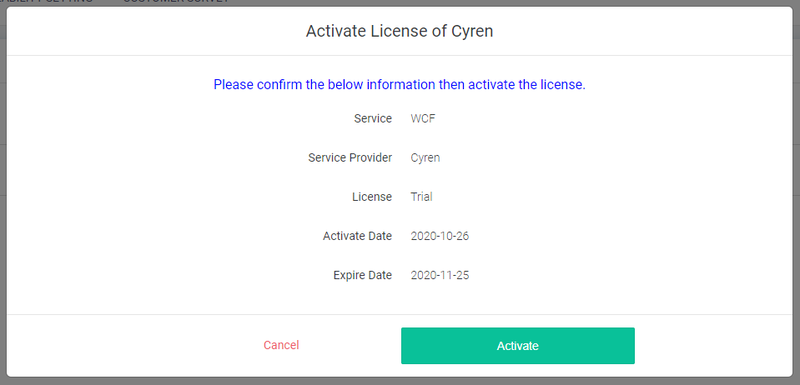
7. Enfin, vous pouvez cliquer sur Activer après avoir confirmé les informations d'activation.
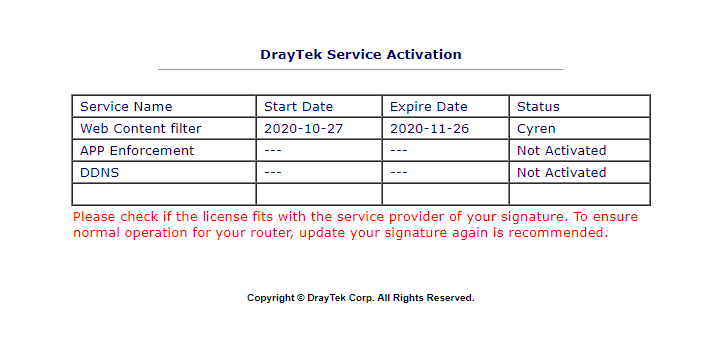
8. Si vous voyez l'information ci-dessous, cela signifie que la licence a été activée.
Dépannage
Si vous ne parvenez pas à terminer le processus d'activation, c'est peut-être parce que le serveur DNS ne résout correctement le domaine MyVigor. Vous pouvez vérifier cela en essayant de pinguer le nom de domaine myvigor.draytek.com depuis Diagnostics >> Ping Diagnosis sur l'interface du routeur. Si le routeur n'a pas de réponses, changez la configuration du serveur DNS pour un serveur public, par exemple 8.8.8.8, puis essayez à nouveau d'activer la licence.
Publié Le :2016-04-25
Captures d'écran
Besoin d'aide sur cette configuration ?
Notre équipe technique vous accompagne sur l'ensemble de la gamme DrayTek.
Contacter un expert