
Forcer les clients LAN à utiliser google SafeSearch
Firewall >
Force LAN Clients to use Google Safesearch
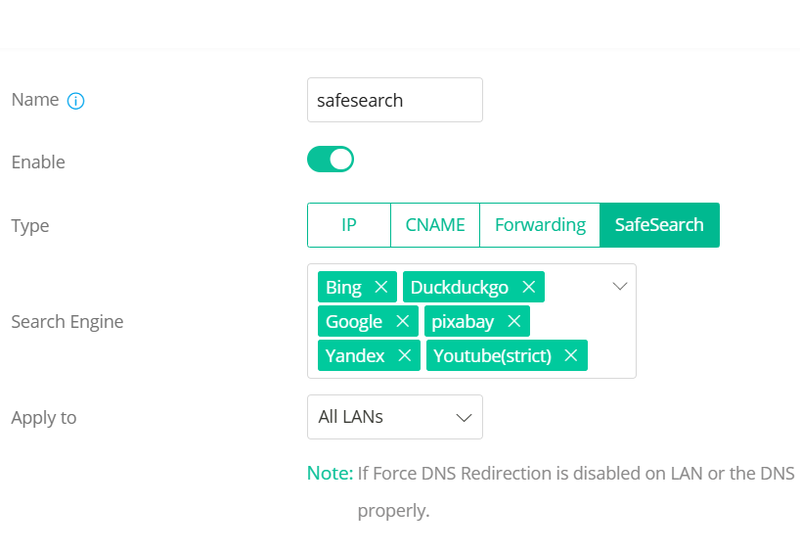
Google SafeSearch est une fonctionnalité proposée par les principaux moteurs de recherche tels que YouTube, Google, Bing et DuckDuckGo. Elle aide à filtrer le contenu inapproprié ou explicite des résultats de recherche. Grâce à la fonction LAN DNS, les administrateurs réseau peuvent imposer SafeSearch pour tous les clients du LAN, garantissant ainsi que les recherches sur ces plateformes appliquent automatiquement un filtre de contenu.
Comparé à DrayOS 4, où les utilisateurs devaient mapper manuellement des adresses IP ou CNAME via la fonction LAN DNS, DrayOS 5 offre une option dédiée SafeSearch. Les administrateurs peuvent maintenant appliquer SafeSearch aux clients du LAN avec quelques sélections et cases à cocher simples.
DrayOS 5
#### Linux
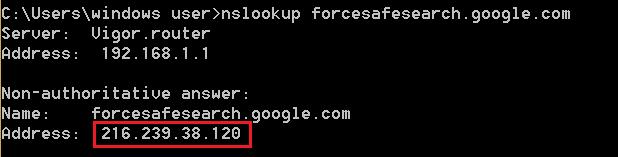
1. Vérifiez l'adresse IP de SafeSearch dans votre région : Pour les utilisateurs Windows, exécutez Prompt Commande et entrez la commande « nslookup forcesafesearch.google.com », notez la réponse.
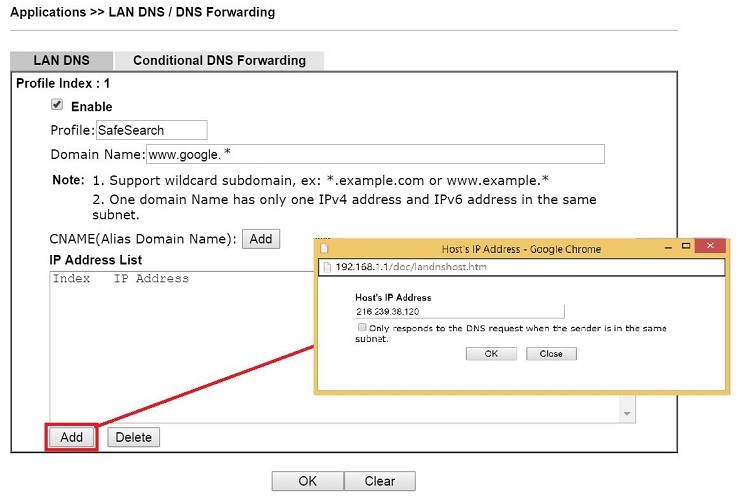
2. Sur le routeur Vigor, configurez LAN DNS pour Google Search : Allez à Applications > LAN DNS/DNS Forwarding, puis cliquez sur un numéro d'index pour éditer un profil.

- Activez ce profil.
- Entrez un nom de profil.
- Entrez l’URL de recherche Google pour le nom de domaine.
- Dans la liste des adresses IP, cliquez sur Ajouter. Dans la fenêtre qui s’ouvre, entrez l'adresse IP de SafeSearch dans Adresse IP du hôte et cliquez sur OK.
- Cliquez sur OK pour appliquer les paramètres.
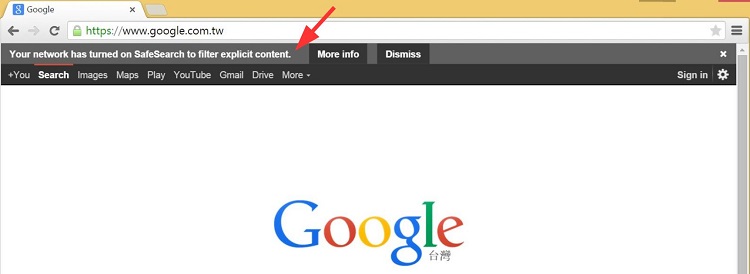
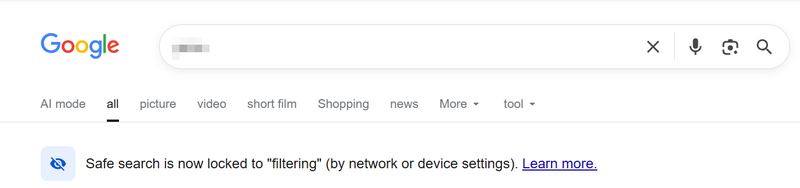
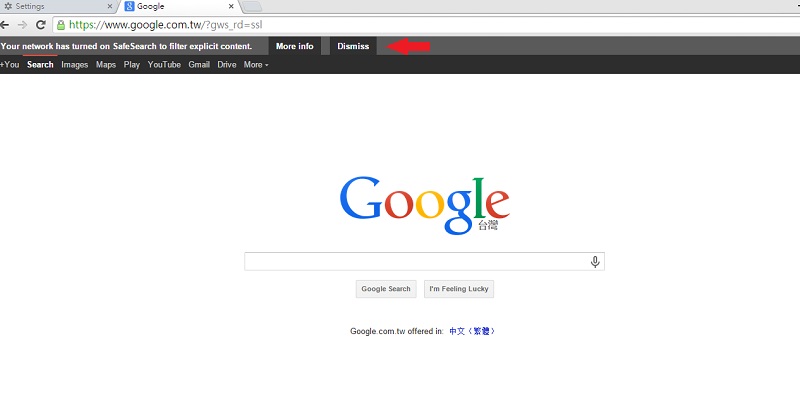
Avec cette configuration LAN DNS, lorsque les clients LAN ouvrent Google Search, ils seront redirigés vers Google SafeSearch et verront un message indiquant que SafeSearch est activé.
Dépannage
Si SafeSearch n'est pas activé comme prévu, essayez ce qui suit :
- Nettoyez le cache DNS sur les hôtes LAN pour que LAN DNS fonctionne. Pour les utilisateurs Windows, cela peut être fait en entrant ipconfig/flushdns dans Prompt Commande.
- Nettoyez l'historique et les cookies du navigateur.
Configuration du routeur
1. Activez la redirection Force DNS : Allez à Configuration > LAN, cliquez sur Plus de paramètres pour afficher le paramètre Force DNS Redirection. Activez le bouton Enabled pour activer la redirection Force DNS.
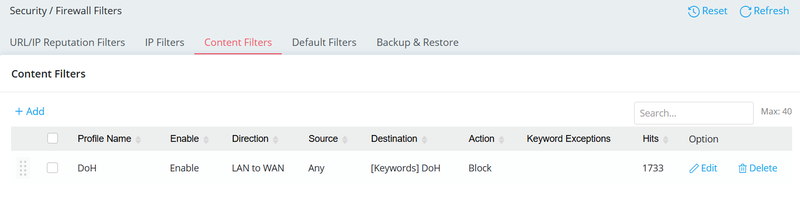
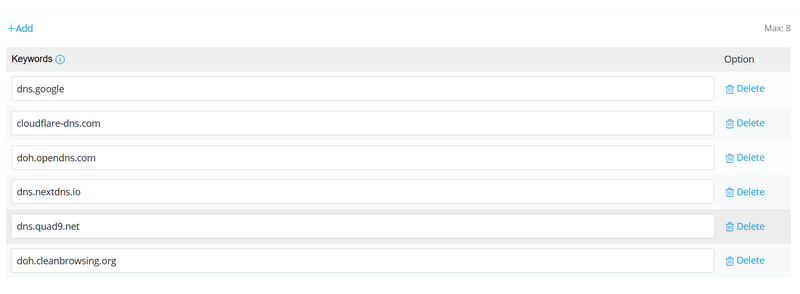
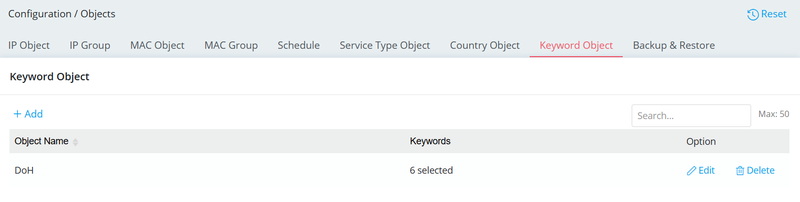
2. Créez un objet Mot-clé : Allez à Configurations > Objets > Objet Mot-clé, cliquez sur +Ajouter pour inclure les noms de domaine des serveurs publics DoH DNS suivants :
- Google: dns.google
- Cloudflare: cloudflare-dns.com
- OpenDNS: doh.opendns.com
- NextDNS: dns.nextdns.io
- Quad9: dns.quad9.net
- CleanBrowsing: doh.cleanbrowsing.org
3. Créez une règle de filtre de contenu pour bloquer les connexions qui correspondent aux objets mots-clés via Sécurité > Filtres de contenu.
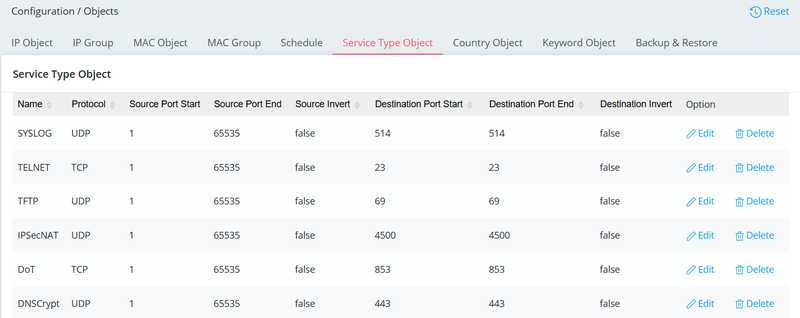
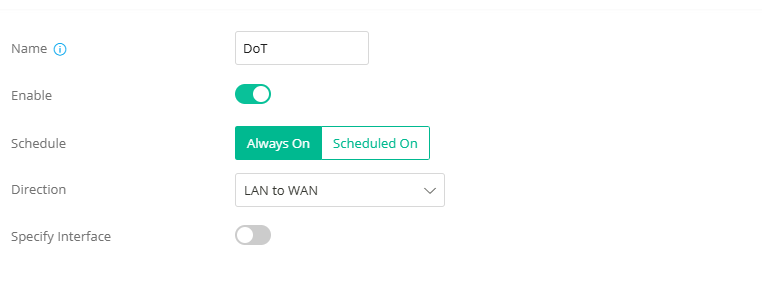
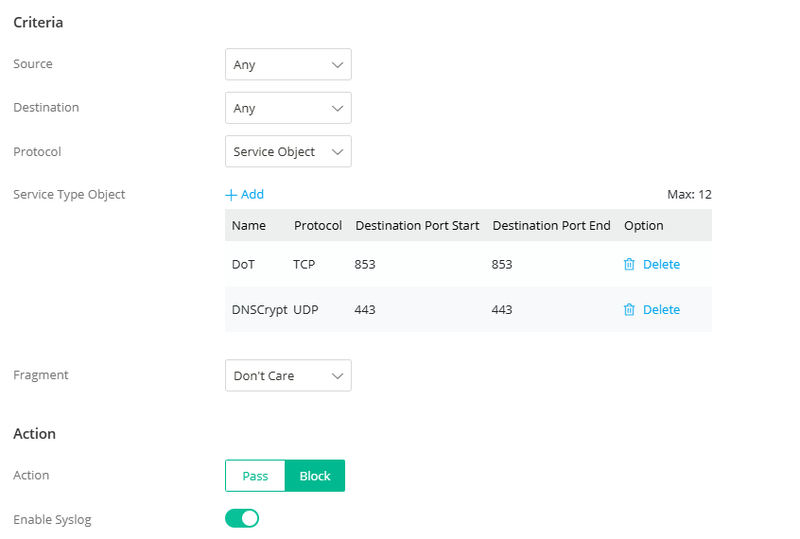
4. Créez des objets Service pour le port UDP 443 (utilisé par certains serveurs DNSCrypt) et le port TCP 853 (DNS over TLS) via Configurations > Objets > Objet Service.
5. Créez une règle IP Filter pour bloquer le port UDP 443 et le port TCP 853 via Sécurité > Filtres IP.
6. Configurez un profil LAN DNS SafeSearch pour Google Search sur le routeur Vigor : Allez à Configuration >> DNS >> LAN DNS / Forwarding, puis cliquez sur + Ajouter pour ajouter un nouveau profil.
Vérification
Avec les configurations LAN DNS SafeSearch, lorsque les clients LAN ouvrent Google Search, ils seront redirigés vers Google SafeSearch. Si un utilisateur LAN recherche du contenu inapproprié, les résultats de recherche seront filtrés et la page peut afficher un message d'avertissement.
Dépannage
Si SafeSearch n'est pas activé comme prévu, essayez ce qui suit :
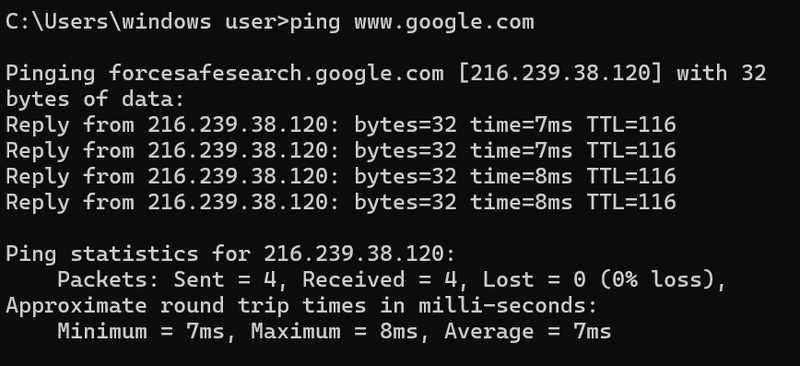
- Utilisez ping pour vérifier si le ping vers www.google.com est redirigé vers forcesafesearch.google.com avec succès. Si ce n'est pas le cas, essayez d'utiliser ipconfig /flushdns pour nettoyer le cache DNS et vérifier si la requête DNS passe par le routeur Vigor.
- Si la redirection ping fonctionne mais que SafeSearch n'est toujours pas activé, le client peut avoir activé des serveurs DoH ou DoT DNS sécurisés. Nettoyez le cache du navigateur et vérifiez syslog pour valider si les paramètres de pare-feu bloquent les serveurs DNS sécurisés.
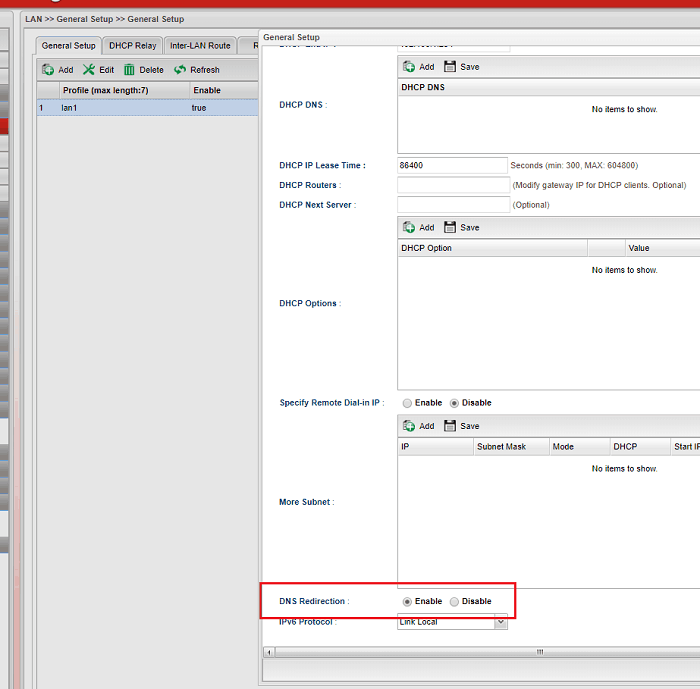
1. Activez la redirection DNS à LAN >> Général.
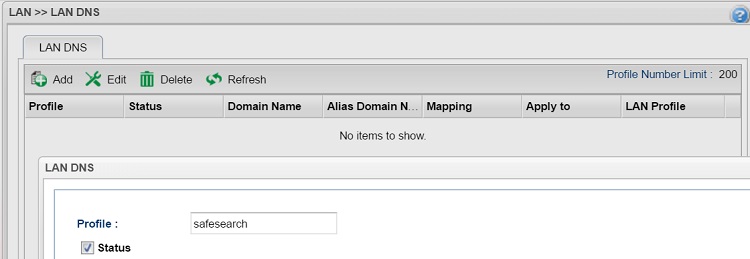
2. Créez un profil LAN DNS, allez à LAN >> LAN DNS, cliquez sur Ajouter pour ajouter un nouveau profil, entrez le nom du profil et activez ce profil.
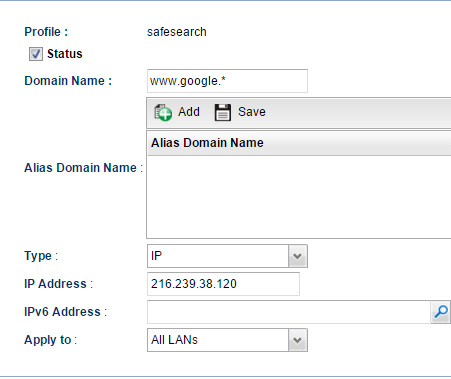
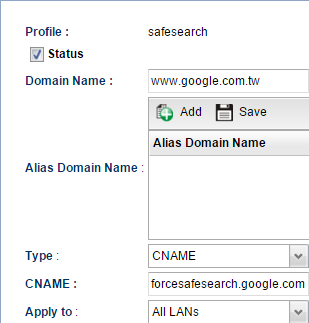
3. Il existe deux méthodes pour configurer le Nom de domaine, par IP et par CNAME, vous pouvez utiliser l'une ou l'autre.
- Par IP : Entrez www.google.* comme Nom de domaine, sélectionnez "IP" comme Type, entrez 216.239.38.120 dans Adresse IP (Notez que l'adresse IP peut changer, vérifiez l'adresse IP en entrant "nslookup forcesafesearch.google.com" dans Prompt Commande).
- Par CNAME : Entrez www.google.com ou www.google.com.tw comme Nom de domaine (Le caractère générique * n'est pas pris en charge en mode CNAME pour le moment), sélectionnez "CNAME" comme Type, entrez forcesafesearch.google.com comme CNAME. En utilisant CNAME, le routeur résoudra automatiquement forcesafesearch.google.com.
4. Vérifiez les paramètres : Accédez à www.google.com, vous devriez voir le message "SafeSearch est activé". (Si ce n'est pas le cas, essayez de nettoyer d'abord les cookies du navigateur.)
Captures d'écran
Besoin d'aide sur cette configuration ?
Notre équipe technique vous accompagne sur l'ensemble de la gamme DrayTek.
Contacter un expert