
Autoriser l'accès Internet pour certains clients LAN uniquement
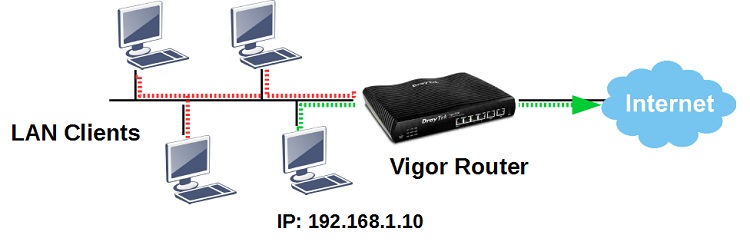
Ce document explique comment configurer des règles de filtre du pare-feu (Firewall Filter Rules) afin d'empêcher la plupart des clients LAN d'accéder à Internet et d'autoriser seulement certaines adresses IP. Pour ce faire, il est nécessaire de créer deux règles de filtre du pare-feu : une pour bloquer tous les clients LAN de l'accès à Internet et une autre pour permettre un accès Internet à certaines adresses IP. (CONSEIL : Utilisez également la fonction Bind-IP-to-MAC pour attribuer une adresse IP statique aux clients DHCP)
DrayOS 5
DrayOS
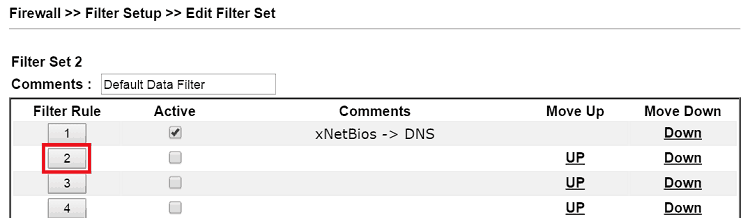
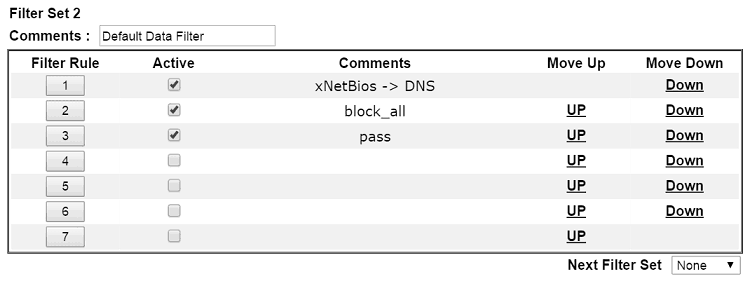
1. Accédez au pare-feu > Configuration du filtre > Set 2 (Filtre par défaut), cliquez sur un numéro d'index disponible pour ajouter de nouvelles règles de filtre.
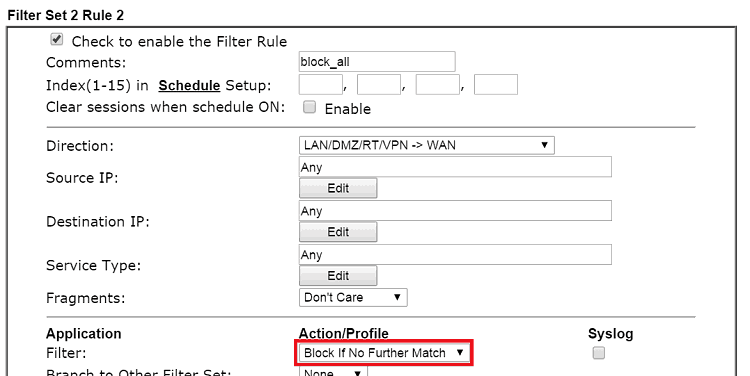
2. Créez une règle de pare-feu qui bloque tous les clients LAN de l'accès à Internet :
- Activez cette règle de filtre.
- Définissez la Direction sur "LAN/DMZ/RT/VPN→WAN" pour que cette règle filtre les paquets sortants.
- Laissez Source/Destination IP, Type source et Fragments comme "Any" afin que cette règle s'applique à tous les types de paquets sortants.
- Définissez l'action du filtre sur "Bloquer si pas d'autre correspondance", cela signifie que le routeur rejettera les paquets s'ils ne correspondent pas à d'autres règles de filtre.
- Cliquez sur OK pour sauvegarder.
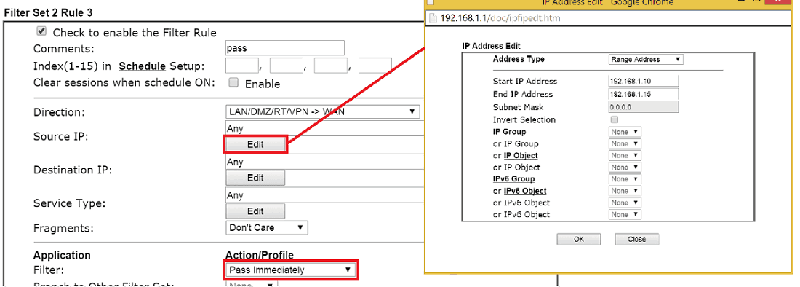
3. Créez une règle de pare-feu qui autorise l'accès Internet pour une adresse IP spécifique :
- Activez cette règle de filtre
- Définissez la Direction sur "LAN/DMZ/RT/VPN→WAN"
- Cliquez sur Éditer pour saisir l'adresse IP source. Dans la fenêtre pop-up, sélectionnez un Type d'adresse et entrez l'adresse IP que vous souhaitez autoriser à accéder à Internet (par exemple 192.168.1.10 à 192.168.1.15 dans cet exemple).
- Laissez Destination IP et Service Type comme "Any"
- Définissez l'action du filtre sur "Passer immédiatement", ce qui signifie que le trafic provenant de l'adresse IP définie sera accepté et acheminé vers Internet sans vérification d'autres règles de filtre correspondantes.
- Cliquez sur OK pour sauvegarder.
Maintenant, nous avons deux règles de filtre. La plupart des paquets seront bloqués par la règle de filtre 2 car ils ne correspondent pas aux conditions de filtrage dans la règle de filtre 3, et la règle de filtre 3 filtrera les paquets provenant de l'intervalle d'adresses IP spécifiées et les passera à Internet.
Création d'un objet IP
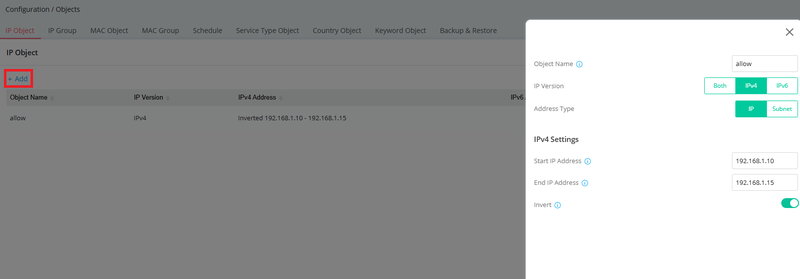
1. Accédez à Configuration > Objets > Objet IP, puis ajoutez un objet IP.
- Donnez un nom à l'objet
- Sélectionnez IPv4
- Type d'adresse : IP
- Plage IP : 192.168.1.10~192.168.1.15
- Cochez Inverser, ce qui signifie que l'objet est 192.168.1.0/24 excluant 192.168.1.10~192.168.1.15
Ajout d'un filtre IP
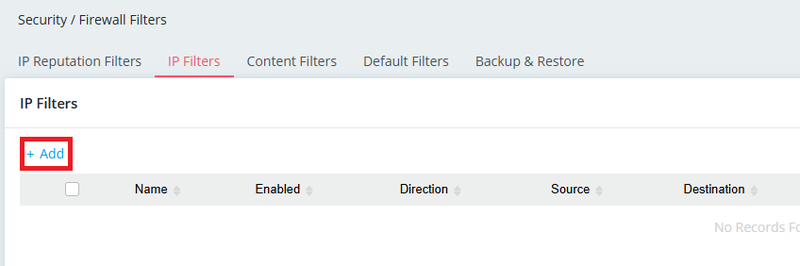
1. Accédez à Sécurité > Filtres pare-feu > Filtres IP, puis ajoutez un filtre IP.
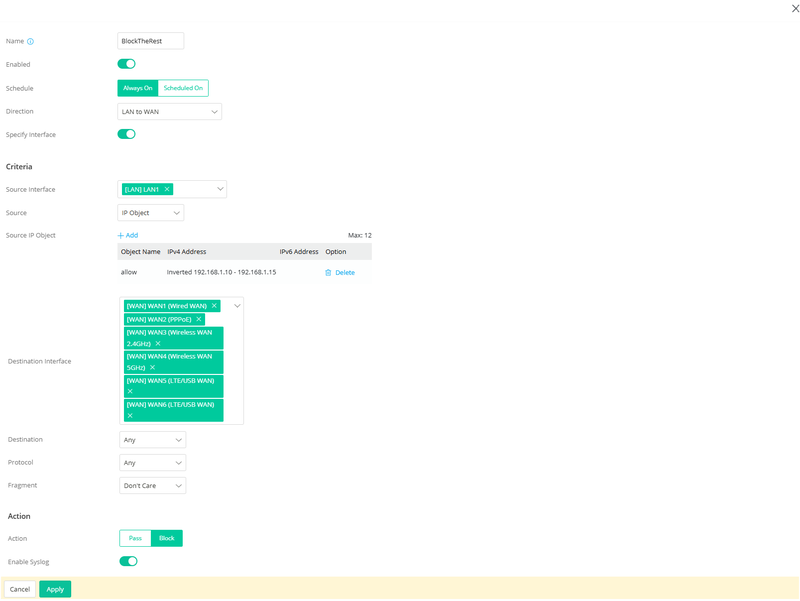
- Donnez un nom au filtre
- Activez le filtre
- Direction : LAN vers WAN
- Cochez Spécifier l'interface source
- Sélectionnez LAN1(192.168.1.0/24) comme interface source
- Choisissez l'objet IP comme source
- Sélectionnez toutes les interfaces WAN comme destination
- Sélectionnez l'action Bloquer
- Appliquez le filtre
Avec cette configuration, Vigor autorise uniquement les clients LAN 192.168.1.10~192.168.1.15 à accéder à Internet.
Notes
- Les noms de produits, menus d'interface (par exemple "Firewall > Filter Setup"), champs, valeurs, adresses IP et versions restent exactement comme dans la source.
- Cette traduction est destinée aux administrateurs réseau et intégrateurs français.
Captures d'écran
Besoin d'aide sur cette configuration ?
Notre équipe technique vous accompagne sur l'ensemble de la gamme DrayTek.
Contacter un expert