
Appliquer une règle de pare-feu à des comptes individuels en mode basé sur l'utilisateur
Dans le mode User-Based, les clients du réseau local (LAN) doivent se connecter pour accéder à Internet. Dans cette note, nous allons montrer comment utiliser la gestion des utilisateurs et définir différentes politiques pour différents comptes d'utilisateurs. Par exemple, il est possible de créer une règle selon laquelle tous les employés ne peuvent pas accéder à Facebook, sauf ceux qui se connectent avec un compte RH. De plus, le serveur doit pouvoir accéder à Internet sans restrictions.
LAN host
- **Authentification requise** : Oui/Non
- **Accès Internet** : Aucune restriction/Bloquer Facebook
#### Serveur
- Authentification requise : Non
- Accès Internet : Sans restrictions
#### RH
- Authentification requise : Oui
- Accès Internet : Sans restrictions
#### Employés
- Authentification requise : Oui
- Accès Internet : Bloquer Facebook
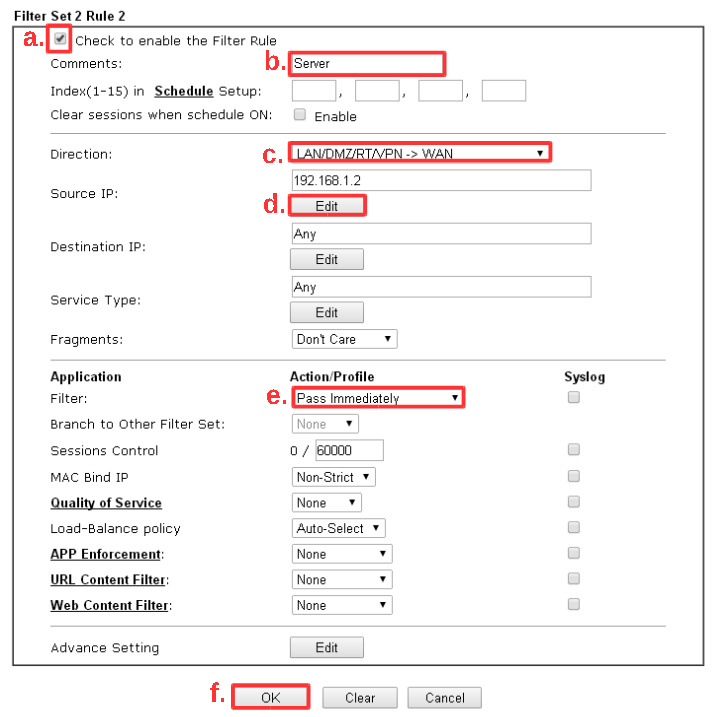
1. Configurer un filtre de pare-feu pour permettre les paquets du serveur IP :
- Aller à *Firewall > Filter Setup > Set 2*, cliquez sur une règle disponible.
- Cochez la case **Check to enable the Filter Rule**.
- Entrez un commentaire pour l'identification.
- Sélectionnez la direction comme "LAN/DMZ/RT/VPN -> WAN".
- Cliquez sur **Edit** pour définir l'adresse IP source à celle du serveur.
a. Choisissez le type d'adresse comme Single Address.
b. Entrez l'IP du serveur dans l'adresse IP de début.
c. Cliquez sur OK pour sauvegarder.
- Sélectionnez **Filter to "Pass Immediately"**.
- Cliquez sur **OK** pour sauvegarder.
NOTE : Si vous cochez la case Check to Enable the Filter Rule, cela rend cette règle une règle active, ce qui signifie que tous les paquets seront vérifiés en premier lieu pour voir s'ils correspondent à la règle. Mais avec cette configuration IP, seuls les paquets provenant de l'adresse IP du serveur correspondront. Les autres paquets auront besoin d'une authentification utilisateur pour accéder à Internet.
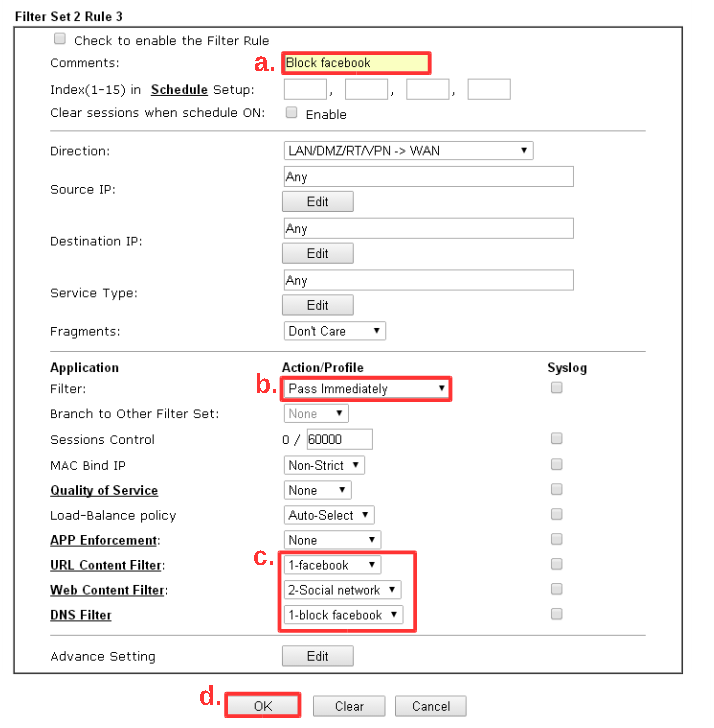
2. Créer une règle de pare-feu pour bloquer l'accès à Facebook :
- Aller à *Firewall > Filter Setup > Set 2*, cliquez sur une règle disponible.
- Ne cochez PAS la case **Check to Enable the Filter Rule**. Laisser cette règle inactive permettra qu'elle soit une politique de choix pour les comptes d'utilisateurs.
- Entrez des commentaires.
- Pour le filtre, sélectionnez "Pass Immediately".
- Sélectionnez les filtres URL Content Filter, Web Content Filter et DNS Filter que vous avez créés pour bloquer Facebook.
- Cliquez sur **OK** pour sauvegarder la règle.
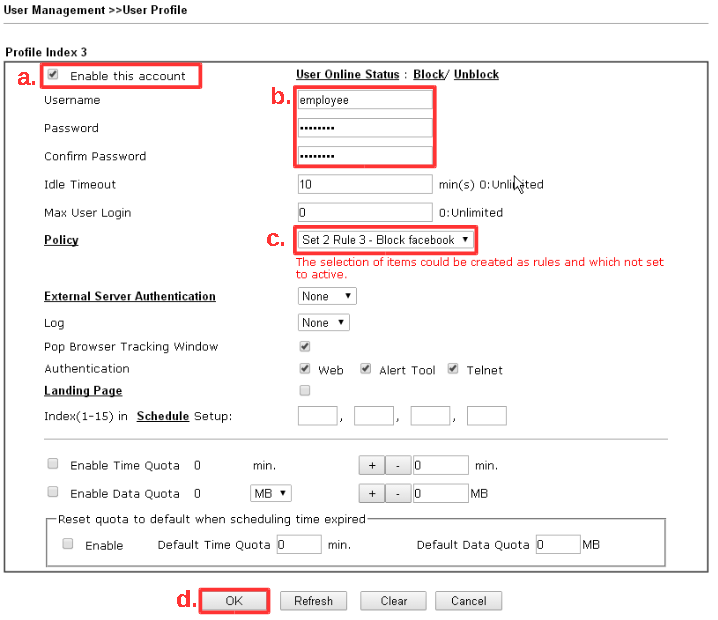
3. Créer un compte utilisateur pour les employés :
- Aller à *User Management > User Profile* page, cliquez sur un profil disponible pour ajouter un compte.
a. Cochez la case Enable this account.
b. Entrez le nom d'utilisateur, mot de passe et confirmation du mot de passe.
c. Définissez la politique comme la règle de pare-feu créée précédemment pour bloquer Facebook.
d. Cliquez sur OK pour sauvegarder.
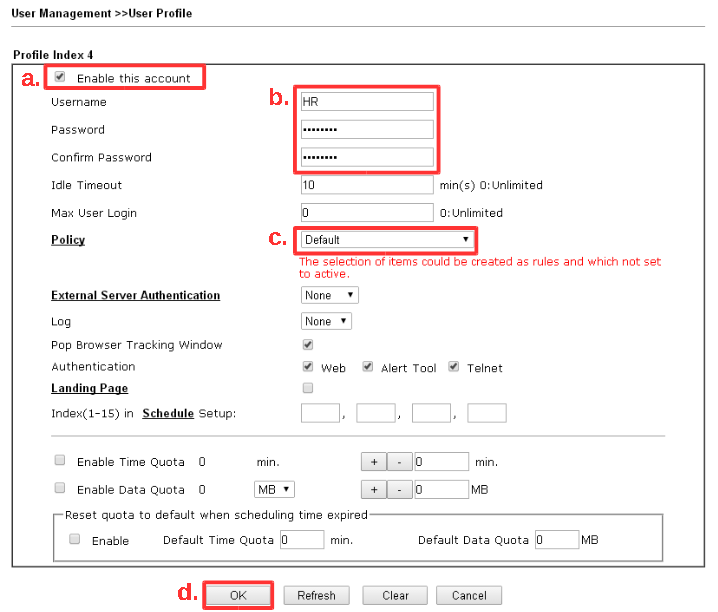
4. Créer un compte utilisateur pour le service RH :
- Aller à *User Management > User Profile*, cliquez sur un index disponible pour ajouter un compte.
a. Activez ce compte.
b. Entrez le nom d'utilisateur, mot de passe et confirmation du mot de passe.
c. Définissez la politique comme "Default".
d. Cliquez sur OK pour sauvegarder.
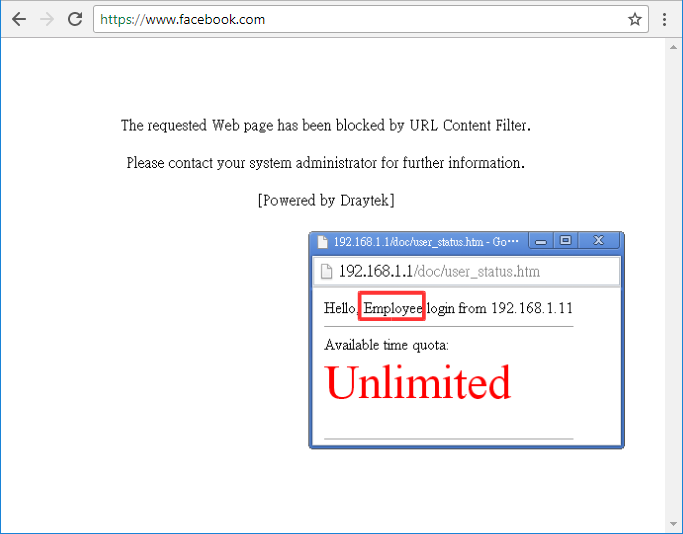
Finalement, les clients LAN devront se connecter lorsqu'ils tentent d'accéder à Internet. Si ils se connectent avec le compte employé, ils ne pourront pas accéder à Facebook et recevront un message indiquant que la page a été bloquée par le filtre de contenu URL.
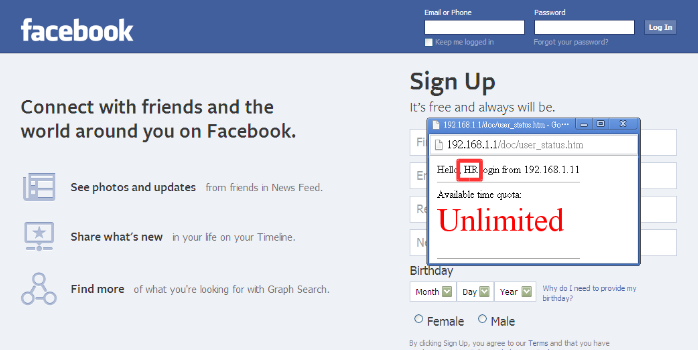
Lorsque vous vous connectez avec le compte RH, Facebook fonctionne correctement.
Captures d'écran
Besoin d'aide sur cette configuration ?
Notre équipe technique vous accompagne sur l'ensemble de la gamme DrayTek.
Contacter un expert