
Bloquer uniquement les jeux facebook
Firewall >
Block Facebook Games Only
Avec URL Content Filter et DNS Filter, le routeur Vigor peut bloquer l'accès des clients LAN aux jeux Facebook tout en leur permettant d'accéder à la page principale de Facebook et au messager.
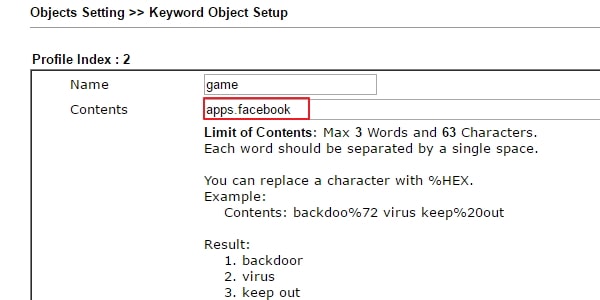
1. Créez un profil Objet Mot-clé dans Objects Setting >> Keyword Object, cliquez sur un numéro d'index disponible :
Entrez le Nom du Profil
Entrez "apps.facebook" pour Contenu
Cliquez sur OK pour enregistrer
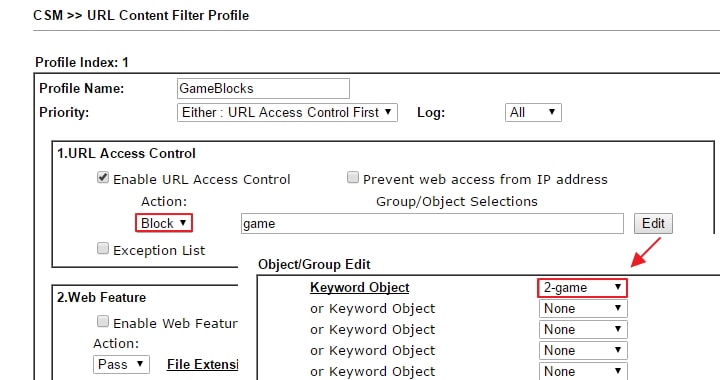
2. Créez un profil URL Content Filter dans CSM >> URL Content Filter Profile, cliquez sur un numéro de profil disponible :
Entrez le Nom du Profil
Sélectionnez la Priorité comme "Either: URL Access Control First"
Activez l'Accès au Contenu URL.
Sélectionnez l'action Accès au Contenu URL comme "Bloquer".
Cliquez sur Modifier et sélectionnez l'objet mot-clé créé à l'étape 1
Cliquez sur OK pour enregistrer
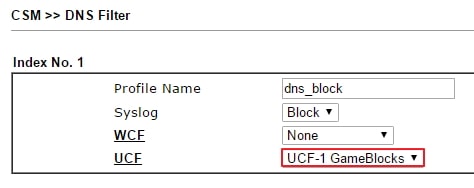
3. Créez un profil DNS dans CSM >> DNS Filter, cliquez sur un numéro de profil disponible dans la table DNS Filter Profile :
Entrez le Nom du Profil
Sélectionnez UCF comme le profil URL Content Filter créé à l'étape 2
Cliquez sur OK pour enregistrer
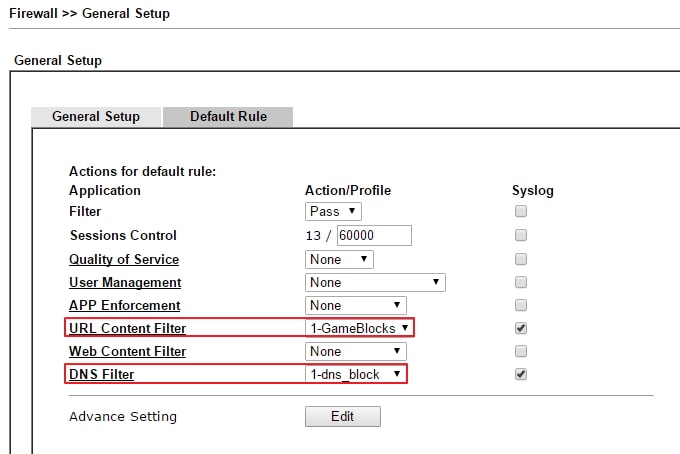
4. Pour appliquer le filtre de contenu URL et le filtre DNS à la règle du pare-feu, allez dans Firewall >> General Setup >> Default rule :
Sélectionnez le filtre de contenu URL comme le profil créé à l'étape 2
Sélectionnez le filtre DNS comme le profil créé à l'étape 3
Cliquez sur OK pour appliquer
Vérification
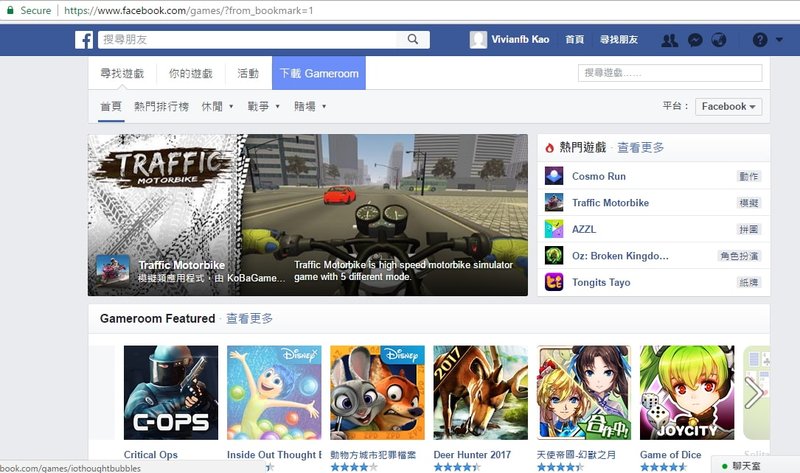
Ouvrez https://www.facebook.com et cliquez sur Jeux. Il est toujours possible de voir les pages qui listent tous les jeux.
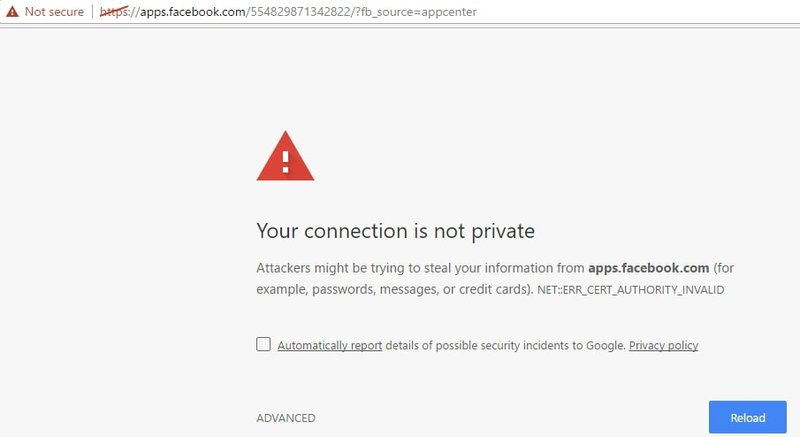
Cependant, sélectionnez un des jeux et nous verrons que la page est bloquée.
Dépannage
Si le service Facebook Game n'est pas bloqué comme prévu, essayez :
Effacez les cookies et l'historique du navigateur.
Effacez le cache DNS sur l'ordinateur. Pour les utilisateurs Windows, cela peut être fait en entrant la commande "ipconfig/flushdns" dans le prompt de commande.
Assurez-vous que la passerelle par défaut de l'ordinateur est le routeur Vigor.
Entrez "nslookup" pour vérifier le serveur DNS, puis :
Si le serveur est un serveur DNS public, assurez-vous que la passerelle de l'ordinateur est définie sur le routeur Vigor. Vérifiez également s'il y a une autre règle de filtre qui peut permettre les paquets déjà.
Si le serveur est un serveur DNS interne, assurez-vous que la passerelle du serveur DNS interne est définie sur le routeur Vigor.
Si le serveur est votre routeur Vigor, activez l'option Local DNS Filter dans CSM >> DNS Filter au lieu d'appliquer le profil de filtre DNS à une règle du pare-feu. Notez que l'option Local DNS Filter s'appliquera à tous les clients LAN qui utilisent le routeur comme serveur DNS.
Publié Le : 2017-04-11
Captures d'écran
Besoin d'aide sur cette configuration ?
Notre équipe technique vous accompagne sur l'ensemble de la gamme DrayTek.
Contacter un expert