
Bloquer le service FTP via le pare-feu
Ce document décrit comment restreindre le service FTP pour les clients du réseau local (LAN) en utilisant la fonction Pare-feu pour bloquer le trafic sur le port TCP 21. Dans cet exemple, nous voulons créer une règle de pare-feu pour tous les clients LAN. La configuration nécessaire est présentée ci-dessous.
Note : Il suffit de créer des règles de pare-feu pour le trafic sortant (de LAN vers WAN), car le routeur bloque déjà par défaut tout le trafic entrant.
Configuration sur DrayOS 5 et DrayOS
1. Allez à Object Setting >> Services Type Object pour créer un profil comme suit :
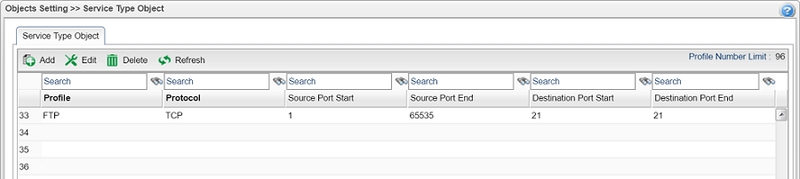
- Entrez le nom du profil en tant que "FTP"
- Définissez le Protocole sur "TCP"
- Définissez le Port de destination sur "= 21 - 21"
2. Allez à Firewall >> Filter Setup >> Filter Set 2, cliquez sur une règle vide et modifiez comme suit :
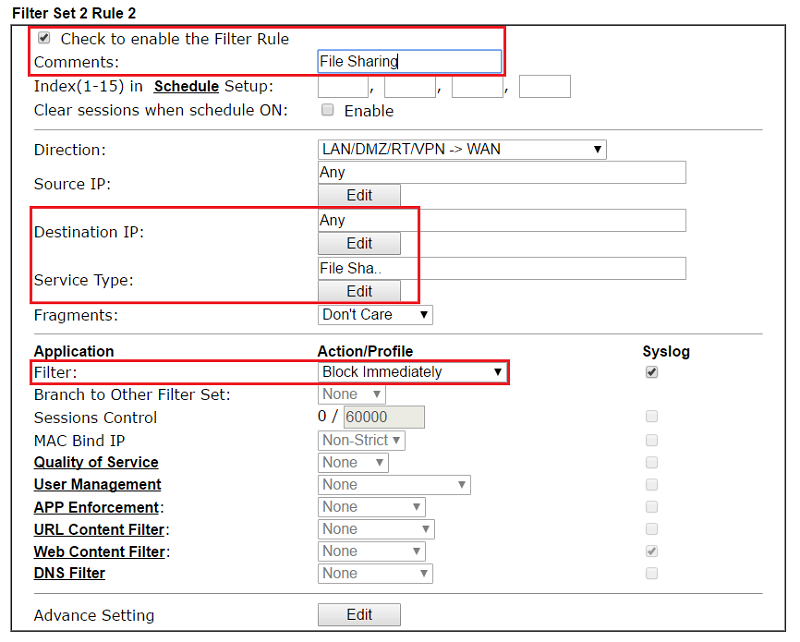
- Cochez "Enable"
- (Facultatif) Entrez des commentaires
- (Facultatif) Cliquez sur Éditer pour l'Adresse IP source et entrez l'IP qui doit suivre cette politique. Si non spécifié, cette règle s’appliquera à tous les hôtes LAN.
- Cliquez sur Éditer pour le Type de service et sélectionnez le profil créé au pas 1
- Sélectionnez "Block Immediately" pour le filtre. Vous pouvez également cocher Syslog si vous souhaitez que le routeur génère des journaux concernant cette règle.
- Cliquez sur OK pour enregistrer le profil.
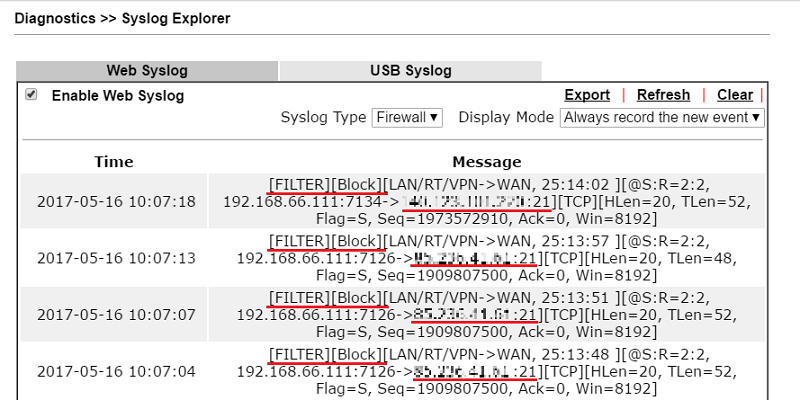
3. La règle de pare-feu sera active tant qu'elle est activée. Dans Diagnostics >> Syslog Explorer, nous pouvons voir que le routeur a bloqué les tentatives de connexion au port TCP 21.
Configuration sous Linux
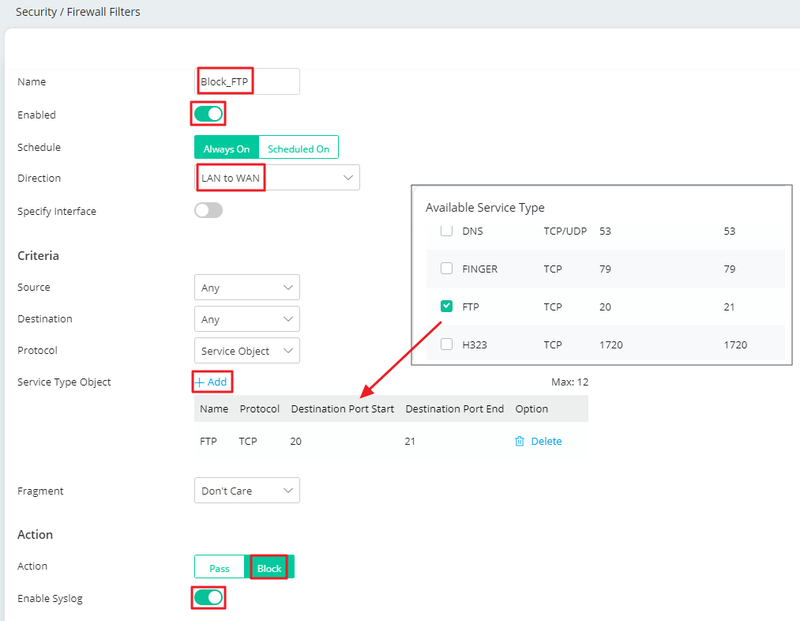
1. Allez à Security / Firewall Filters / IP Filters. Ajoutez une règle dans IP Filters et configurez-la comme suit.
- Entrez le nom de la règle.
- Cochez Enabled pour cette règle.
- Sélectionnez LAN to WAN en tant que Direction.
- Laissez Source/Destination IP à "Any".
- Sélectionnez Service Object en tant que Protocole. Ajoutez l'objet FTP à la liste des Type de service.
- Choisissez Block pour Action.
- Cochez Enable Syslog.
Ensuite, cliquez sur Apply pour sauvegarder les paramètres.
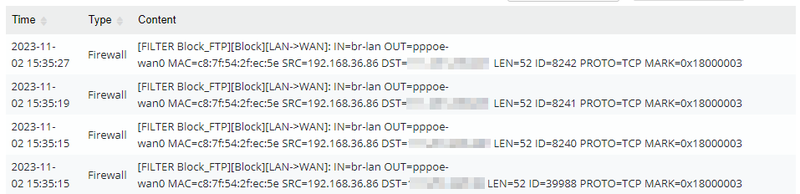
2. Dans Monitoring / Log Center. Nous pouvons voir que le routeur a bloqué les tentatives de connexion au serveur FTP.
Configuration supplémentaire sous Linux
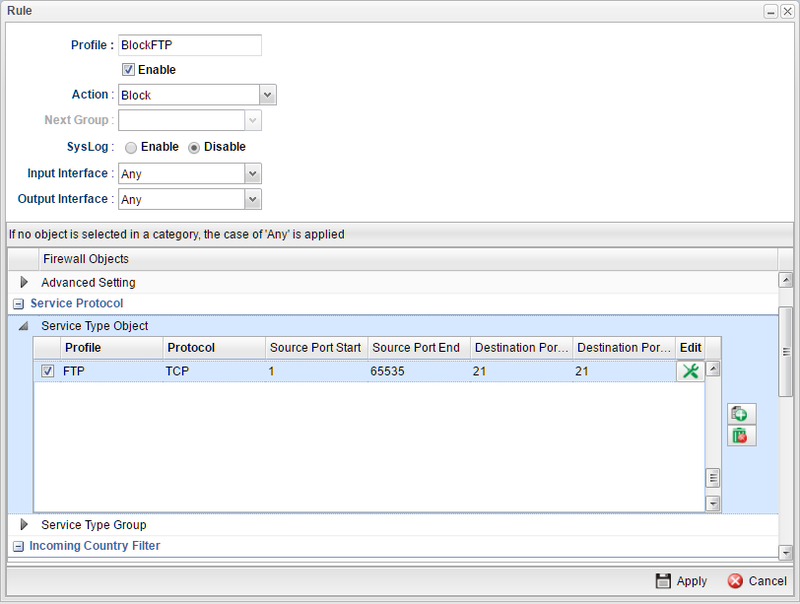
1. Allez à Object Setting >> Services Type Object pour créer un profil comme suit :
- Entrez le nom du profil en tant que "FTP"
- Définissez le Protocole sur "TCP"
- Laissez Port source de 1 à 65535 (ce qui signifie tous les ports)
- Définissez le Port destination de 21 à 21.
2. Allez à Firewall >> Filter Setup >> IP Filter, créez un groupe de filtres IP et ajoutez une règle comme suit :
- Cochez Enable
- Sélectionnez "Block" pour Action
- (Facultatif) Sélectionnez "Enable" pour Syslog si vous souhaitez que le routeur génère des journaux concernant cette règle.
- Sélectionnez "Any" pour Interface d'entrée.
- Sélectionnez :Any" pour Interface de sortie
- Sélectionnez le profil créé au pas 1, "FTP", pour l’objet Type de service
- (Facultatif) Sélectionnez l'adresse IP à Source IP Object si vous souhaitez appliquer cette règle à certains hôtes uniquement. Si non spécifié, elle s’appliquera à tous les hôtes LAN.
Appliquez les paramètres.
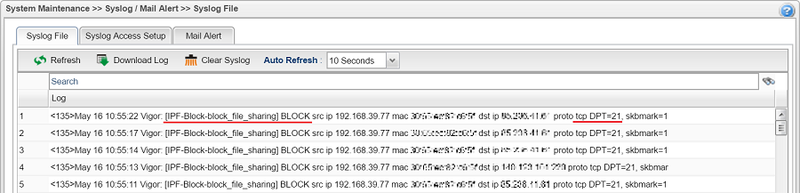
Tant que la règle de filtre est activée, elle sera active. Nous pouvons aller à System Maintenance >> Syslog / Mail Alert >> Syslog File pour voir si le routeur a filtré tout trafic FTP.
Captures d'écran


Besoin d'aide sur cette configuration ?
Notre équipe technique vous accompagne sur l'ensemble de la gamme DrayTek.
Contacter un expert