
Bloquer la plupart des sites Web, sauf quelques-uns
Ce guide explique comment utiliser le filtre URL pour bloquer la plupart des sites web pour certains hôtes et autoriser seulement un petit nombre de sites spécifiques. Cela est idéal pour les organisations comme les bibliothèques qui fournissent des ordinateurs dans leur hall pour que les visiteurs puissent rechercher des ressources et des services sur leurs sites Web, mais ne souhaitent pas que les visiteurs utilisent ces ordinateurs à d'autres fins.
DrayOS 5
1. Créer un objet Mot-clé pour le site web principal de l'entreprise : Allez dans Paramètres Objet >> Objet Mot-clé, cliquez sur un numéro d'index pour éditer.
- Entrez le nom du profil.
- Dans Contenu, entrez le mot-clé de l'URL du site Web que vous souhaitez autoriser.
- Cliquez sur OK pour enregistrer.
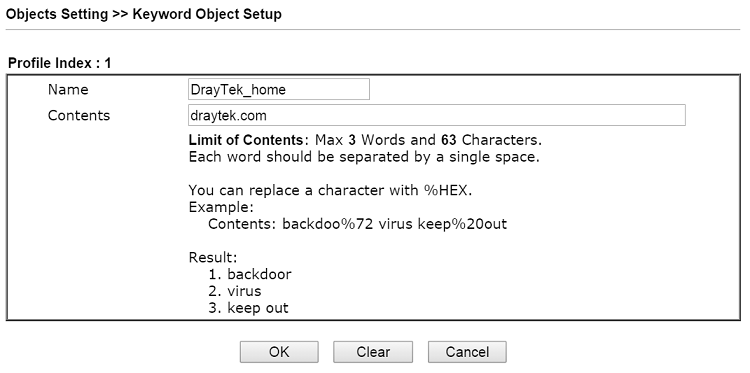
2. Créez également un autre objet Mot-clé pour les services Google.
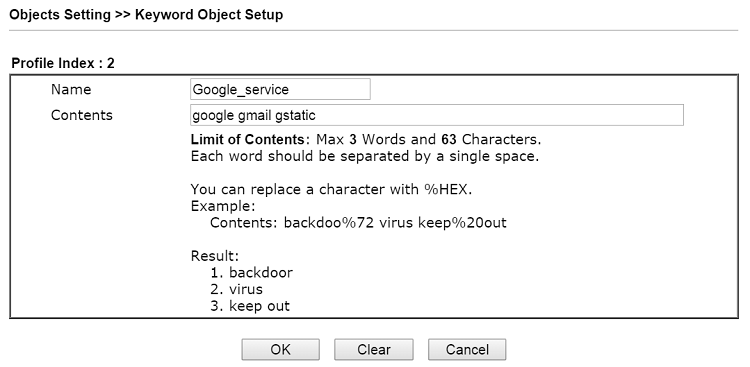
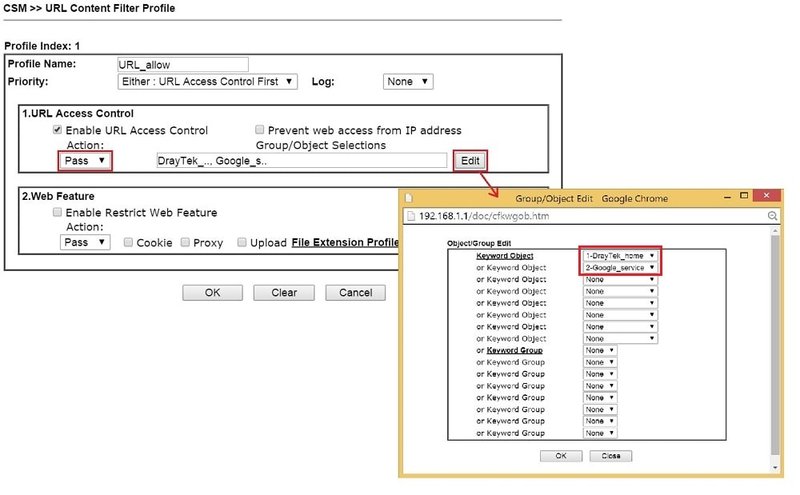
3. Créez un filtre URL pour autoriser les sites web dont l’URL contient le mot-clé : Allez dans CSM > Profil Filtre de Contenu URL, cliquez sur un profil d'index pour éditer.
- Entrez le nom du profil.
- Définissez la Priorité sur "Soit : Contrôle d'accès par URL en premier"
- Activez le Contrôle d'accès par URL
- Définissez l'action de contrôle d'accès par URL sur "Passer"
- Cliquez sur Éditer et, dans la fenêtre pop-up, sélectionnez les objets Mot-clé des URLs que vous souhaitez autoriser.
- Cliquez sur OK pour enregistrer le profil.
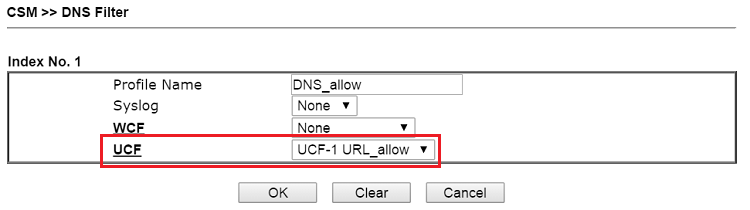
4. Créez un profil de filtre DNS pour filtrer les sites Web HTTPS : Allez dans CSM >> Profil Filtre DNS, cliquez sur un numéro de profil pour éditer,
- Entrez le nom du profil.
- Définissez UCF (Filtre de contenu URL) sur le profil créé au pas 3.
- Cliquez sur OK pour enregistrer.
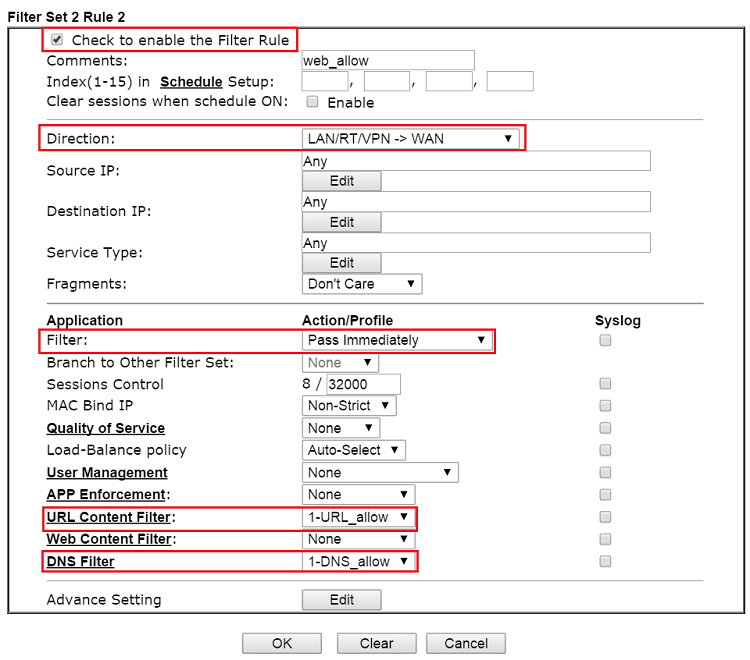
5. Appliquez le filtre URL à la règle de pare-feu : Allez dans Pare-feu >> Configuration du filtre >> Ensemble de filtrage des données (ensemble 2), cliquez sur un index de règle de filtre pour éditer.
- Activez cette règle de filtre
- Définissez Direction sur "LAN/RT/VPN->WAN."
- (optionnel) Modifiez l'adresse IP source si vous souhaitez appliquer cette règle à une plage d’adresses IP spécifique seulement.
- Définissez Action du filtre sur "Passer immédiatement"
- Définissez Filtre de contenu URL sur le profil créé au pas 3
- Cliquez sur OK pour appliquer
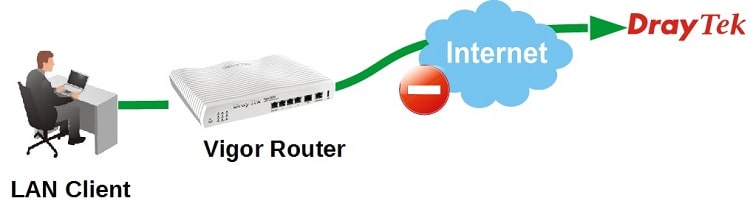
6. Après cette configuration, la passerelle bloquera la plupart des sites web.
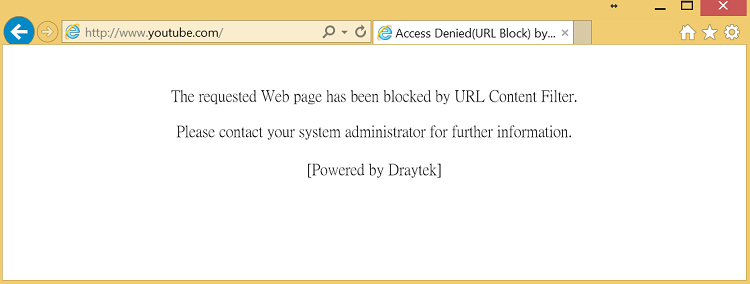
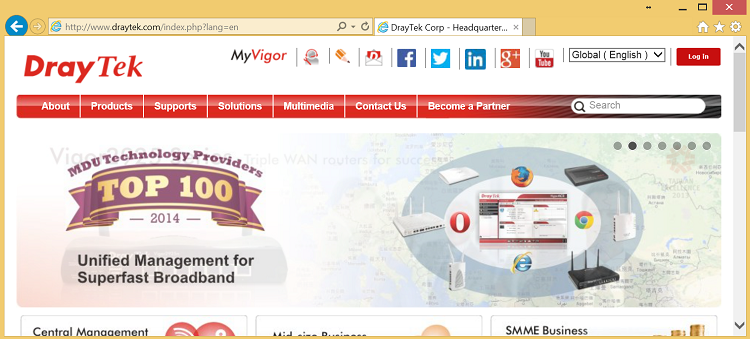
Cependant, les sites Web dont l'URL contient les mots-clés spécifiques resteront disponibles.
Méthode 1 : filtres de pare-feu
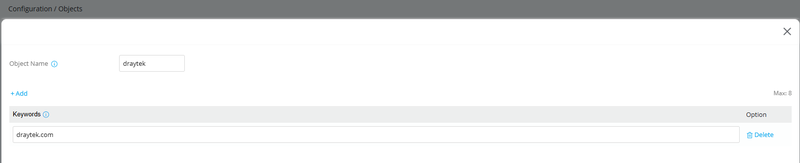
- Allez dans Configuration > Objets > Objet Mot-clé et ajoutez le mot-clé draytek.com.
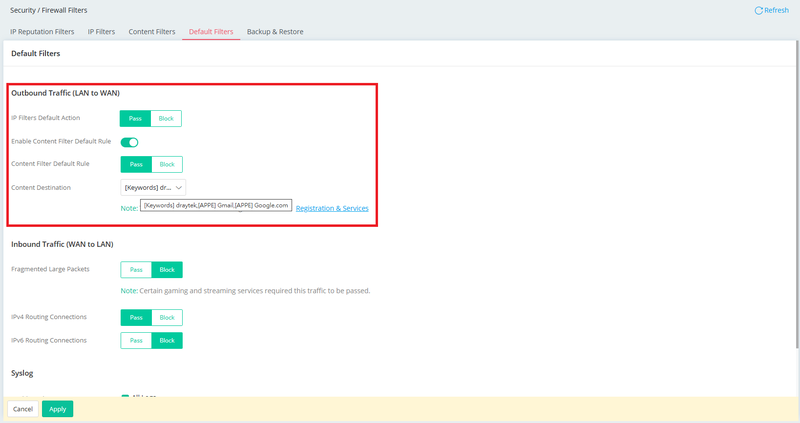
- Allez dans Sécurité > Filtres de pare-feu > Filtres par défaut
- Autorisez le trafic sortant par défaut
- Activez la règle par défaut du filtre de contenu
- Autorisez les mots-clés draytek, APPE gmail et google.com
- Appliquez les paramètres
Méthode 2 : politiques IAM
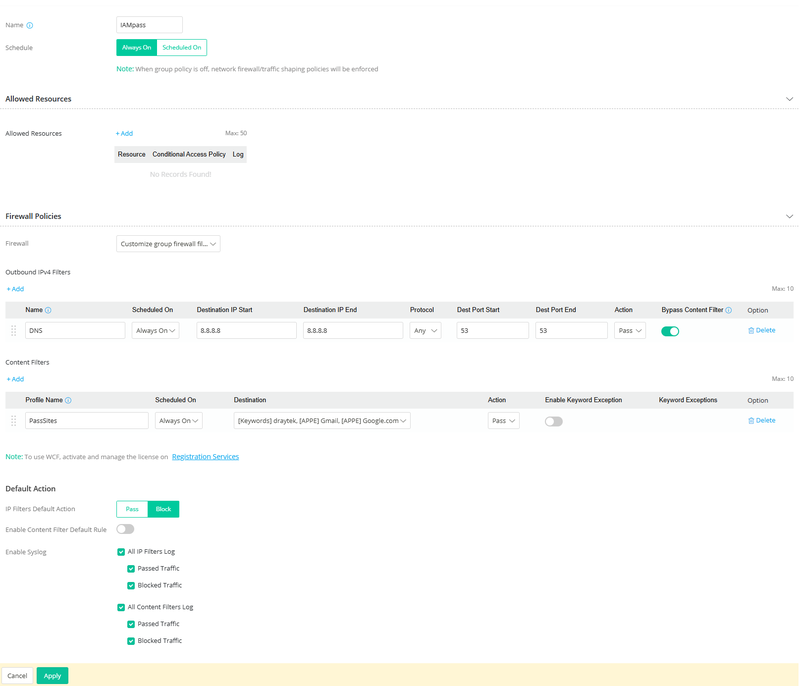
- Allez dans IAM > Politiques IAM > Politiques de groupe et ajoutez une politique de groupe.
- Donnez un nom à la politique
- Sélectionnez Personnaliser le filtre pare-feu du groupe
- Ajoutez un filtre IP pour autoriser 8.8.8.8:53 pour le service DNS
- Ajoutez un filtre de contenu pour autoriser les mots-clés draytek, APPE gmail et google.com
- Action par défaut : Bloquer
- Appliquez la politique
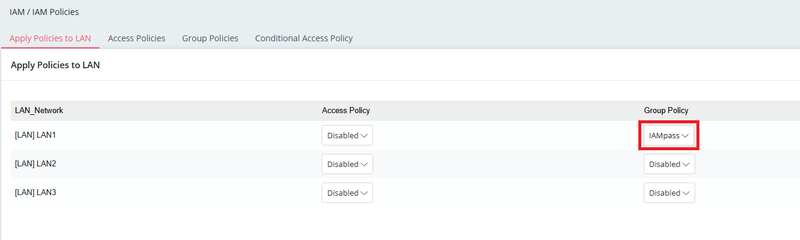
- Allez dans IAM > Politiques IAM > Appliquer des politiques au LAN et sélectionnez la politique de groupe pour chaque VLAN.
La passerelle bloquera la plupart des sites Web, sauf draytek.com, gmail et google.com par l'une des méthodes ci-dessus.
Configuration spécifique à la salle d'attente
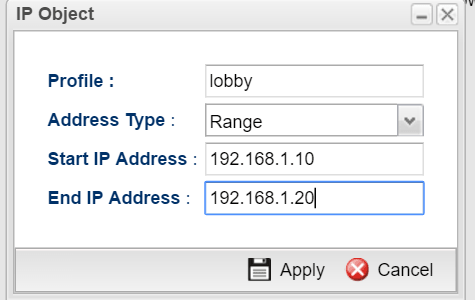
1. Créez un objet IP pour l’adresse IP dans le hall : Allez dans Paramètres Objet >> Objet IP, cliquez sur Ajouter pour créer un nouveau profil.
- Entrez le nom du profil.
- Sélectionnez Type d'adresse comme "Plage"
- Entrez l'Adresse IP de début et l'Adresse IP de fin pour la plage des appareils dans le hall.
- Cliquez sur Appliquer pour enregistrer.
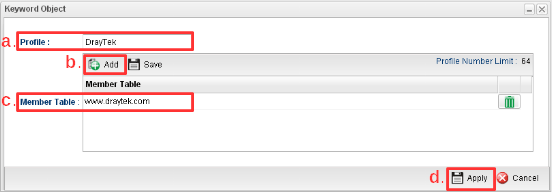
2. Créez un objet Mot-clé pour les URL à autoriser : Allez dans Paramètres Objet >> Objet Mot-clé, cliquez sur Ajouter pour créer un nouveau profil.
- Entrez le nom du profil.
- Cliquez sur Ajouter pour ajouter un nouveau mot-clé.
- Dans la Table Membre, entrez les mots-clés des URL que vous souhaitez autoriser.
- Cliquez sur Appliquer pour enregistrer.
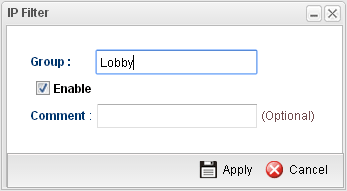
3. Définissez un filtre IP pour bloquer toutes les pages si le paquet provient de l'adresse IP du hall : Allez dans Pare-feu >> Configuration du filtre >> Filtre IP, cliquez sur Ajouter pour créer un nouveau groupe.
- Entrez le nom du groupe et cliquez sur Appliquer pour enregistrer.
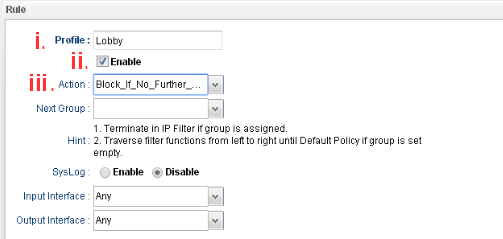
4. Dans le groupe créé au pas précédent, ajoutez un nouveau profil :
- Entrez le nom du profil.
- Activez ce profil.
- Pour Action, sélectionnez "Bloquer si aucune correspondance ultérieure".
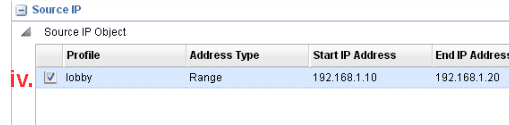
- Pour l'objet IP source, sélectionnez l’objet IP que vous avez défini pour les adresses IP du hall.
5. Définissez un filtre URL/Catégorie Web pour autoriser le site web spécifique : Allez dans Pare-feu >> Configuration du filtre >> Filtre URL/Catégorie Web, cliquez sur Ajouter pour créer un nouveau profil.
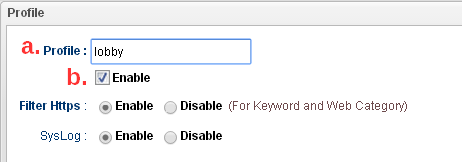
- Entrez le nom du profil.
- Activez ce profil.
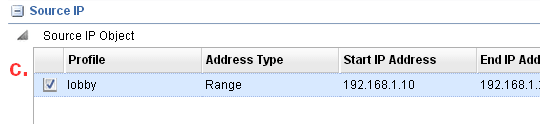
Pour Source IP, sélectionnez l’objet IP que vous avez défini pour les adresses IP du hall.
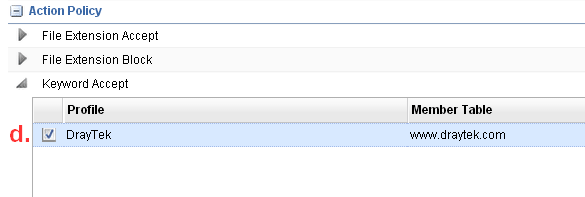
À Action Policy > Keyword Accept, sélectionnez l'objet Mot-clé que vous avez défini pour les URL à autoriser.
Cliquez sur Appliquer pour enregistrer.
Vérification de la configuration
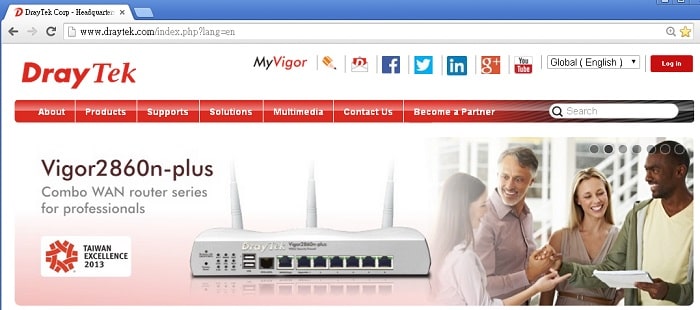
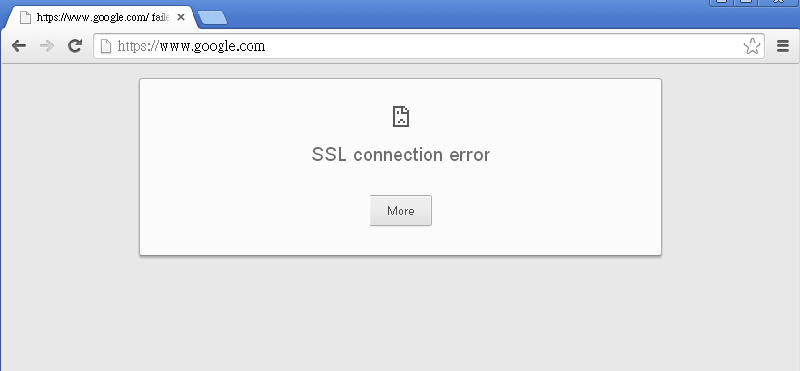
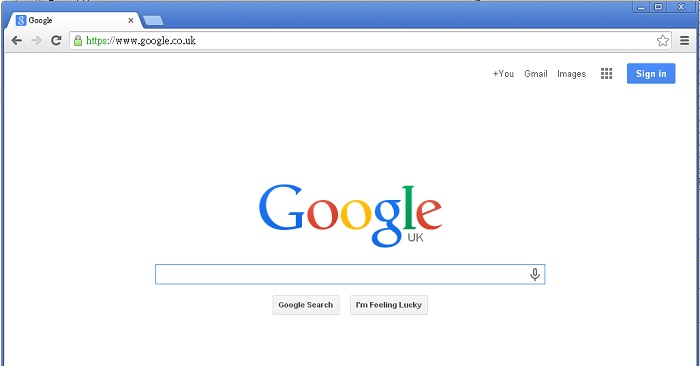
Avec cette configuration, pour un client LAN dont l’adresse IP est dans la plage entre 192.168.1.10 et
Captures d'écran

Besoin d'aide sur cette configuration ?
Notre équipe technique vous accompagne sur l'ensemble de la gamme DrayTek.
Contacter un expert