
Bloquer les sites de réseaux sociaux par le filtre de contenu web
Le Filtre de Contenu Web est une fonctionnalité nécessitant un abonnement qui filtre les sites web en utilisant un service de catégorisation URL. Ce service aide la routeur à apprendre sur le site que le client essaie d'accéder. Il permet au gestionnaire réseau de gérer l'accès à tous les URLs dans la catégorie correspondante sans spécifier chaque URL. Cet article montre comment bloquer tous les sites de réseaux sociaux en utilisant le Filtre de Contenu Web du Content Security Management.
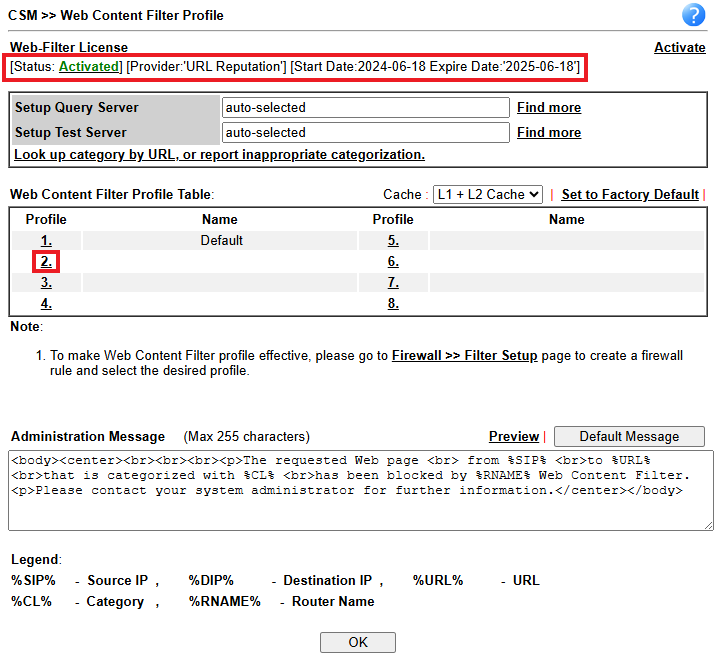
1. Ajoutez un nouveau profil WCF : Allez à CSM >> Profil de filtre de contenu web,
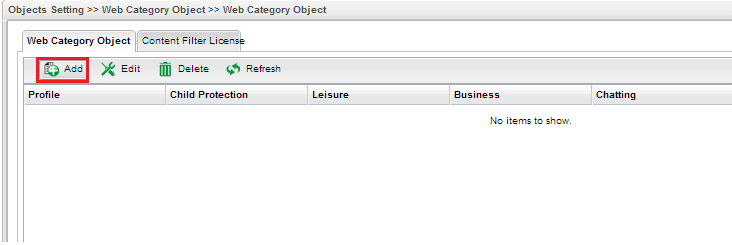
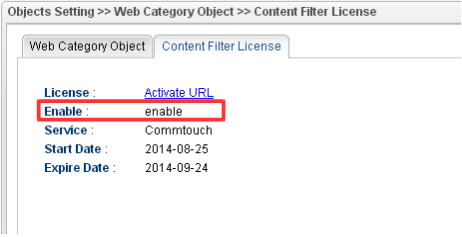
Assurez-vous que la licence du Filtre de Contenu Web est activée.
Cliquez sur un index disponible pour ajouter un nouveau profil.
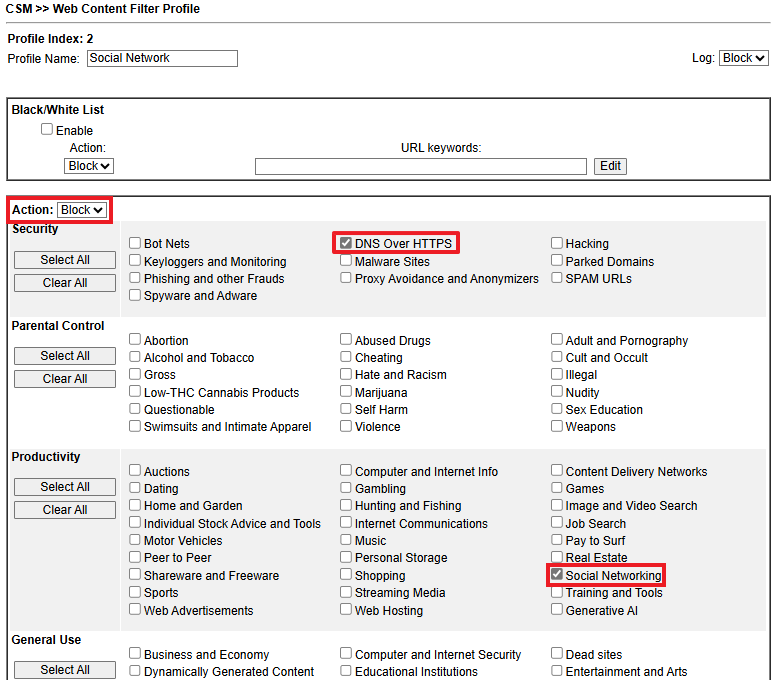
2. Configurez le profil WCF comme suit :
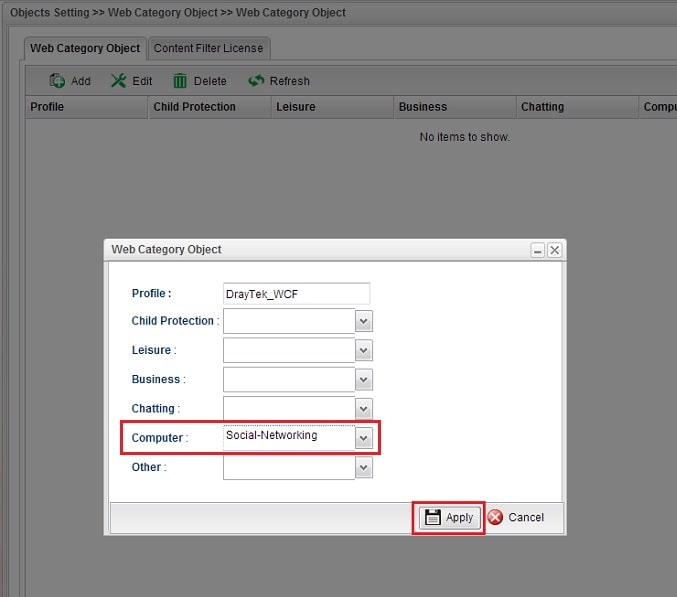
Entrez un nom de profil, ici nous utilisons Réseaux sociaux
Définissez Action sur "Bloquer"
Sélectionnez la catégorie DNS over HTTPS (DoH) pour un blocage efficace et la catégorie des sites web que vous souhaitez bloquer. La catégorie d'un site peut être vérifiée à partir de https://brightcloud.com/tools/url-ip-lookup.php. Ici, nous choisissons "Réseaux sociaux".
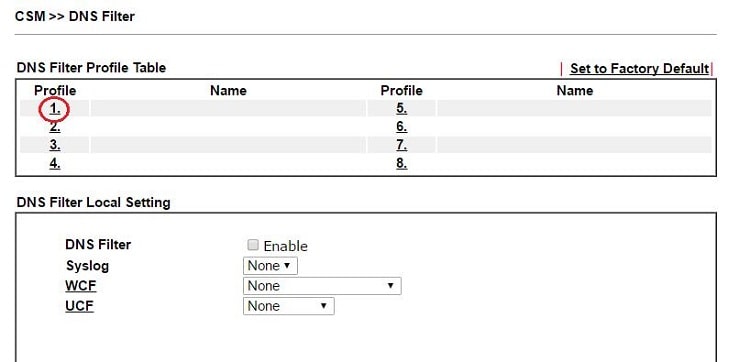
3. Pour filtrer les sites web HTTPS également, l'ajout d'un filtre DNS est requis. Le Filtre DNS est une extension du filtre de contenu URL et du filtre de contenu web pour s’assurer que les sites web (HTTPS) seront également filtrés. Allez à CSM >> Filtre DNS, et cliquez sur un index de profil.
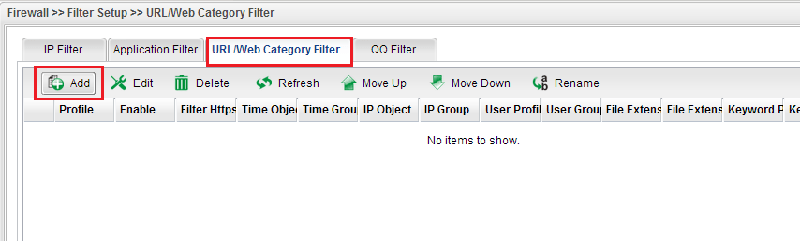
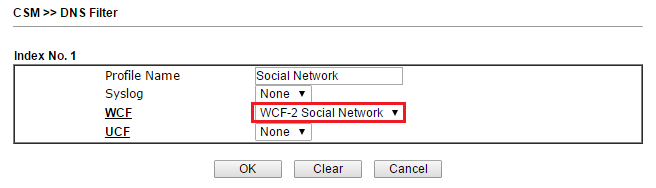
4. Editez le profil DNS comme suit,
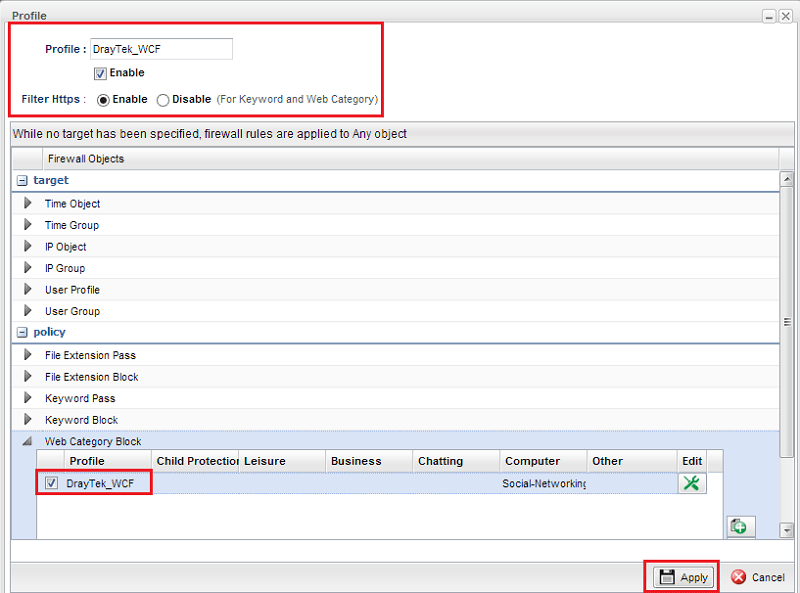
Entrez le nom du profil
Sélectionnez WCF en tant que profil de filtre de contenu web créé dans l'étape 2
Cliquez OK pour sauvegarder
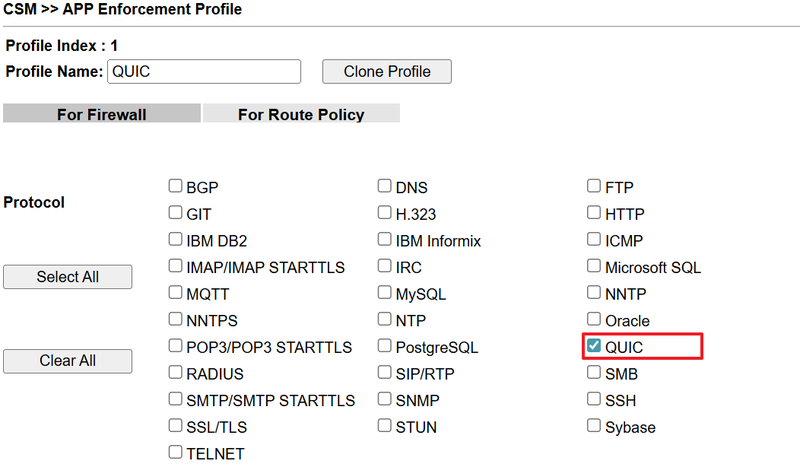
5. Ajoutez un profil d'exécution APP pour bloquer QUIC.
Allez à CSM >> Exécution APP, sélectionnez un index de profil et choisissez QUIC.
De nombreux sites (comme Google, YouTube et Facebook) prennent déjà en charge HTTP/3 qui est basé sur le protocole QUIC. Si vous filtrez uniquement TCP/443 (HTTPS) sans bloquer QUIC (UDP/443), les navigateurs des utilisateurs (comme Chrome, Edge et Firefox) peuvent se connecter directement via QUIC, rendant les règles de filtrage inopérantes.
Veuillez noter que le protocole QUIC peut également être bloqué en créant un filtre IP pour les ports de service UDP 853, UDP 80 et UDP 443.
6. Pour appliquer le Filtre de Contenu Web et le Filtre DNS, allez à Pare-feu >> Configuration du filtre >> Set 1, et cliquez sur un numéro de règle de filtre
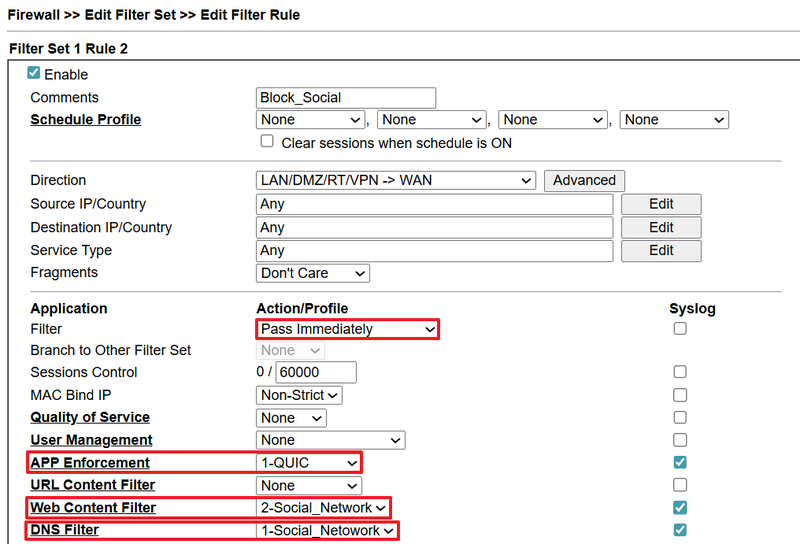
Activez la règle de filtre
(Optional) Editez l'IP source si vous souhaitez appliquer cette politique à certains hôtes LAN, ou laissez-le comme "Any" si vous souhaitez appliquer la règle du filtre à tous les hôtes LAN.
Sélectionnez Filter comme "Pass Immediately"
Sélectionnez APP Enforcement pour le profil créé dans l'étape 5
Sélectionnez Web Content Filter pour le profil créé dans l'étape 2
Sélectionnez DNS Filter pour le profil créé dans l'étape 3
Cliquez OK pour sauvegarder
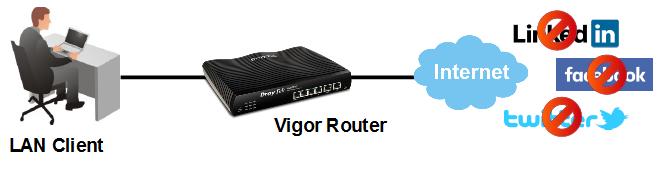
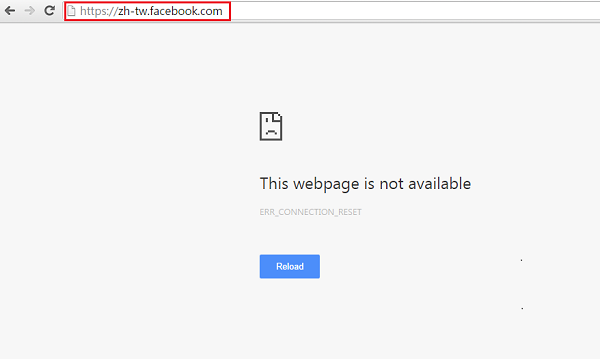
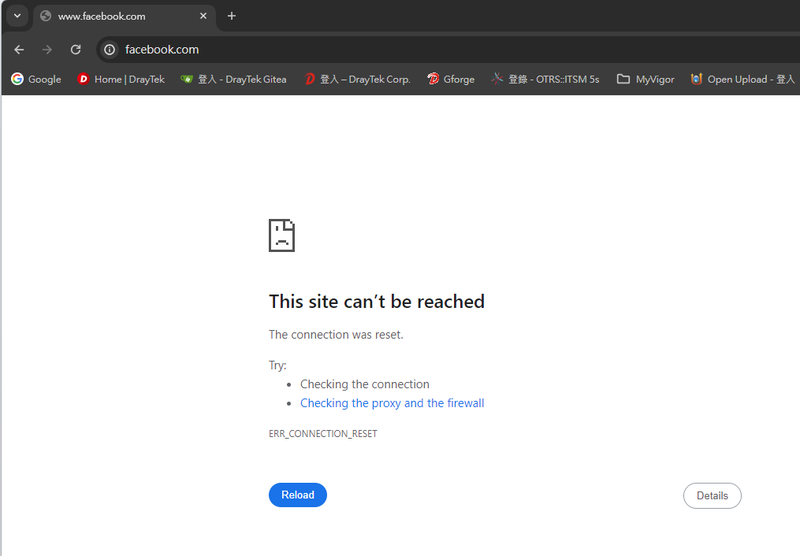
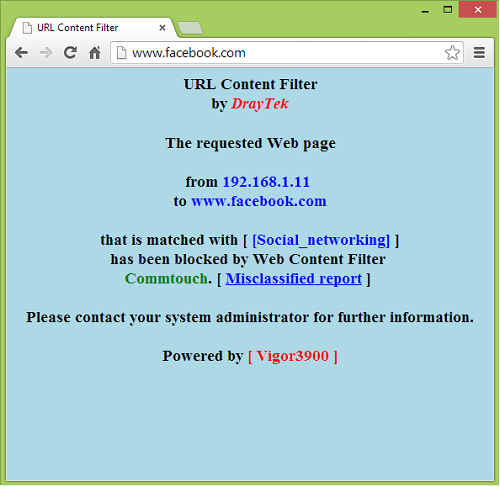
7. Après avoir terminé les paramètres ci-dessus, tous les sites de réseaux sociaux seront bloqués par le Filtre de Contenu Web et le Filtre DNS avec Vigor Router, même si le site utilise HTTPS.
Comment faire en sorte qu'un site de réseaux sociaux passe la règle ?
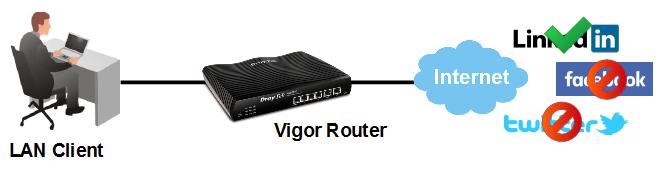
Si vous souhaitez autoriser l'accès à un site mais qu'il appartient à la catégorie des réseaux sociaux, vous pouvez ajouter son URL dans la liste blanche du profil Filtre de Contenu Web. Ici, nous prenons "www.linkedin.com" en exemple.
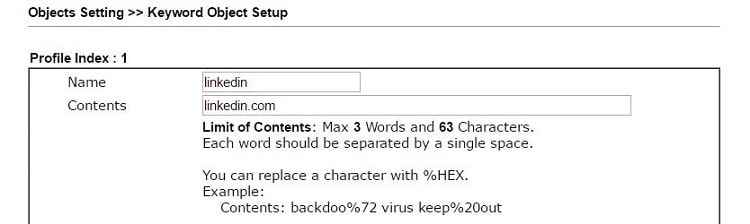
1. Allez à Paramètres d'objet >> Objet Mot-clé, créez un objet et entrez le mot-clé de l'URL du site dans Contents.
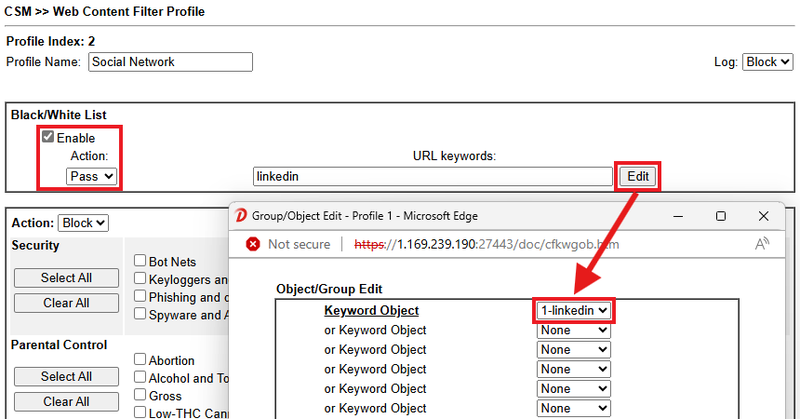
2. Editez le profil Filtre de Contenu Web comme suit,
Activez la liste blanche / noire
Définissez Action sur "Pass"
Cliquez sur Modifier et sélectionnez l'objet Mot-clé créé à l'étape précédente.
Cliquez OK pour sauvegarder le profil.
3. Maintenant, les clients LAN pourront accéder à www.linkedin.com même si ce site est catégorisé comme un réseau social.
Dépannage
Si le Filtre de Contenu Web ne fonctionne pas comme prévu, vérifiez les éléments suivants :
Supprimez les cookies et l'historique du navigateur.
Supprimez la cache DNS sur l'ordinateur.
Assurez-vous que la passerelle par défaut de l'ordinateur est le routeur Vigor.
Vérifiez le serveur DNS de l'ordinateur : Si le serveur est un serveur DNS interne, assurez-vous que la passerelle du serveur DNS interne est définie sur le routeur Vigor. Si le serveur est votre routeur Vigor, activez Filtre DNS Local Setting dans CSM >> Filtre DNS au lieu d'une règle de pare-feu, et notez que Filtre DNS Local Setting s'appliquera à tous les clients LAN qui utilisent le routeur comme serveur DNS.
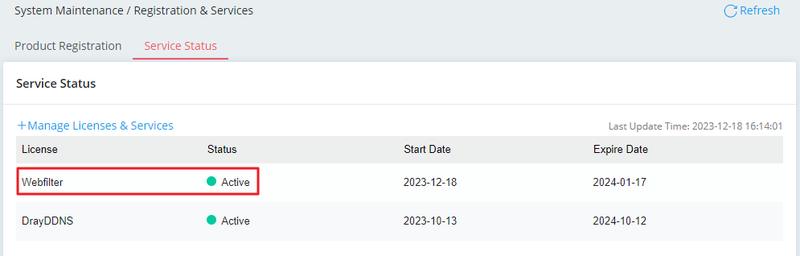
Étape 1 : assurez-vous que la licence WCF est activée
Allez à Maintenance du système / Enregistrement & Services / Statut des services. Le statut Webfilter doit être Active.
Étape 2 : configuration du pare-feu
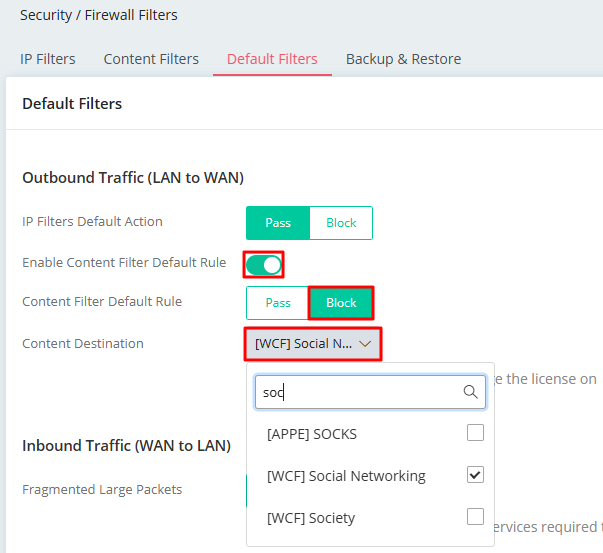
Dans cet exemple, nous supposons que tous les clients LAN ne sont pas autorisés à accéder à tous les sites de réseaux sociaux. Il existe deux façons d'appliquer le profil WCF.
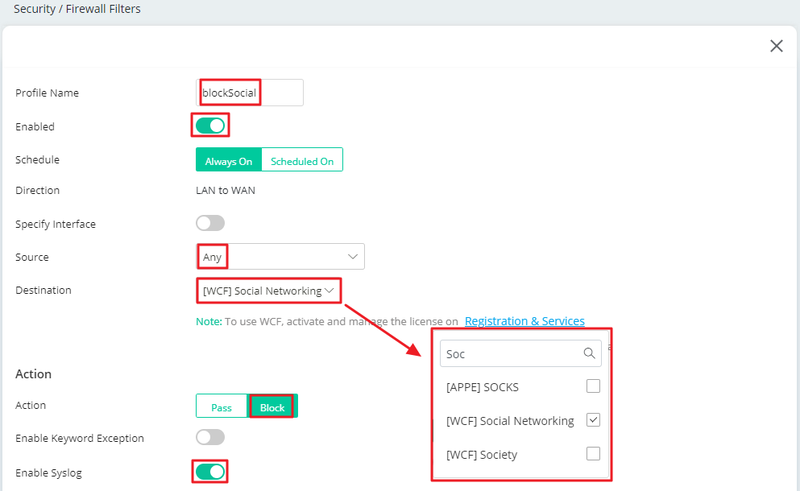
Créez une règle de filtre de contenu et appliquez les catégories que vous souhaitez bloquer :
Allez à Sécurité / Filtres pare-feu / Filtres de contenu. Cliquez sur + Ajouter pour créer un profil et configurez-le comme suit.
Entrez le nom du profil.
Vérifiez Actif.
Editez l'IP source et l'interface si vous souhaitez appliquer cette règle de pare-feu uniquement à une plage IP spécifique. Ici, nous laissons cela comme Any afin que le routeur puisse bloquer tous les clients LAN d'accéder aux sites de réseaux sociaux.
Sélectionnez [WCF]Réseaux Sociaux dans le menu déroulant. Vous pouvez taper un mot-clé sur la barre de recherche pour obtenir la catégorie correspondante.
Choisissez Bloquer pour Action.
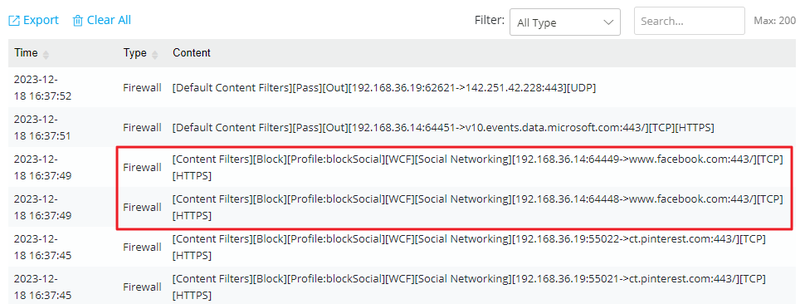
Vérifiez Activer Syslog pour le suivi et la résolution des problèmes.
Cliquez Appliquer pour sauvegarder les paramètres.
Activez le filtre de contenu par déf
Captures d'écran


Besoin d'aide sur cette configuration ?
Notre équipe technique vous accompagne sur l'ensemble de la gamme DrayTek.
Contacter un expert