
Bloquer le service YouTube pour tous les clients du réseau local
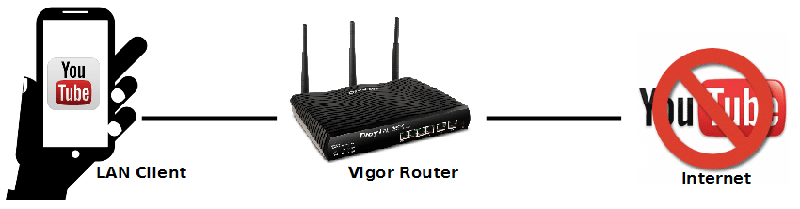
Ce document explique comment bloquer le site web YouTube ainsi que l'application mobile avec la gestion de sécurité des contenus (Content Security Management) du routeur Vigor.
DrayOS
Linux
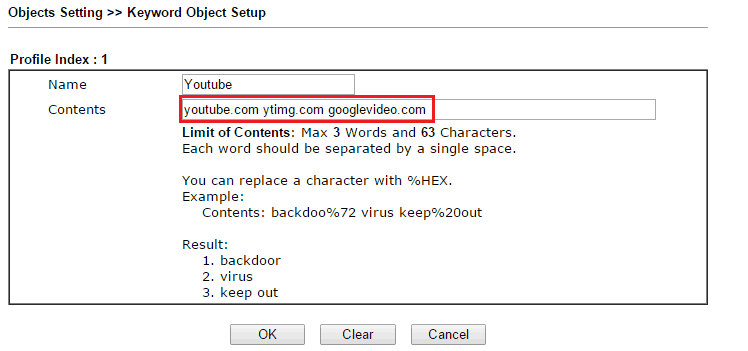
1. Créez un profil d'objet mot-clé dans Objects Setting >> Keyword Object. Cliquez sur un numéro d'index disponible.
Entrez le Nom du Profil
Pour les Contenus, entrez 3 mots-clés : youtube.com, ytimg.com et googlevideo.com, séparés par un espace unique.
Cliquez sur OK pour sauvegarder.
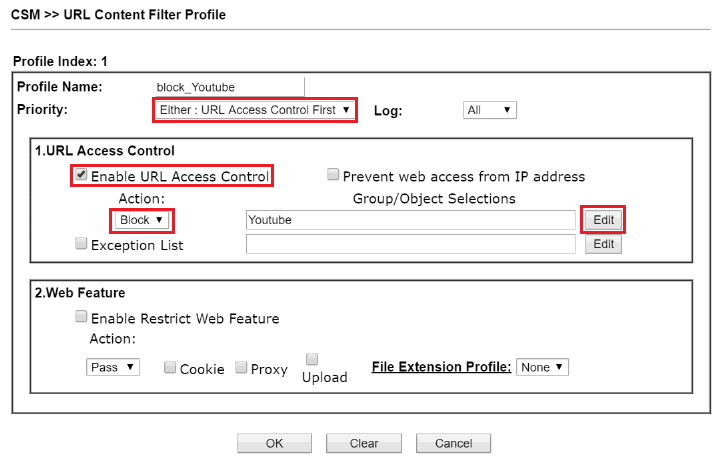
2. Créez un profil de filtre de contenu URL dans CSM >> URL Content Filter Profile. Cliquez sur un numéro de Profil.
Entrez le Nom du Profil
Sélectionnez la Priorité comme "Soit : Contrôle d'accès à l'URL en premier"
Activez le Contrôle d'accès à l'URL
Sélectionnez "Bloquer" pour Action
Cliquez sur Éditer et sélectionnez l'objet mot-clé créé dans l'étape 1.
Cliquez sur OK pour sauvegarder.
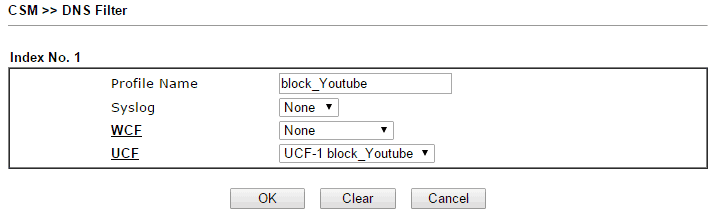
3. Créez un profil DNS dans CSM >> DNS Filter. Cliquez sur un numéro de Profil dans le tableau des profils DNS Filter.
Entrez le Nom du Profil
Sélectionnez URL Content Filter (UCF) comme le profil créé à l'étape 2.
Cliquez sur OK pour sauvegarder.
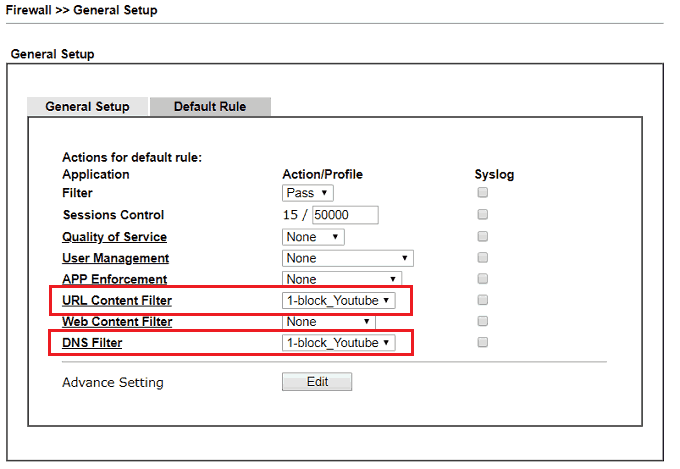
4. Pour appliquer le filtre de contenu URL et le filtre DNS à la règle du pare-feu, allez dans Firewall >> General Setup >> Default Rule, sélectionnez le profil URL Content Filter créé à l'étape 2, et DNS Filter comme le profil créé à l'étape 3. Ensuite, cliquez sur OK pour appliquer.
5. Avec les paramètres ci-dessus, et en vidant l'historique du navigateur et la cache DNS, les clients connectés au réseau local du routeur ne pourront pas accéder au site web YouTube et à son application.
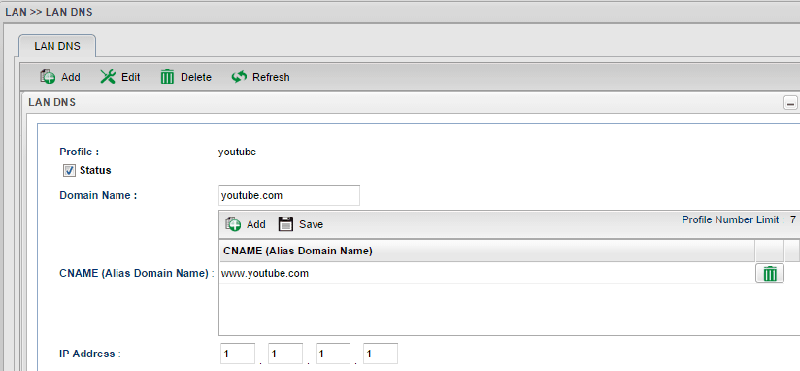
1. Créez un profil LAN DNS : Allez dans LAN >> LAN DNS, cliquez sur Ajouter pour créer un profil comme suit :
Entrez le nom du profil
Cochez Statut pour activer le profil LAN DNS
Entrez "youtube.com" pour Nom de domaine.
Cliquez sur Ajouter puis entrez "www.youtube.com" pour CNAME. Cliquez sur Sauvegarder pour sauvegarder la configuration CNAME.
Pour l'Adresse IP, entrez une adresse IP non valide, telle que "1.1.1.1".
Cliquez sur Appliquer pour sauvegarder les paramètres.
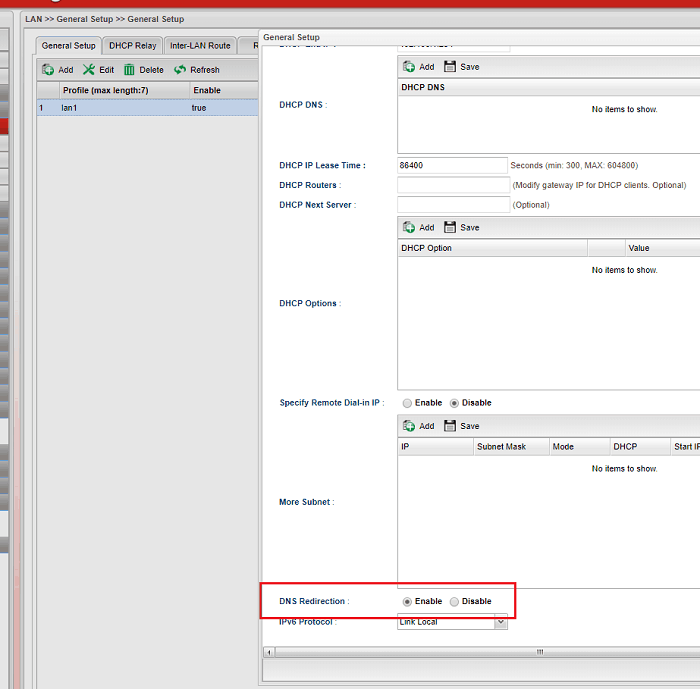
2. Activez la redirection DNS : Allez dans LAN >> General Setup, dans un profil LAN en cours d'utilisation, activez la Redirection DNS.
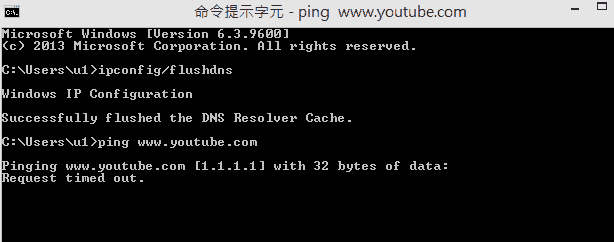
3. Avec les paramètres ci-dessus, et en vidant l'historique du navigateur et la cache DNS, les clients connectés au réseau local du routeur ne pourront pas accéder au site web YouTube car le routeur redirigera vers une adresse IP non valide.
Publié Le : 2016-05-25
Captures d'écran
Besoin d'aide sur cette configuration ?
Notre équipe technique vous accompagne sur l'ensemble de la gamme DrayTek.
Contacter un expert