
Bloquer un site web par filtre de contenu URL et filtre DNS
Pour bloquer un site web spécifique via votre routeur en utilisant la fonctionnalité du Filtre de Contenu URL, vous devez 1) Créer un Objet Mot-clé, 2) Créer un Filtre de Contenu URL pour utiliser l'objet mot-clé, et (pour les modèles DrayOS) 3) Utiliser le Filtre de Contenu URL dans une règle du filtre pare-feu. Dans cet article, nous montrerons un exemple de la configuration nécessaire pour bloquer le site Facebook et ses applications.
Étape 1 : créer un objet mot-clé
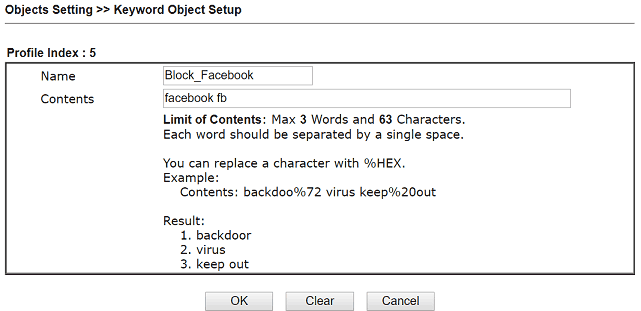
1. Allez à Objects Setting >> Keyword Object, cliquez sur un numéro d'index pour éditer le profil.
2. Entrez le nom "facebook" et "fb" dans les Contenus (voir aussi : Trouver le mot-clé URL à bloquer).
3. Cliquez sur OK pour sauvegarder.
Étape 2 : créer un filtre de contenu URL
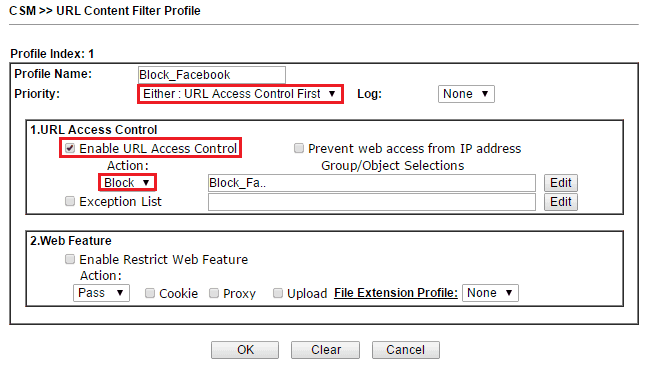
1. Allez à CSM >> URL Content Filter Profile, cliquez sur un numéro de profil pour éditer le profil.
2. Entrez un nom de profil.
3. Assurez-vous que la Priorité est soit "URL Access Control First".
4. Cochez Activer le Contrôle d'accès URL.
5. Sélectionnez “Block” pour l'Action.
6. Cliquez sur Éditer et sélectionnez l'objet mot-clé créé à l'étape 1.
7. Cliquez sur OK pour sauvegarder.
Étape 3 : configurer le filtre DNS
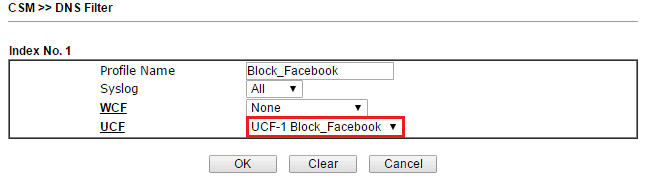
1. Allez à CSM >> DNS Filter, cliquez sur un numéro d'index de profil pour éditer le profil.
2. Entrez un nom de profil.
3. Sélectionnez le profil créé dans l'étape précédente pour UCF.
4. Cliquez sur OK pour sauvegarder.
Étape 4 : activer les filtres
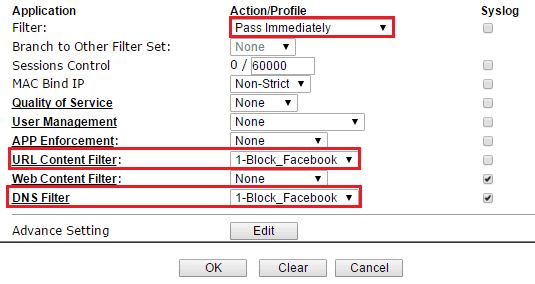
1. Allez à Firewall >> Filter Setup >> Set 2. (Default Data Filter), cliquez sur un numéro de règle du filtre pour l'éditer.
2. Cochez Activer.
3. Assurez-vous que la Direction est LAN/DMZ/RT/VPN -> WAN.
4. Éditez l’Adresse IP source si vous souhaitez bloquer Facebook uniquement pour certaines adresses IP (optionnel).
5. Sélectionnez Pass Immediately pour le filtre (malgré le fait que nous essayons de bloquer une page, en savoir plus sur les actions du filtre ici).
6. Sélectionnez le profil créé à l'étape 2 pour Filtre de Contenu URL.
7. Sélectionnez le profil créé à l'étape 3 pour Filtre DNS.
8. Cliquez sur OK pour appliquer.
Étape 5 : vérification
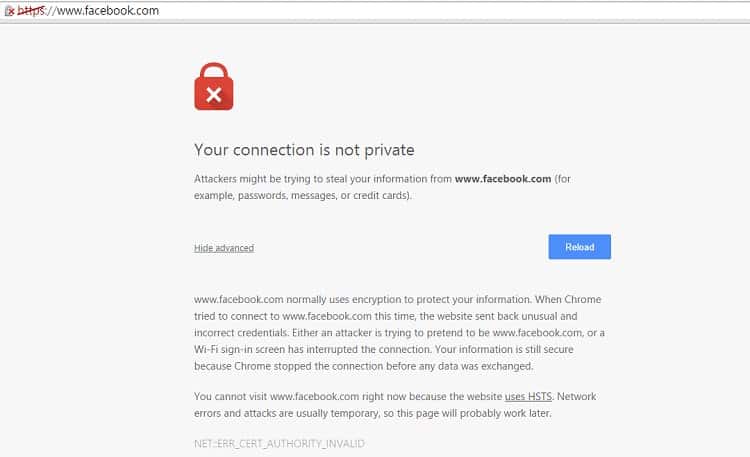
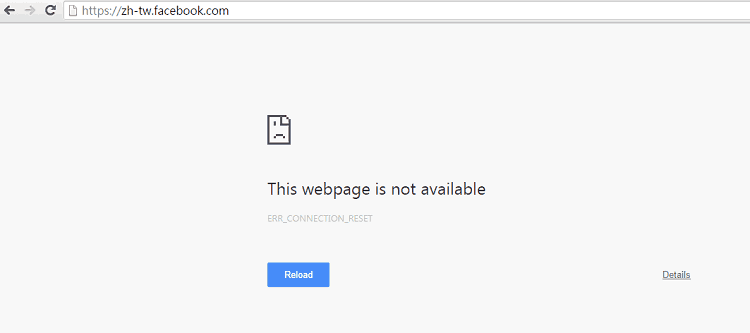
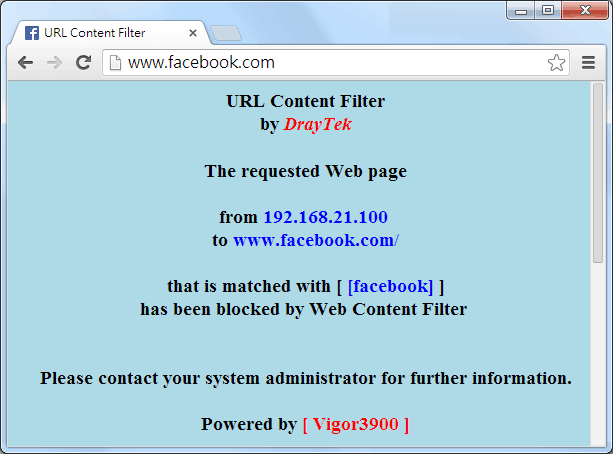
Après avoir terminé les paramètres, le routeur bloquera la page web lorsque l'URL contient le mot-clé “facebook”. Ceci fonctionne également pour les sites HTTPS, bien que la page de blocage ne s'affiche pas en raison de la protection du navigateur contre l'interruption des connexions SSL.
Dépannage
Si le Filtre de Contenu URL ne fonctionne pas comme prévu, vérifiez les éléments suivants :
- Effacez les cookies et l'historique du navigateur.
- Effacez la cache DNS sur l'ordinateur.
- Assurez-vous que la passerelle par défaut de l'ordinateur est le routeur Vigor.
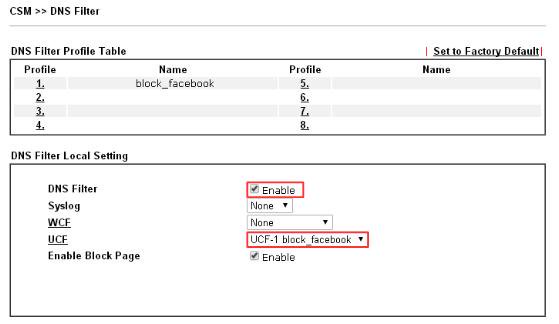
- Vérifiez le serveur DNS de l'ordinateur : Si le serveur est un serveur DNS interne, assurez-vous que la passerelle du serveur DNS interne est définie sur le routeur Vigor. Si le serveur est votre routeur Vigor, activez le paramètre local du Filtre DNS dans CSM >> DNS Filter au lieu d'une règle de pare-feu, et notez que le paramètre local du Filtre DNS s'appliquera à tous les clients LAN qui utilisent le routeur comme serveur DNS.
Utilisation sur Vigor2136
#### Étape 1 : Créer un Objet Mot-clé pour Facebook URL
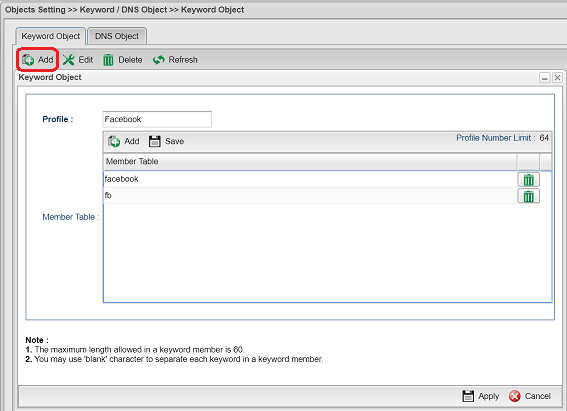
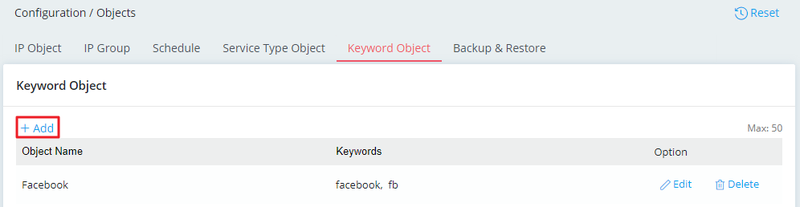
1. Allez à Object Setting >> Keyword/DNS Object >> Keyword Object, cliquez sur Ajouter pour créer un nouveau profil.
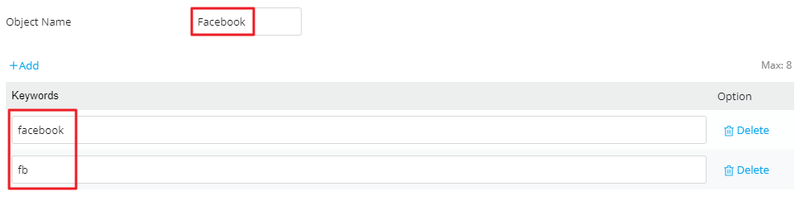
2. Entrez le nom du profil.
3. Ajoutez les mots-clés "facebook" et "fb" dans la table des membres.
4. Cliquez sur Appliquer pour sauvegarder.
#### Étape 2 : Configurer le Filtre de Contenu URL
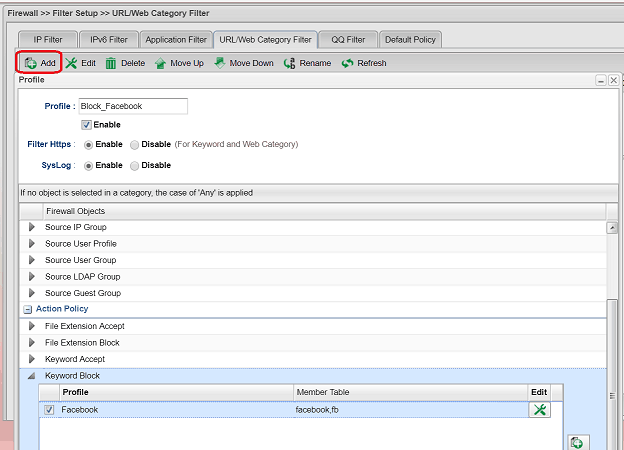
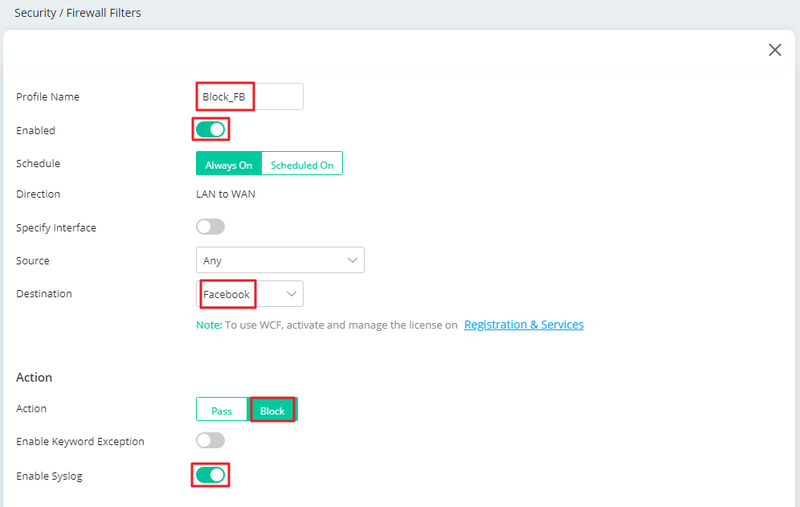
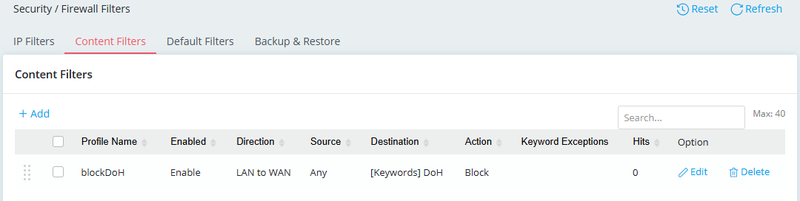
1. Allez à Firewall >> Filter Setup >> URL/WEB Category Filter, cliquez sur Ajouter pour créer une nouvelle règle.
2. Entrez un nom de profil.
3. Cochez Activer.
4. Sélectionnez "Activer" pour Filtrer HTTPS.
5. Allez dans Blocage Mot-clé et sélectionnez l'objet mot-clé créé à l'étape précédente.
6. Cliquez sur Appliquer pour sauvegarder.
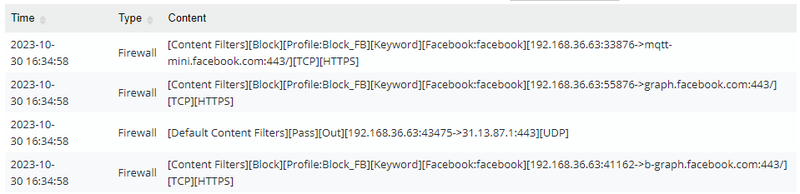
#### Étape 3 : Vérification
Après avoir terminé les paramètres, le routeur bloquera la page web lorsque l'URL contient le mot-clé "facebook". Ceci fonctionne également pour les sites HTTPS, bien que la page de blocage ne s'affiche pas en raison de la protection du navigateur contre l'interruption des connexions SSL.
Captures d'écran
Besoin d'aide sur cette configuration ?
Notre équipe technique vous accompagne sur l'ensemble de la gamme DrayTek.
Contacter un expert