
Bloquer les mises à jour windows
Pour prévenir l'accès des clients aux serveurs de mise à jour Windows, nous pouvons utiliser le pare-feu avec filtre URL et filtre DNS pour bloquer leur accès. L'idée est d'utiliser le pare-feu pour bloquer les domaines liés au service de mises à jour Windows. Ce document explique la configuration nécessaire.
1. Configuration du filtrage par mot-clé
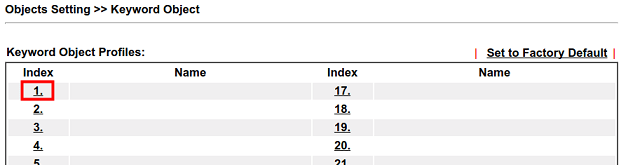
1. Accédez à Objects Setting >> Keyword Object, puis cliquez sur un index vide pour créer un objet mot-clé.
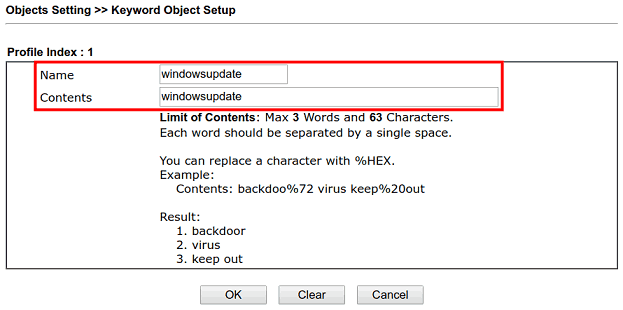
2. Nommez le profil et entrez `windowsupdate` dans le champ Contents.
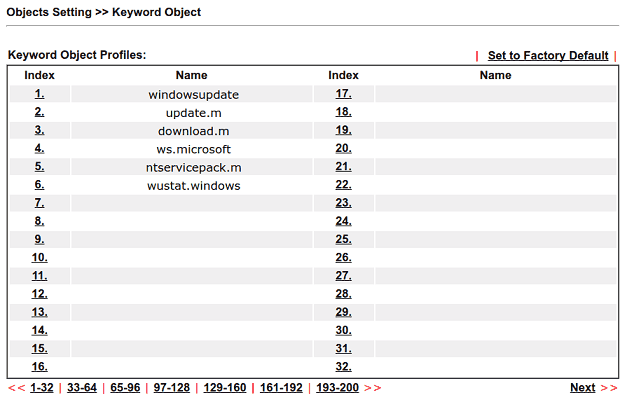
3. Répétez les étapes ci-dessus pour ajouter des profils mots-clés à tous les domaines suivants :
- windowsupdate
- update.microsoft
- download.microsoft
- ws.microsoft
- ntservicepack.microsoft
- wustat.windows
2. Configuration du filtre URL
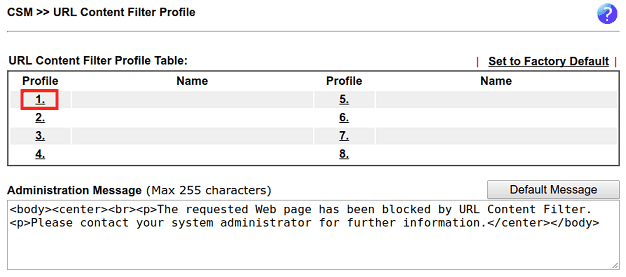
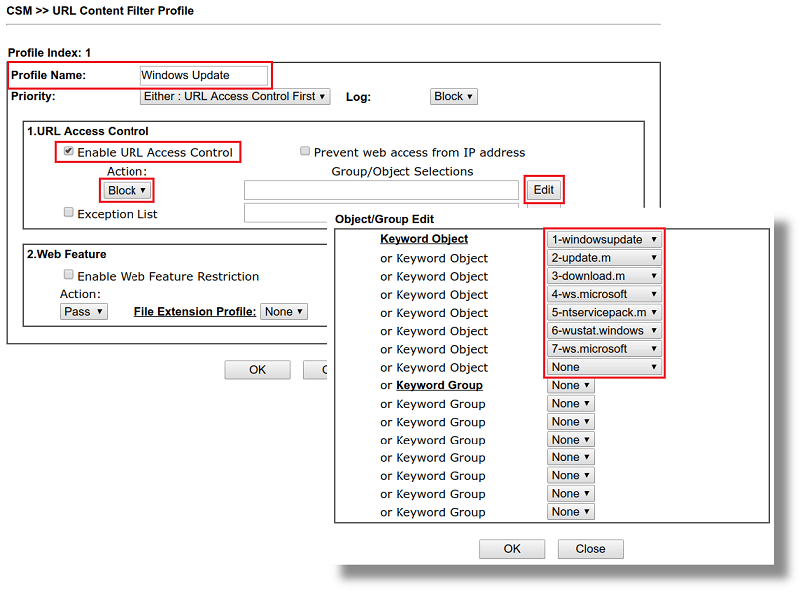
1. Accédez à CSM >> URL Content Filter Profile, puis cliquez sur un index de profil vide pour créer un nouveau profil.
2. Editez le profil comme suit :
- Entrez un nom de profil
- Cochez Enable URL Access Control
- Sélectionnez "Block" pour l'action
- Cliquez sur Edit, dans la fenêtre qui s'ouvre, sélectionnez tous les objets mots-clés créés précédemment
- Cliquez OK pour fermer la fenêtre et enregistrer le profil.
3. Configuration du filtre DNS
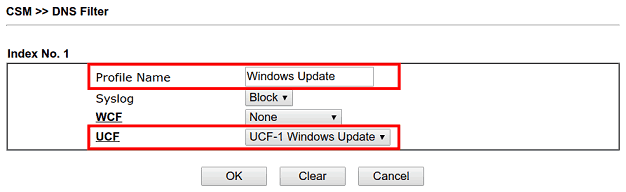
1. Accédez à CSM >> DNS Filter, puis ajoutez un profil comme suit :
- Entrez un nom de profil
- Sélectionnez le profil créé précédemment pour URL Content Filter (UCF)
- Cliquez OK pour enregistrer
4. Configuration du filtre du pare-feu
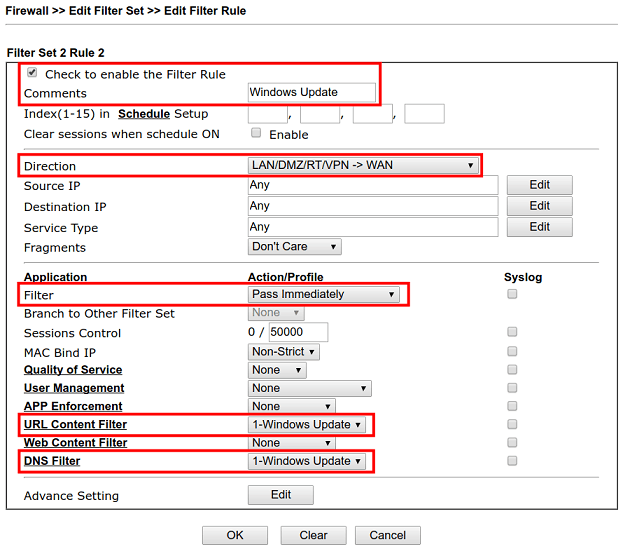
1. Accédez à Firewall >> Filter Setup >> Filter Set 2, puis cliquez sur un index vide.
2. Editez le profil comme suit :
- Activez la règle de filtrage
- (Facultatif) Entrez des commentaires
- Sélectionnez "LAN/DMZ/RT/VPN -> WAN" pour la direction
- Sélectionnez "Pass Immediately" pour le filtre
- Sélectionnez le profil créé précédemment pour URL Content Filter et DNS Filter
Avec cette configuration, les clients du LAN seront bloqués de l'accès au service de mises à jour Windows.
Configuration alternative avec un objet DNS
1. Création d'un objet DNS
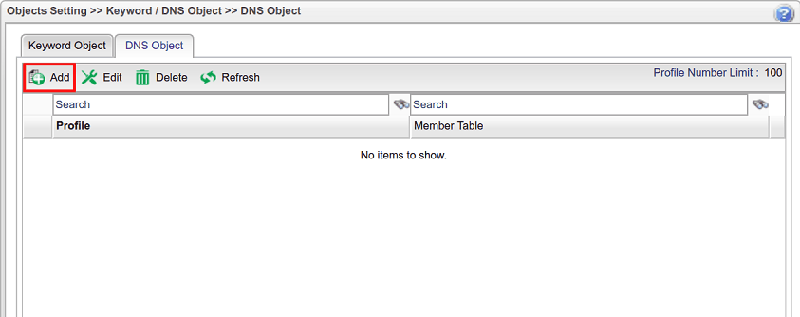
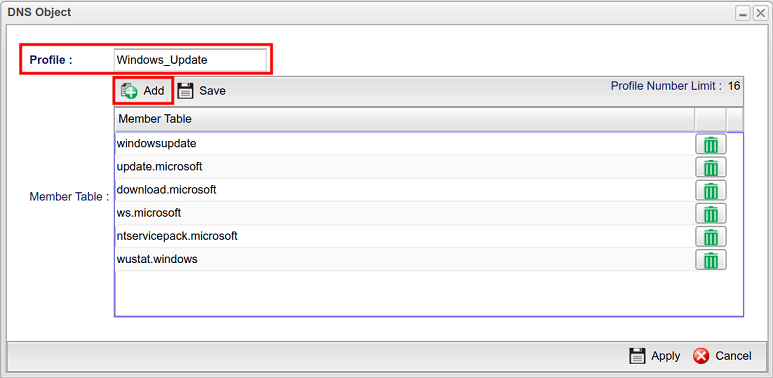
1. Accédez à Objects Setting >> Keyword / DNS Object page >> DNS Object pour créer un objet.
2. Entrez le nom du profil, puis ajoutez tous les domaines suivants dans la table des membres :
- windowsupdate
- update.microsoft
- download.microsoft
- ws.microsoft
- ntservicepack.microsoft
- wustat.windows
2. Configuration du filtre IP
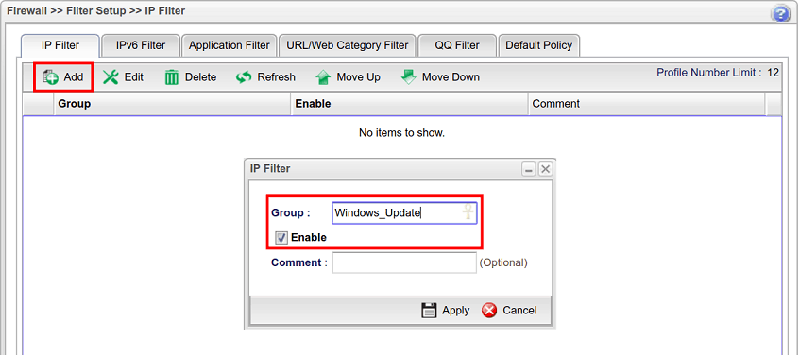
1. Accédez à Firewall >> Filter Setup page, puis ajoutez un groupe de filtrage dans l'onglet IP Filter.
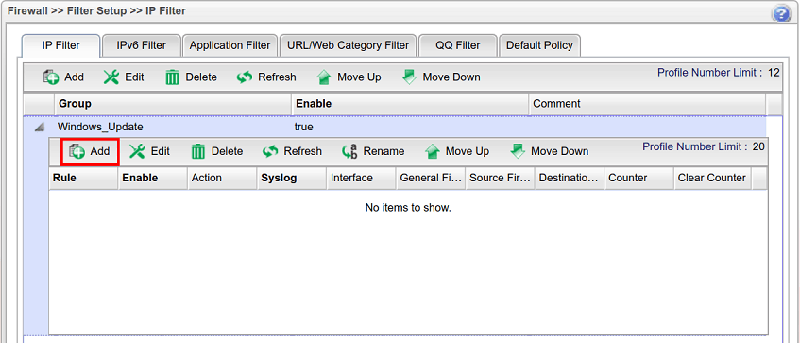
2. Dans le nouveau groupe de filtres, cliquez sur Add pour créer une nouvelle règle.
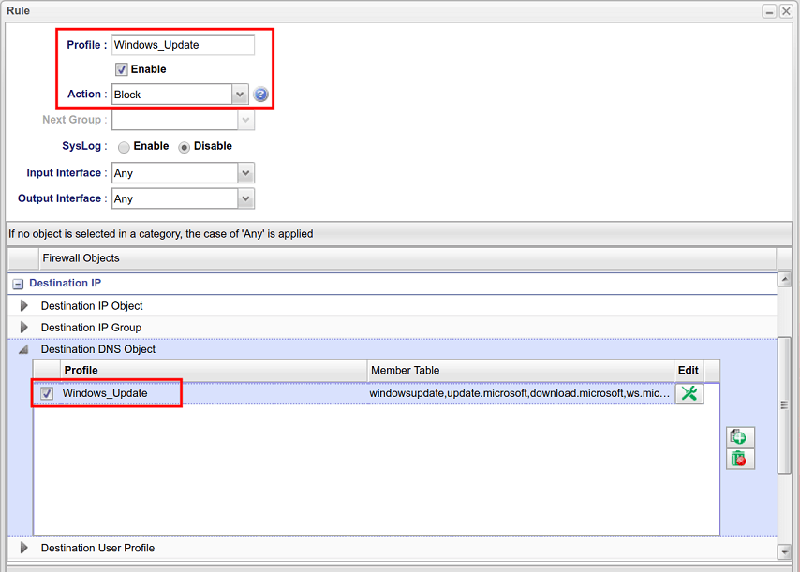
3. Editez la règle du filtre comme suit :
- Entrez un nom de profil
- Cochez Enable
- Sélectionnez Block pour l'action
- À Destination DNS Object, sélectionnez le profil créé précédemment.
- Cliquez Apply pour enregistrer
Avec cette configuration alternative, les clients du LAN seront bloqués de l'accès au service de mises à jour Windows.
Captures d'écran

Besoin d'aide sur cette configuration ?
Notre équipe technique vous accompagne sur l'ensemble de la gamme DrayTek.
Contacter un expert