
Déterminer les sites web visités par les clients du LAN
La fonctionnalité Syslog permet aux utilisateurs de surveiller le routeur Vigor ou pour la débogage. De plus, nous pouvons utiliser Syslog pour suivre l'historique des navigations des clients du LAN. Puisque nous voulons imprimer les journaux d'accès URL, il est nécessaire d'activer la fonctionnalité de filtrage par URL et le filtrage DNS ; cependant, nous pouvons utiliser un filtre URL et DNS nuls afin que aucun site web ne soit bloqué. Ce guide explique comment enregistrer les sites web visités par les clients du LAN.
Création d'un filtre URL et application à une règle de pare-feu
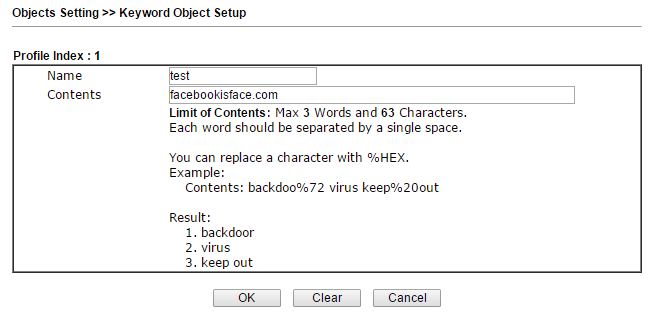
1. Allez dans Objects Setting >> Keyword Object, cliquez sur un numéro d'index.
- Entrez le nom
- Entrez des contenus nuls
- Cliquez sur **OK** pour sauvegarder.
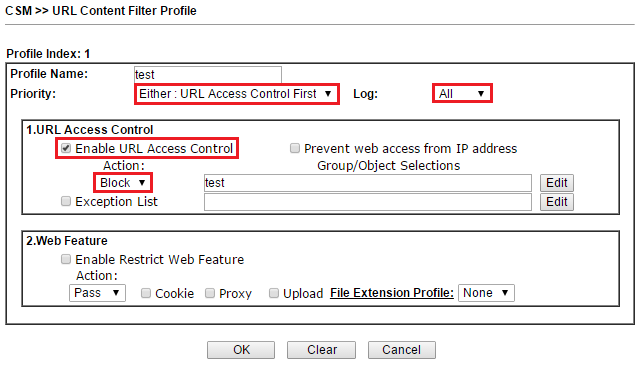
2. Créez un profil de filtre de contenu URL à CSM >> URL Content Filter Profile, cliquez sur un numéro de profil :
- Entrez le nom du profil
- Sélectionnez la priorité en "Soit : Contrôle d'accès URL en premier"
- Cochez "Tout" pour que tous les URL soient journalisés, qu'ils soient passés ou bloqués
- Activez **Contrôle d'accès URL**
- Sélectionnez "Bloquer" pour l'action de contrôle d'accès URL
- Cliquez sur **Modifier** et sélectionnez le objet mot-clé créé à l'étape 1
- Cliquez sur **OK** pour sauvegarder
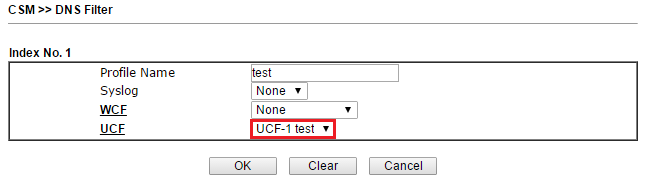
3. Allez à CSM >> DNS Filter, cliquez sur un numéro de profil dans la table des profils de filtrage DNS :
- Entrez le nom du profil
- Sélectionnez UCF (Filtre de contenu URL) comme le profil de filtre de contenu URL créé à l'étape 2
- Cliquez sur **OK** pour sauvegarder
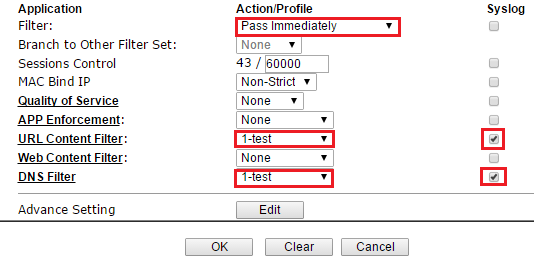
4. Appliquez le filtre de contenu URL et DNS au règles du pare-feu, n'oubliez pas d'activer Syslog. Allez à Firewall >> Filter Setup >> Set 2 (Default Data Filter), cliquez sur un numéro de règle filtrante.
- Activez la règle filtrante
- Laissez l'adresse IP source, l'adresse IP destination et le type de service comme "Tout"
- Sélectionnez le filtre en "Passer immédiatement"
- Sélectionnez le profil créé à l'étape 2 pour **Filtre de contenu URL** et activez Syslog
- Sélectionnez le profil créé à l'étape 3 pour **DNS Filter** et activez Syslog
- Cliquez sur **OK** pour sauvegarder
Sauvegarde des journaux syslog dans une clé USB
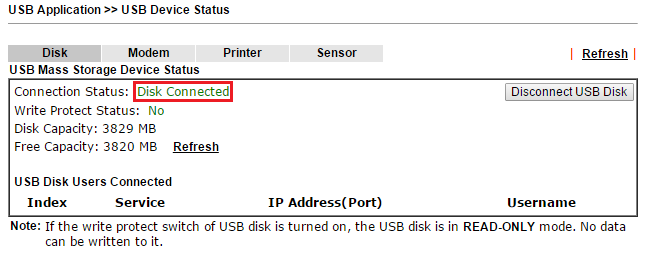
5. Insérez un disque USB, allez à USB Application >> USB Device Status pour vérifier si le statut de la connexion affiche "Disk connected."
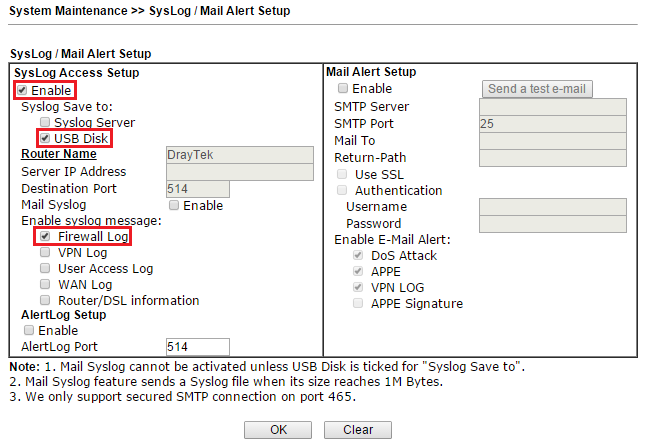
6. Pour sauvegarder les journaux Syslog sur le disque USB, allez à System Maintenance >> SysLog / Mail Alert Setup.
- Activez l'accès Syslog
- Activez le disque USB pour vous assurer que les journaux seront enregistrés dans le périphérique.
- Activez uniquement le journal du pare-feu
- Cliquez sur **OK** pour sauvegarder
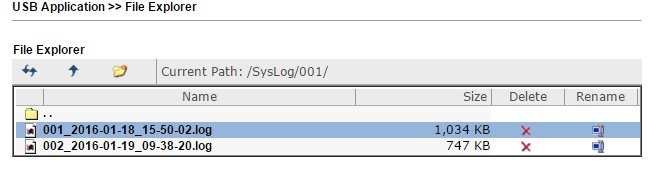
7. Lorsque ces paramètres sont configurés, allez à USB Application >> File Explorer pour vérifier les journaux enregistrés dans un nouveau dossier "SysLog" sur le disque USB. Les historiques des sites web sont enregistrés individuellement que les administrateurs de réseau peuvent vérifier clairement.
Création d'un filtre URL
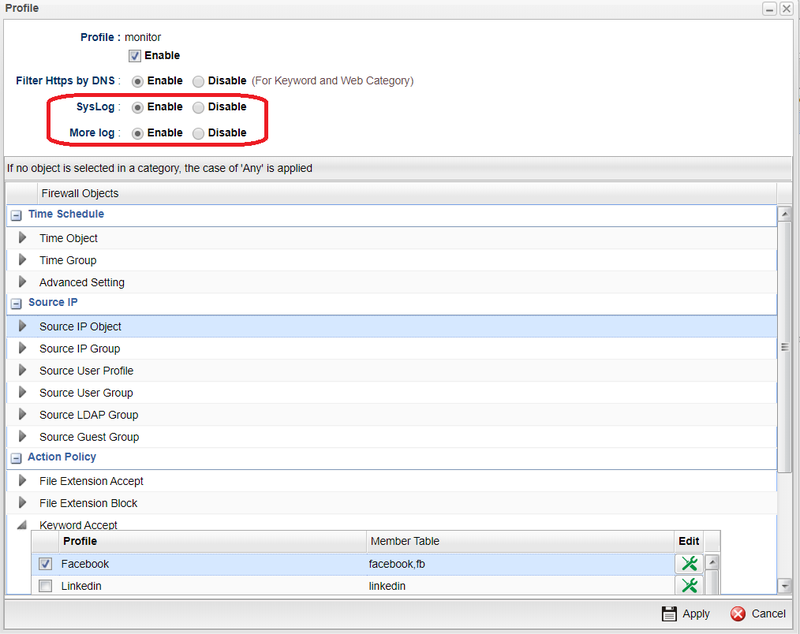
1. Allez à Firewall>Filter Setup>URL/Web Content Filter et cliquez sur Ajouter
- Entrez le nom du profil et activez-le
- Activez SysLog et Journal détaillé
- Créez un mot-clé pour être accepté
- Cliquez sur **Appliquer** pour sauvegarder.
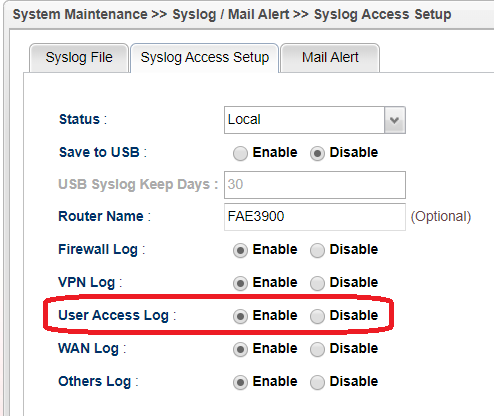
2. Allez à System Maintenance>Syslog/Mail Alert>Syslog Access Setup, activez l'accès utilisateur au journal, le fichier Syslog peut également être enregistré sur un disque USB ou un serveur Syslog.
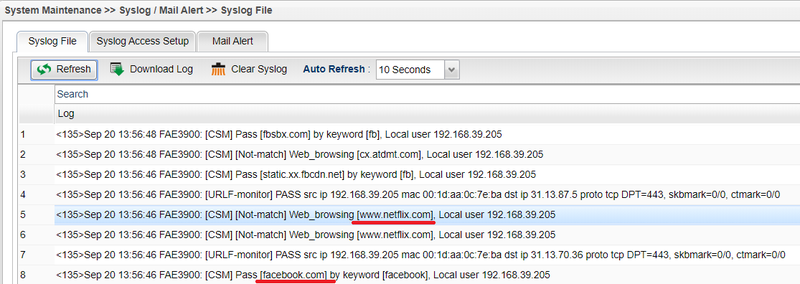
Maintenant, nous pouvons vérifier les sites web visités par les clients du LAN dans le fichier Syslog.
Captures d'écran

Besoin d'aide sur cette configuration ?
Notre équipe technique vous accompagne sur l'ensemble de la gamme DrayTek.
Contacter un expert