
Comment utiliser l'APP enforcement ?
L'APP Enforcement (APPE) aide l'administrateur réseau à bloquer les applications (IM/P2P/Protocole/Autres) sur le réseau local (LAN). L'exemple suivant montre comment empêcher les clients LAN d'utiliser le service YouTube via l'APPE.
DrayOS 5
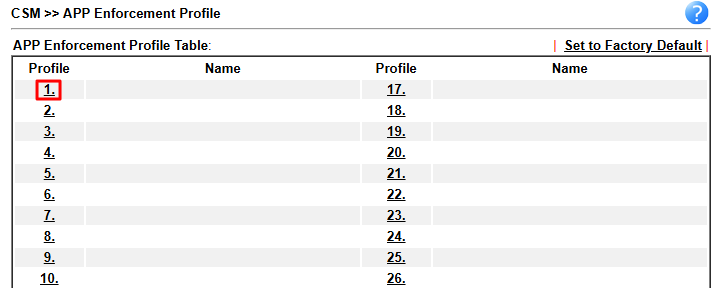
#### Étape 1 : Accéder à CSM >> APP Enforcement
- Cliquez sur un index pour créer un nouveau profil.
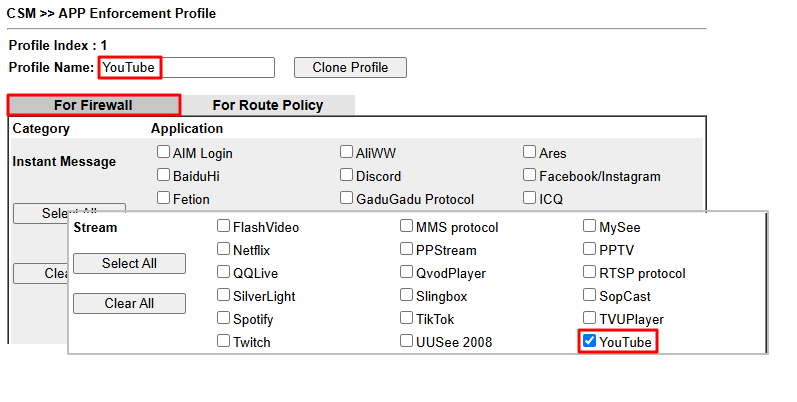
#### Étape 2 : Configurer les détails du profil
- Entrez un nom de profil.
- Choisissez YouTube dans l'onglet For Firewall.
- Cliquez sur OK pour sauvegarder.
#### Étape 3 : Créer une règle de filtre et appliquer le profil d'APP Enforcement
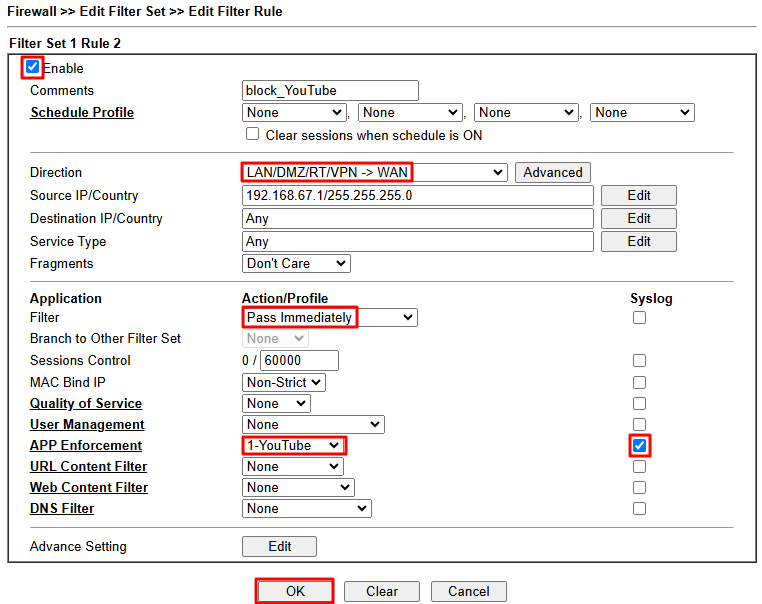
1. Allez à Firewall >> Filter Setup pour créer une règle de filtre et appliquer le profil d'APP Enforcement créé aux étapes 1 et 2.
- Activez la règle de filtre.
- Sélectionnez la Direction vers LAN/DMZ/RT/VPN -> WAN.
- (Facultatif) Modifiez l'adresse IP source si vous souhaitez appliquer cette règle de pare-feu à une adresse IP spécifique seulement.
- Sélectionnez Pass Immediately pour Action de filtre.
- Sélectionnez le profil d'APP Enforcement créé aux étapes 1 et 2.
- Activez Syslog pour la surveillance et la dépannage.
- Cliquez sur OK pour sauvegarder.
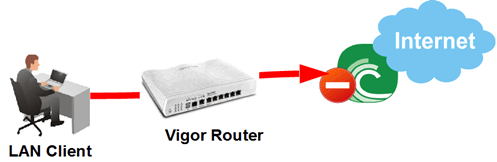
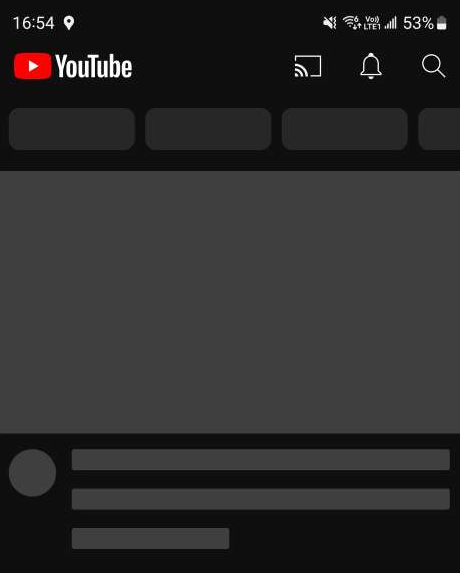
Avec cette configuration, les clients LAN ne seront pas en mesure d'utiliser YouTube.
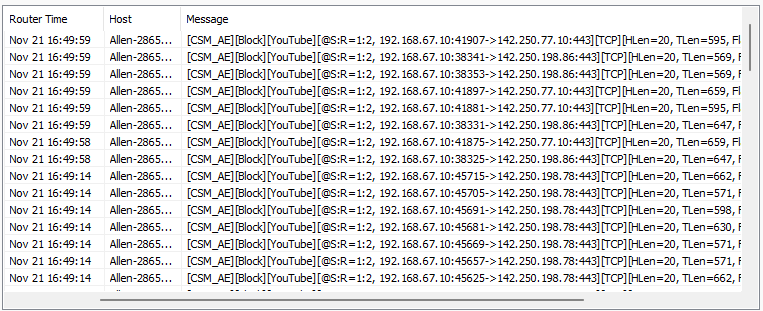
Nous verrons le message suivant dans syslog lorsque l'APP Enforcement est activé.
DrayOS
#### Étape 1 : Accéder à Security / Firewall Filters / Content Filters
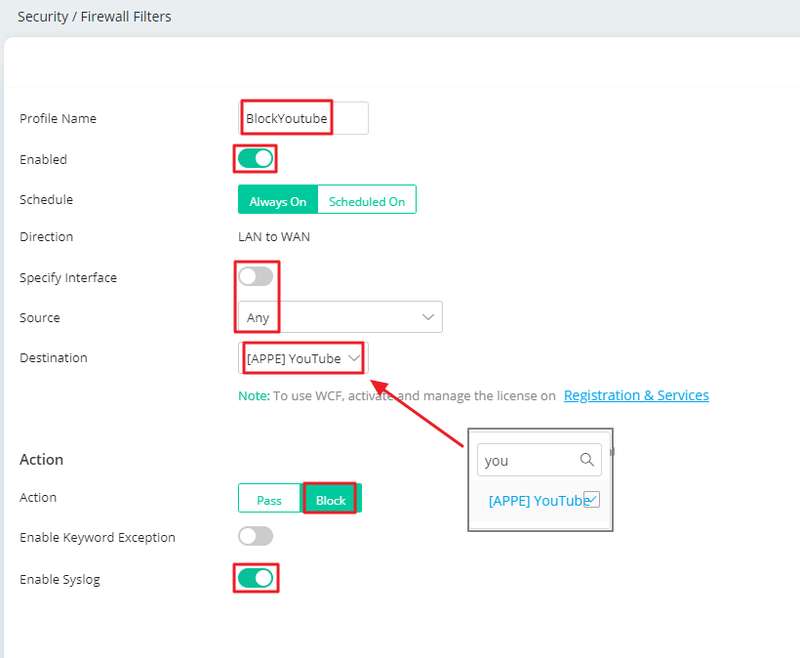
- Ajoutez une règle de filtre de contenu et configurez-la comme suit.
- Entrez un nom de profil.
- Cochez Enabled.
- (Facultatif) Modifiez l'adresse IP source et l'interface si vous souhaitez appliquer cette règle de pare-feu à une plage d'adresses IP spécifique. Ici, nous laissons Any pour que le routeur puisse empêcher tous les clients LAN d'utiliser YouTube.
- Faites défiler vers le bas et sélectionnez [APPE]YouTube. Vous pouvez taper un mot-clé dans la barre de recherche pour trouver la catégorie pertinente.
- Choisissez Block pour Action.
- Activez Syslog pour la surveillance et la dépannage.
Avec cette configuration, les clients LAN ne seront pas en mesure d'utiliser YouTube.
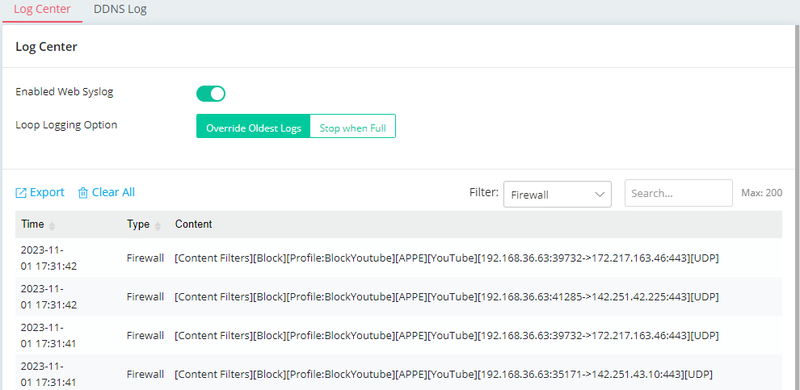
Nous verrons le message suivant dans syslog lorsque l'APP Enforcement est activé.
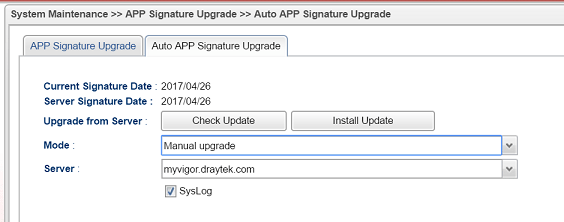
#### Étape 2 : Mettre à jour automatiquement la signature APP
1. Allez à System Maintenance >> APP Signature Upgrade >> Auto APP Signature Upgrade pour vous assurer que le routeur dispose de la dernière version de la signature APP.
#### Étape 3 : Configurer les paramètres du profil d'application filtrée
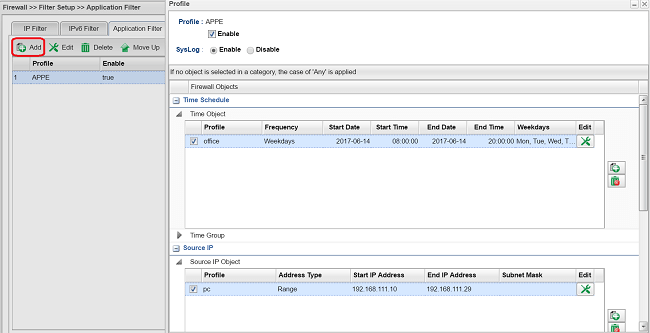
- Allez à Firewall >> Filter Setup, puis cliquez sur Add dans l'onglet Application Filter
- Donnez un nom au profil.
- Activez le profil.
- (Facultatif) Configurez Time Object pour heures de bureau et Source IP des clients LAN spécifiques.
#### Étape 4 : Bloquer les applications interdites
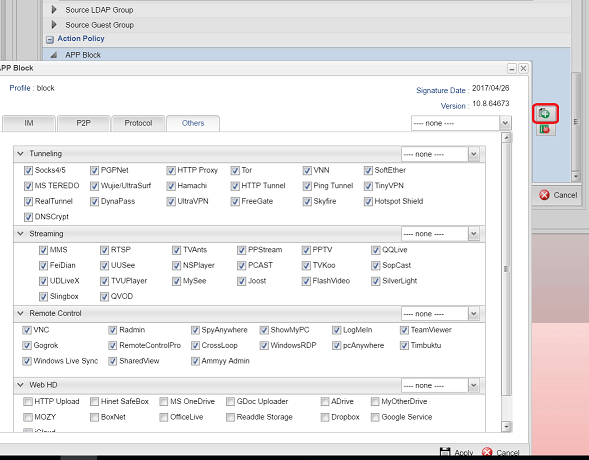
- Cliquez sur Add dans APP Block
- Sélectionnez l'application(s) interdite(s).
- Cliquez sur Apply
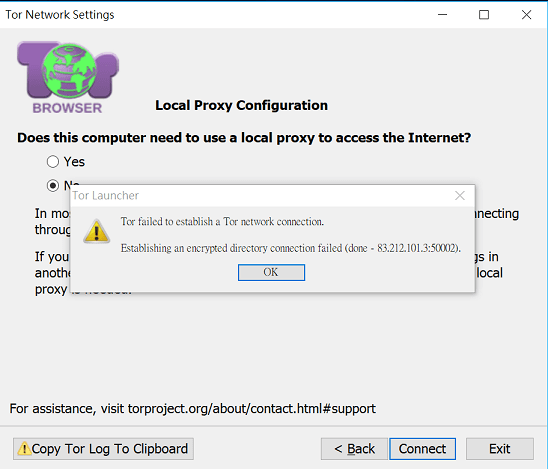
Maintenant, essayez d'ouvrir le navigateur TOR pour voir si c'est bloqué.
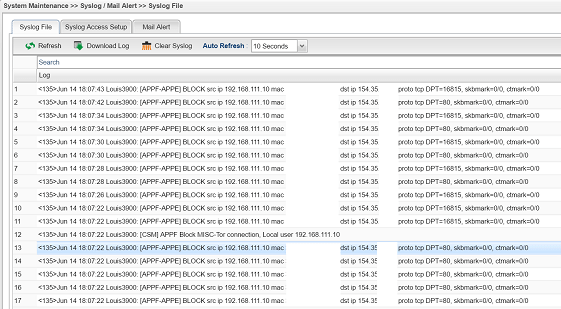
Activez Syslog pour imprimer les journaux du pare-feu. Nous verrons le message suivant dans la section Syslog File lorsque le filtre d'application est déclenché.
---
Publié Le : 2020-03-20
Pour plus d'informations, consultez notre base de connaissances technique DrayTek.
Captures d'écran
Besoin d'aide sur cette configuration ?
Notre équipe technique vous accompagne sur l'ensemble de la gamme DrayTek.
Contacter un expert