
Comment utiliser la limite de session
La fonctionnalité Session Limit permet aux administrateurs réseau de limiter le nombre de sessions qu'un client LAN peut utiliser. Cette caractéristique empêche les ressources du routeur d'être occupées par un seul hôte, en particulier ceux qui téléchargent avec des logiciels P2P. Cet article montre comment configurer la limite de session sur les routeurs Vigor.
DrayOS
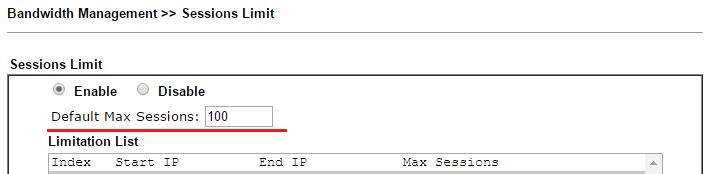
1. Accédez à Bandwidth Management >> Session Limit, activez Session Limit et définissez une Default Max Session, c'est la limite de session qui s'appliquera à tous les clients LAN.
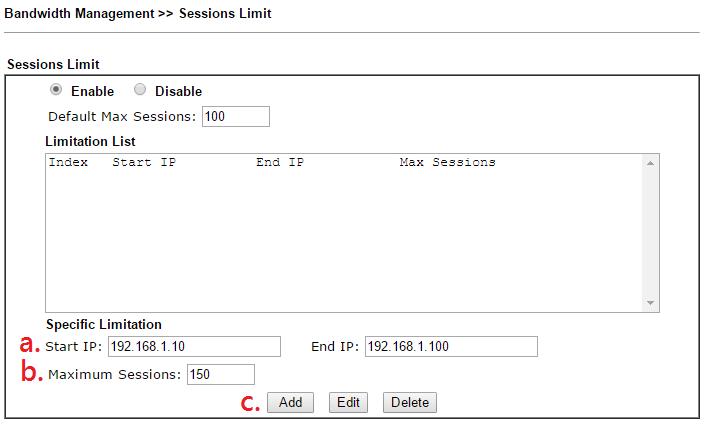
2. Pour donner une limitation personnalisée à des clients LAN particuliers, ajoutez une limitation spécifique en :
- Entrez l'intervalle d'adresses IP auxquelles la limitation doit s'appliquer
- Entrez le nombre maximal de sessions autorisées pour ces adresses IP
- Cliquez sur Ajouter
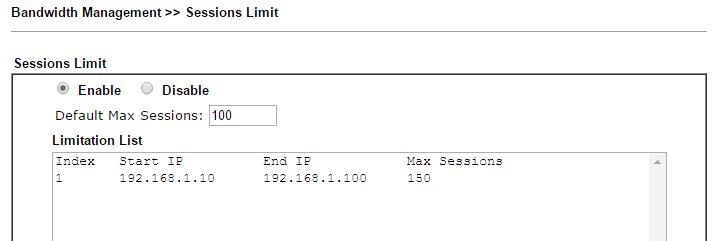
3. Vous devriez voir un nouvel élément dans la liste des limitations.
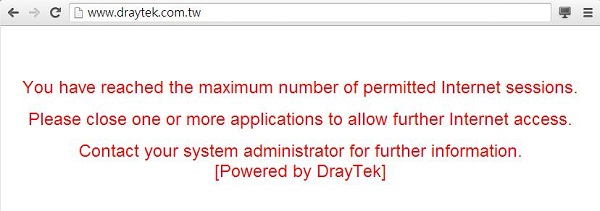
4. Maintenant, lorsque le nombre de sessions d'un client LAN atteint la limite, l'utilisateur recevra un message du navigateur. L'administrateur réseau peut personnaliser ce message en éditant le message d'administration.
5. (Facultatif) L'administrateur réseau peut utiliser Session Limit avec un profil horaire afin que toutes les sessions dans la liste des limitations soient actives uniquement à une heure ou un jour spécifique. Les profils horaires peuvent être ajoutés depuis Application >> Schedule.
6. Enfin, l'administrateur réseau peut vérifier l'utilisation des sessions via Diagnostics >> Data Flow Monitor. Une fois le moniteur de flux de données activé, les clients en ligne actuels et leur limite seront listés.
DrayOS
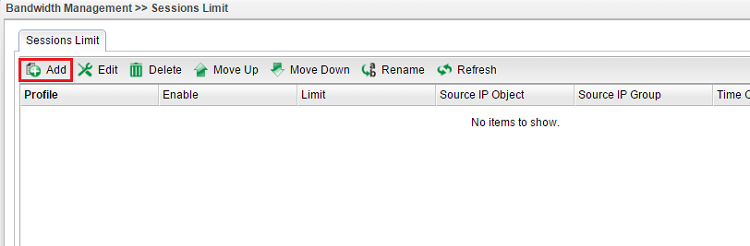
1. Accédez à Bandwidth Management >> Session Limit et cliquez sur Ajouter pour créer une nouvelle règle.
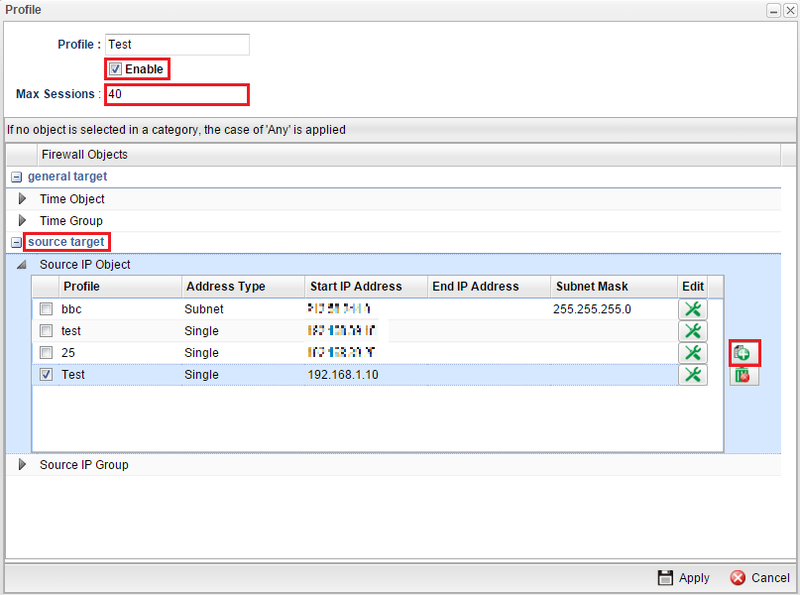
2. Ensuite, configurez les détails pour la nouvelle règle :
- Entrez le nom du profil
- Activez le profil
- Définissez Max Session
- Cliquez sur l'icône "+" pour définir la règle pour une adresse IP spécifique
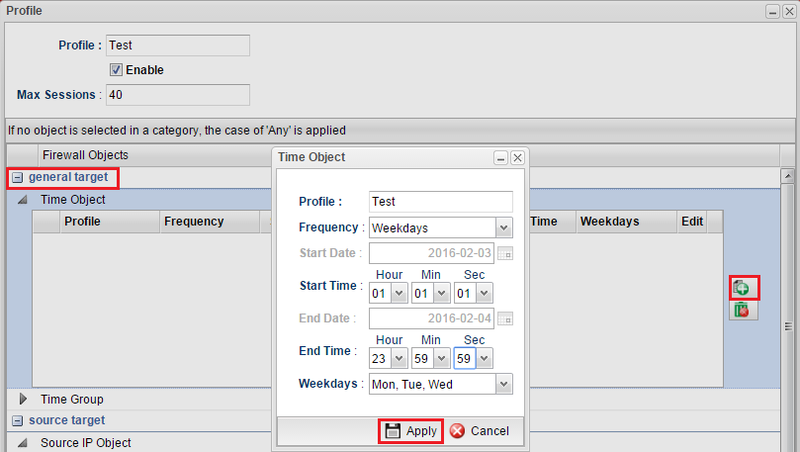
3. (Facultatif) La limite de session peut également être utilisée avec un horaire pour restreindre les sessions uniquement à une heure spécifique.
- Accédez à destination générative
- Cliquez sur l'icône "+" pour configurer l'horaire
- Définissez le nom du profil, la fréquence, la date et l'heure.
- Cliquez sur Appliquer pour sauvegarder
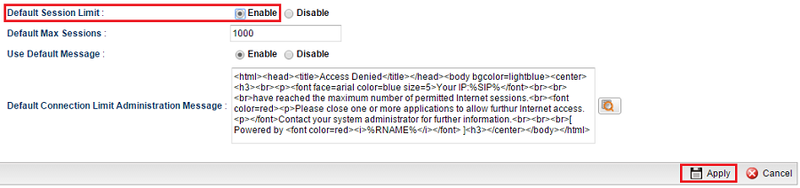
4. De plus, vous pouvez activer Default Session Limit pour appliquer une limite de session à tous les autres clients LAN non spécifiés.
- Activez Default Session Limit
- Personnalisez la Default Max Sessions
- Cliquez sur Appliquer pour sauvegarder
5. Pour surveiller le nombre de sessions de chaque hôte, accédez à Diagnostics >> Data Flow Monitor et activez le moniteur.
Publié Le : 2016-05-13
Captures d'écran



Besoin d'aide sur cette configuration ?
Notre équipe technique vous accompagne sur l'ensemble de la gamme DrayTek.
Contacter un expert