
Mappage des adresses IP alias vers différents serveurs internes
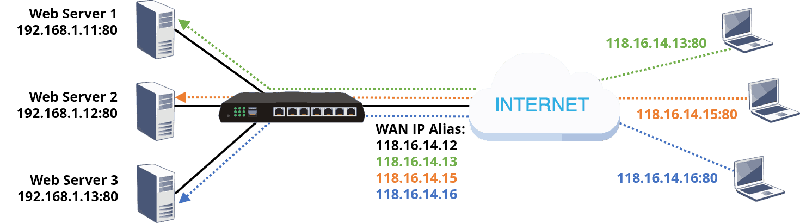
Pour les scénarios où vous disposez de plusieurs adresses IP publiques fournies par l'ISP, il est possible d'utiliser la fonctionnalité WAN IP Alias et Multi-NAT pour donner accès à différents serveurs sur différentes adresses IP publiques et ports. Dans le cas présent, le routeur possède 4 adresses IP WAN, et il y a 3 serveurs web sur le LAN. Nous allons démontrer comment configurer WAN IP Alias et paramétrer Multi-NAT via l'option Open Port pour permettre aux utilisateurs d'accéder à ces serveurs.
---
Configuration avec DrayOS
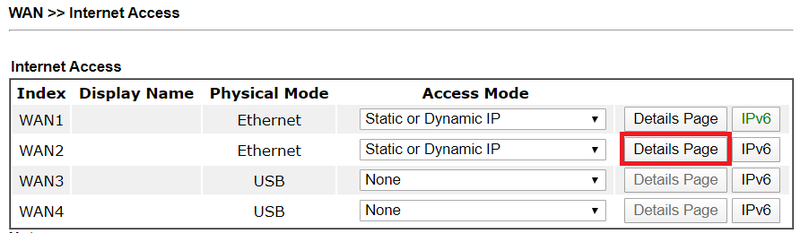
1. Accédez à WAN > Internet Access, sélectionnez "Static or Dynamic IP" ou "PPPoE" pour le mode d'accès, puis cliquez sur la page Détails.
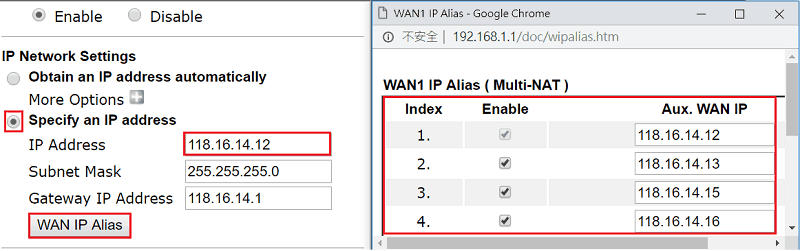
2. Sous Réglages du réseau IP, choisissez « Specify an IP address » et entrez l'une des adresses IP WAN fournies par l'ISP. Ensuite, cliquez sur “WAN IP Alias” pour ajouter les autres adresses IP fournies par l'ISP à la liste des alias IP WAN. Maintenant, vous avez plusieurs adresses IP associées à cette interface WAN.
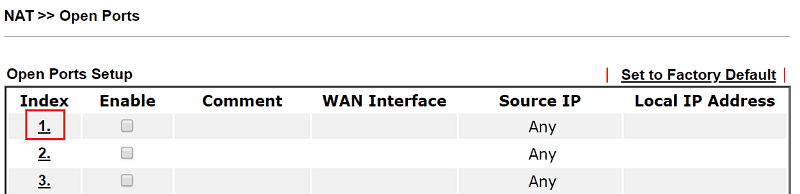
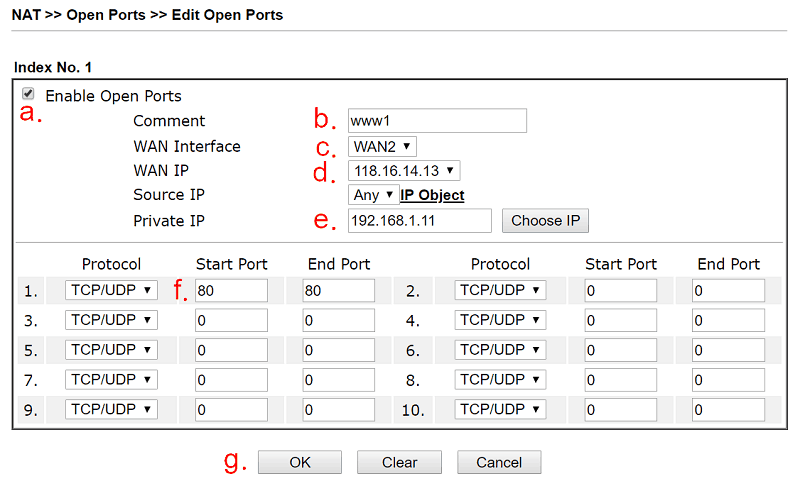
3. Accédez à NAT > Open Ports, puis cliquez sur un index disponible pour créer un nouveau profil pour le premier serveur.
4. Sur la page de configuration du profil :
- Cochez Enable Open Ports
- Entrez un nom descriptif Service Name pour identifier ce profil dans les commentaires
- Sélectionnez l'interface WAN à laquelle ont été configurés les alias IP WAN
- WAN IP : choisissez l'alias IP par lequel les clients Internet accéderont à ce serveur
- Private IP : adresse IP locale du serveur
- Protocole : protocole requis (TCP ou UDP) pour accéder au service
- Ports de départ et d'arrivée : port du service que les clients Internet doivent utiliser (par exemple, 80 pour les services web)
- Cliquez sur OK pour enregistrer la configuration
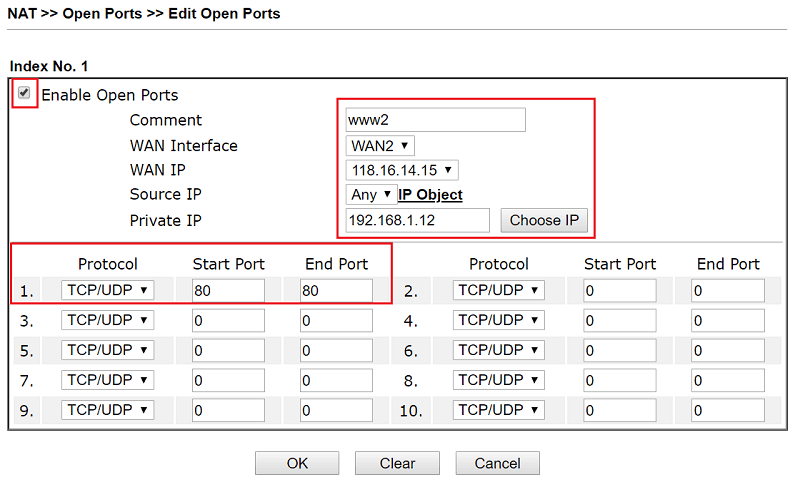
5. De manière similaire, créez un autre profil pour un autre serveur. Choisissez un alias IP WAN différent cette fois.
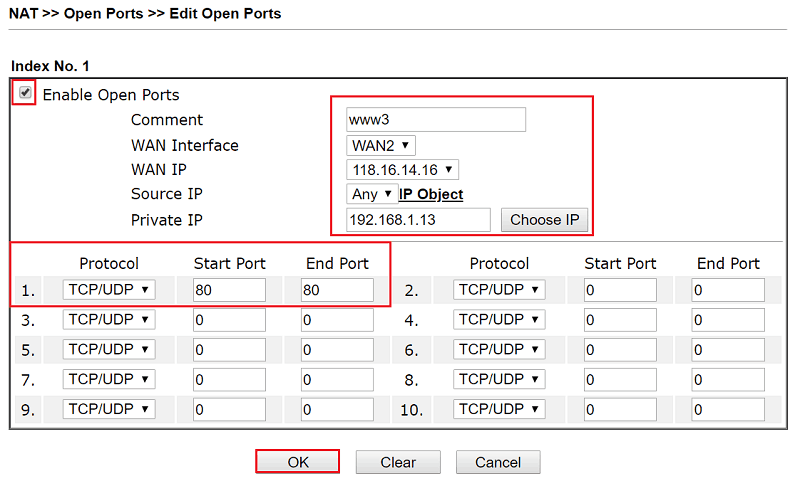
Et pour le troisième serveur.
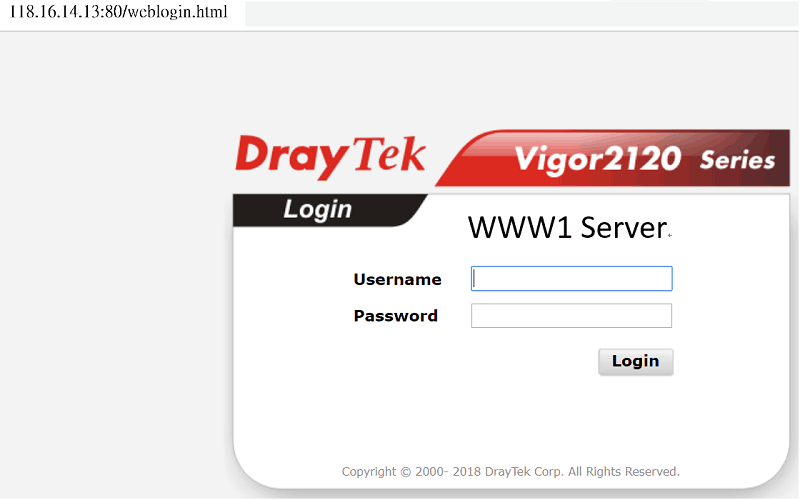
6. Maintenant, ces trois serveurs situés derrière le routeur et NAT sont accessibles depuis Internet via les adresses IP WAN spécifiées.
NOTE : Les configurations ci-dessus concernent les connexions entrantes. Pour forcer le trafic sortant des serveurs à passer par une adresse IP alias WAN spécifique, utilisez la fonctionnalité Route Policy au lieu de cela. Consultez les instructions [ici].
---
Configuration avec DrayOS 5
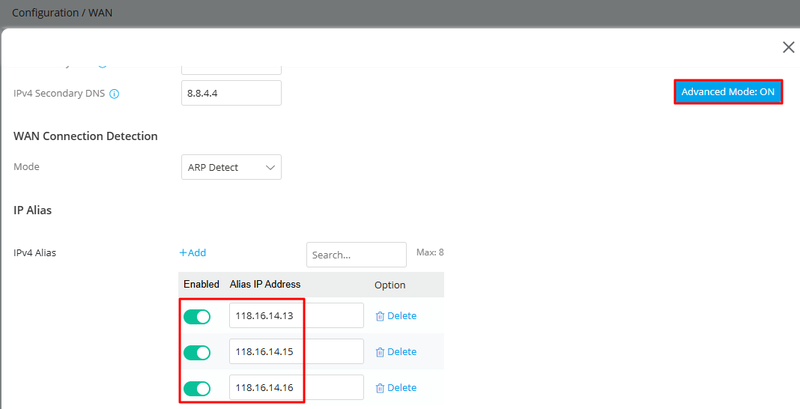
1. Accédez à Configuration / WAN / Connexions WAN et cliquez sur Éditer pour l'interface WAN que vous utilisez.
Activez le mode Avancé.
Ajoutez d'autres IP fournies par l'ISP aux Alias IPv4.
Cliquez sur Appliquer pour enregistrer les paramètres.
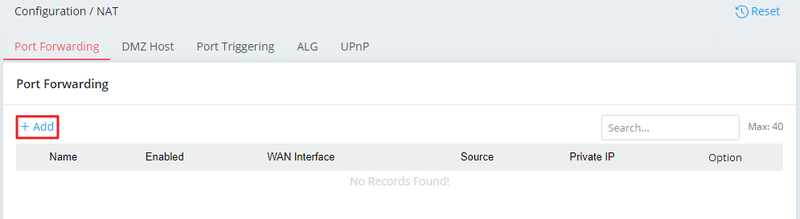
2. Accédez à la page Configuration / NAT / Port Forwarding et cliquez sur +Ajouter pour ajouter un profil de port forwarding.
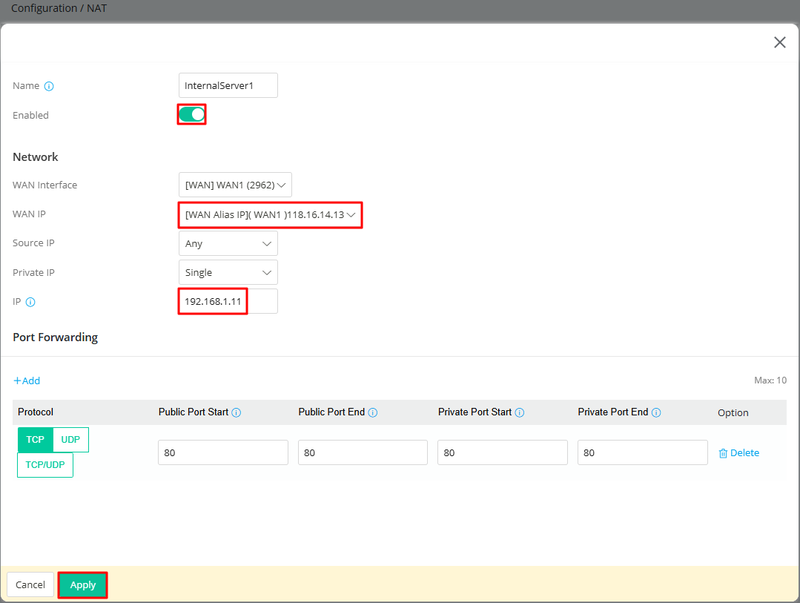
Activez ce profil et configurez-le comme indiqué ci-dessous :
- Nom : donnez un nom au profil
- Interface WAN : spécifiez une interface WAN
- IP WAN : spécifiez l'alias IP par lequel les clients Internet accéderont à ce serveur.
- Source IP : Toute adresse
- IP privée : l'adresse IP du serveur interne
Sous la section Port Forwarding :
- Cliquez sur +Ajouter
- Sélectionnez le Protocole : TCP
- Plage de ports publics : 80~80
- Plage de ports privés : 80~80
Cliquez sur Appliquer pour enregistrer les paramètres.
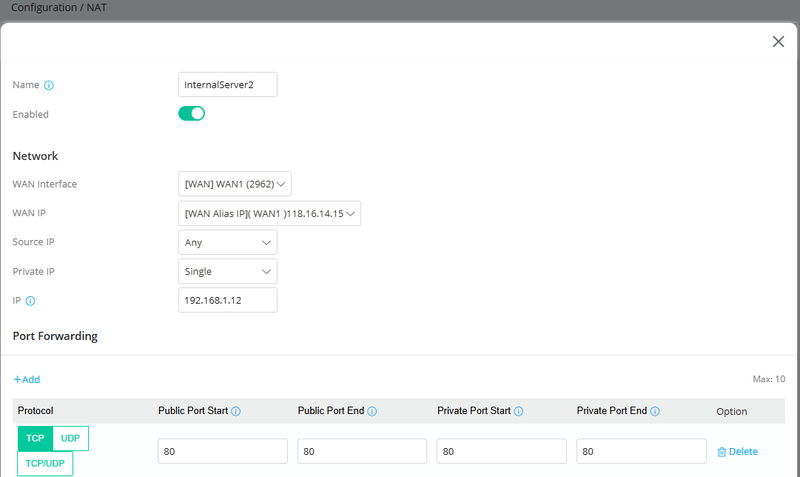
3. De manière similaire, créez des profils Port Forwarding pour d'autres serveurs. Choisissez un alias IP WAN différent cette fois.
Maintenant, ces trois serveurs situés derrière le routeur et NAT sont accessibles depuis Internet via les adresses IP WAN spécifiées.
---
Publié Le : 2019-01-29
Captures d'écran
Besoin d'aide sur cette configuration ?
Notre équipe technique vous accompagne sur l'ensemble de la gamme DrayTek.
Contacter un expert