
Rediriger le trafic FTP vers un serveur interne
Pour rediriger le trafic FTP vers un serveur sur le LAN, il faut effectuer les étapes suivantes :
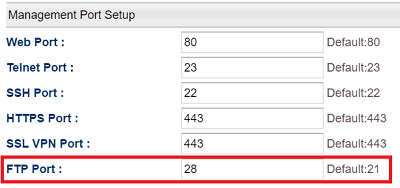
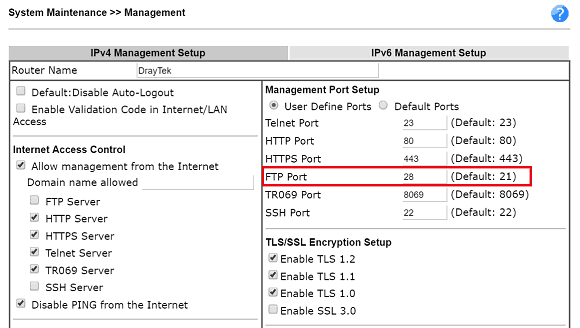
1. Changer le port du service FTP du routeur : Allez à System Maintenance >> Management >> Management Port Setup et changez le port FTP pour un autre port non utilisé.
2. Configurer la NAT pour rediriger le trafic sur le port 21 vers le serveur interne :
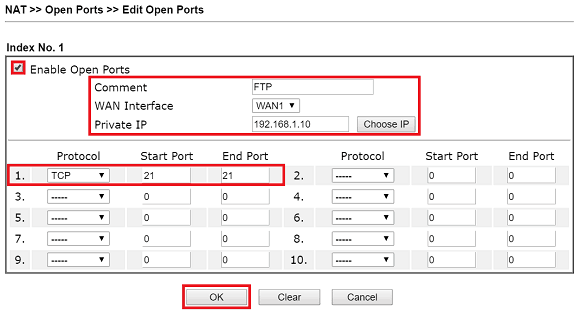
- Allez à NAT >> Open Ports, puis éditez un profil comme suit :
- Activez "Open Ports" (optionnel),
- Entrez une description du profil,
- Sélectionnez l'interface WAN où les données FTP seront envoyées,
- Entrez l'adresse IP privée du serveur FTP dans le champ Private IP,
- Choisissez "TCP" pour le protocole,
- Entrez 21 pour les champs Start Port et End Port,
- Cliquez sur OK pour sauvegarder la configuration.
Pour DrayOS :
1. Allez à System Maintenance >> Access Control, puis dans Management Port Setup, changez le port FTP pour un port utilisé.
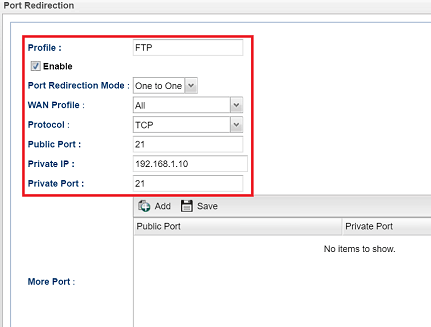
2. Allez à NAT >> Port Redirection pour ajouter un profil comme suit :
- Entrez un nom de profil,
- Cochez "Enable",
- Sélectionnez "One to One" pour le mode de redirection de ports,
- Choisissez le profil WAN depuis lequel les clients Internet peuvent accéder au serveur FTP,
- Sélectionnez "TCP" pour le protocole,
- Entrez 21 dans les champs Public Port et Private Port,
- Entrez l'adresse IP du serveur FTP dans le champ Private IP,
- Cliquez sur Apply pour sauvegarder la configuration.
Vigors Router prend en charge FTP ALG (Application Layer Gateway), après avoir ouvert le port de commande FTP (TCP 21), le routeur inspecte les paquets de commandes pour déterminer quel port le client FTP utilisera pour transmettre des données, puis ouvre le port correspondant. Cependant, l'ALG FTP du Vigor Router ne vérifie que les paquets transférés sur le port 21 ; si le serveur FTP sur LAN utilise un autre port de commande, l'ALG FTP ne fonctionnera pas et la transmission de données en mode passif peut échouer.
Publié Le : 2016-06-29
Captures d'écran
Besoin d'aide sur cette configuration ?
Notre équipe technique vous accompagne sur l'ensemble de la gamme DrayTek.
Contacter un expert