
Restreindre l'accès VPN à certains sous-réseaux ou appareils pour les utilisateurs de connexion distante
Firewall >
Restreindre l'accès VPN à certains sous-réseaux ou appareils pour les utilisateurs de connexion distante.
Afin d'offrir une connexion sécurisée à un travailleur distant/VPN client, un réseau virtuel privé (Remote Dial-in, aussi connu sous le nom de Host to LAN) permet d'accéder à distance au réseau, par exemple dans un bureau. Une fois la connexion VPN établie, les utilisateurs peuvent accéder à tous les appareils du réseau comme s'ils étaient physiquement connectés au LAN. Dans cet article, nous allons démontrer comment :
Autoriser un utilisateur de connexion distante à accéder à des sous-réseaux spécifiques et Limiter l'accès d'un utilisateur VPN à certains hôtes ou sous-réseaux en utilisant les règles du pare-feu.
(Pour gérer les utilisateurs LAN-to-LAN, veuillez consulter cet article.)
Autoriser un Utilisateur de Connexion Distante à Accéder à des Sous-Réseaux Spécifiques :
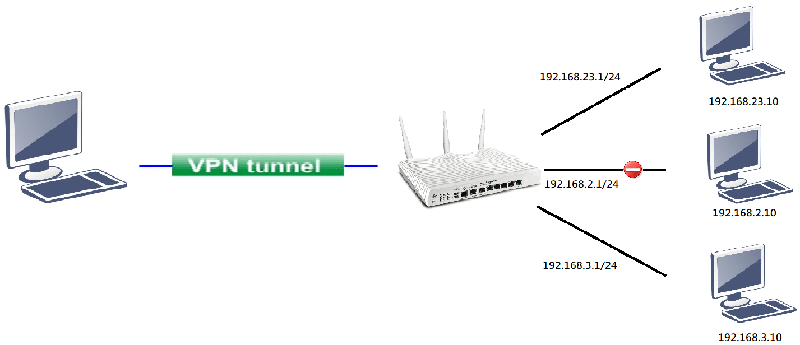
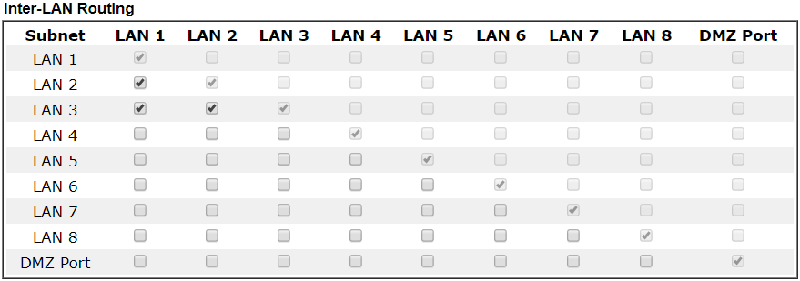
Pour autoriser le client VPN à accéder à d'autres sous-réseaux tels que LAN2 et LAN3, suivez ces étapes :
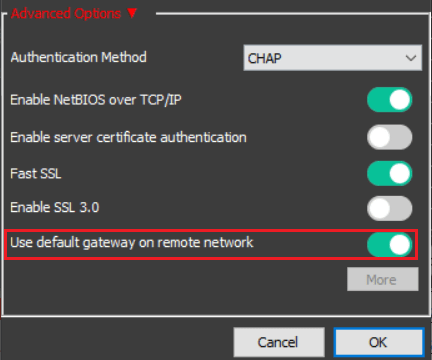
1. Activez l'option Use default gateway on remote network
ou
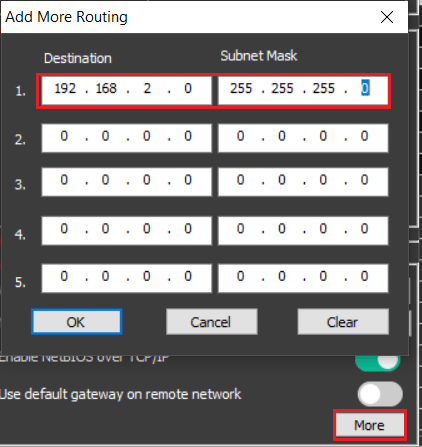
Cliquez sur More dans SmartVPN Client et entrez manuellement le sous-réseau cible (format : xxx.xxx.xxx.0) ainsi que son masque de sous-réseau.
Sur le serveur VPN (par exemple, un routeur Vigor), assurez-vous que Inter-LAN Routing est activé avant d'établir la passerelle VPN.
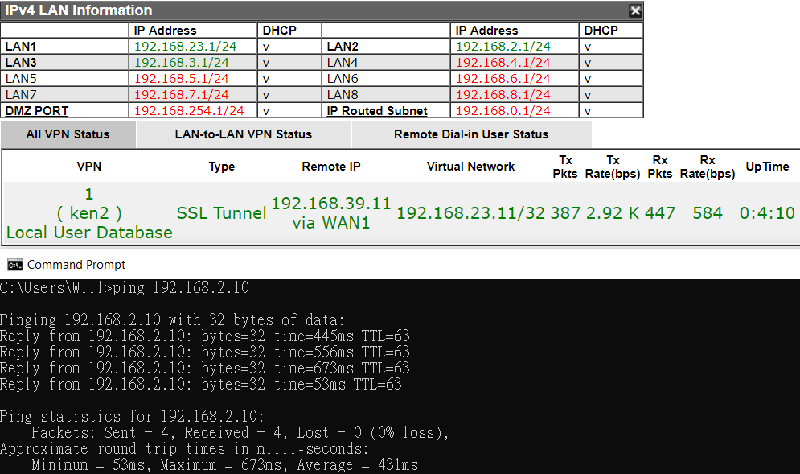
Une fois la connexion établie, le client VPN peut accéder aux autres sous-réseaux.
Restreindre un Utilisateur VPN à des Hôtes ou Sous-Réseaux Spécifiques en Utilisant les Règles du Pare-feu
Pour limiter l'accès des clients VPN à certains hôtes ou sous-réseaux, procédez comme suit :
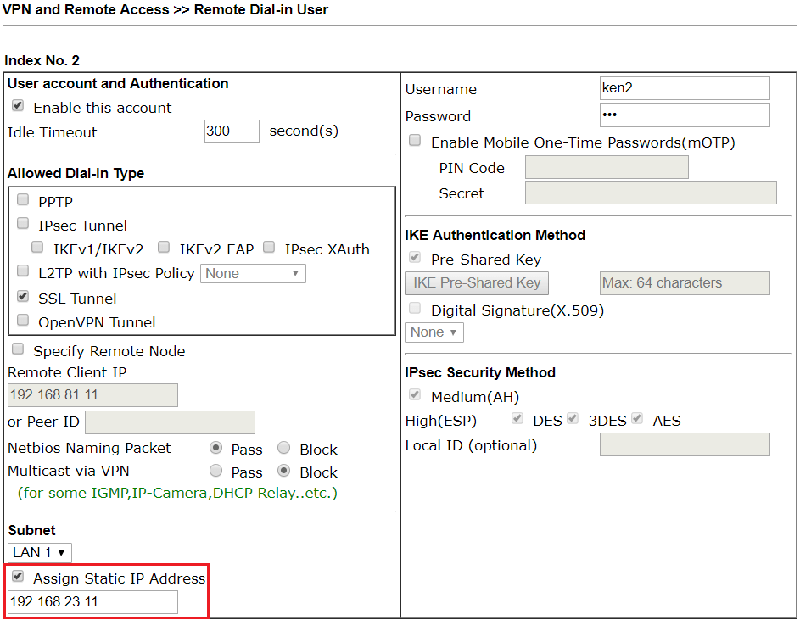
1. Attribuez une adresse IP fixe au client VPN.
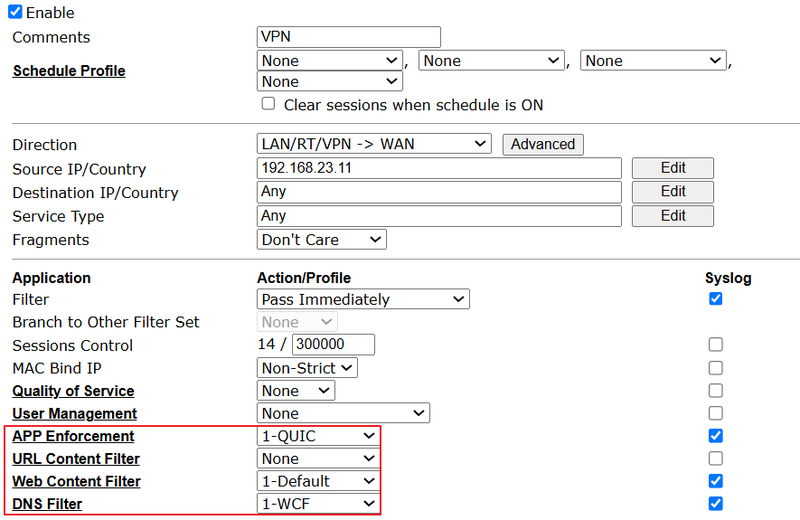
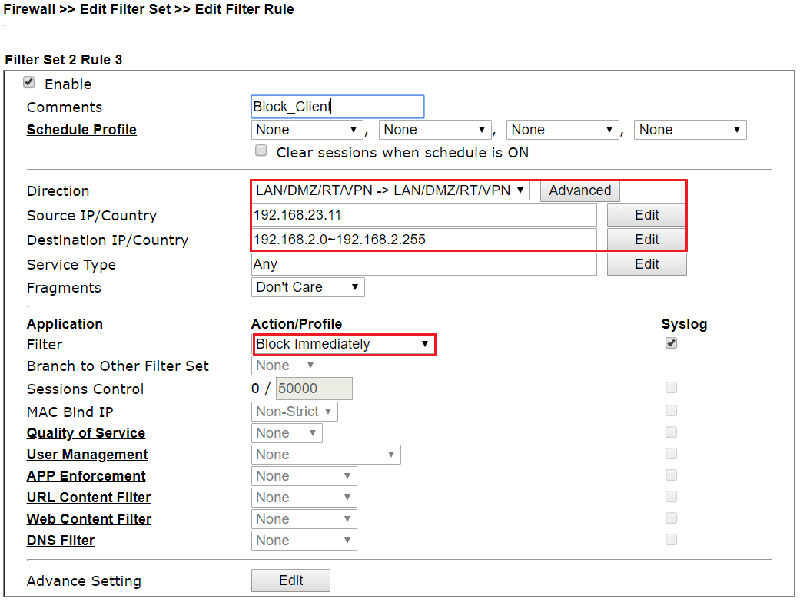
2. Créez une règle de pare-feu pour définir les permissions d'accès en fonction de l'adresse IP du client.
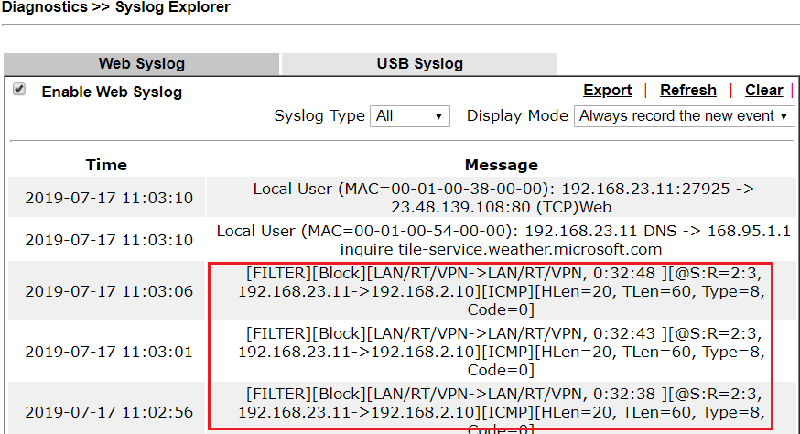
Par exemple, dans la figure ci-dessous, le client est attribué l'adresse IP fixe 192.168.23.11. Une règle de pare-feu est ensuite créée pour bloquer cette adresse IP d'accéder au sous-réseau 192.168.2.0/24 sur le serveur VPN.
En vérifiant les journaux système (Syslog), on peut observer que le client VPN est bloqué lorsqu'il essaie d'accéder au sous-réseau restreint.
De plus, le filtre de contenu Web (Web Content Filter), le filtre URL et le filtre DNS peuvent également être appliqués aux clients VPN. Il suffit simplement d'activer les profils souhaités dans la règle du pare-feu pour les utilisateurs de connexion distante.
Publié Le : 2019-07-23
Captures d'écran
Besoin d'aide sur cette configuration ?
Notre équipe technique vous accompagne sur l'ensemble de la gamme DrayTek.
Contacter un expert