
Utiliser une ouverture de port pour accéder à un serveur LAN depuis Internet
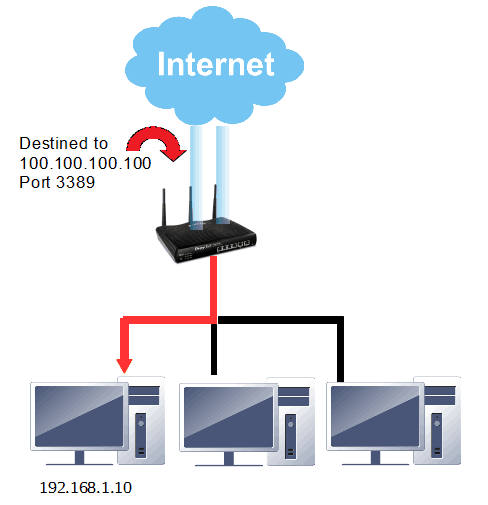
Open Port est une fonctionnalité qui redirige les requêtes de connexion sur plusieurs ports du WAN du routeur vers des hôtes sur le LAN du routeur. Tout en traversant la NAT, Open Port ne modifie pas le port de destination. Ce document explique comment configurer l'ouverture de port sur un routeur Vigor et quelques conseils pour résoudre les problèmes si cela ne fonctionne pas comme prévu. Dans cet exemple, nous souhaitons fournir une accès RDP (Remote Desktop Protocol) à un ordinateur du LAN pour les clients Internet.
Depuis la version 3.8.4 du firmware, il est également possible de spécifier l'adresse IP source afin de limiter l'accès aux seules adresses IP autorisées.
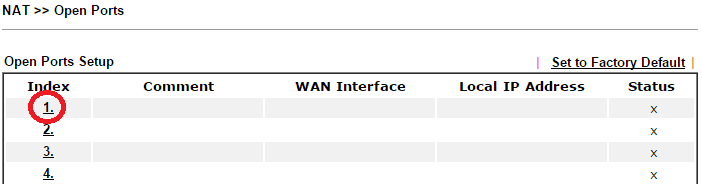
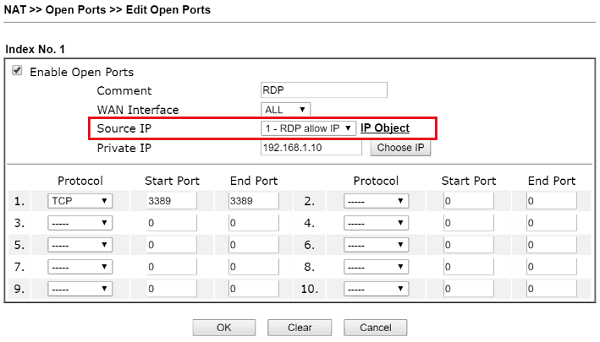
1. Accédez à NAT >> Port Redirection et cliquez sur un index disponible pour ajouter un nouveau profil.
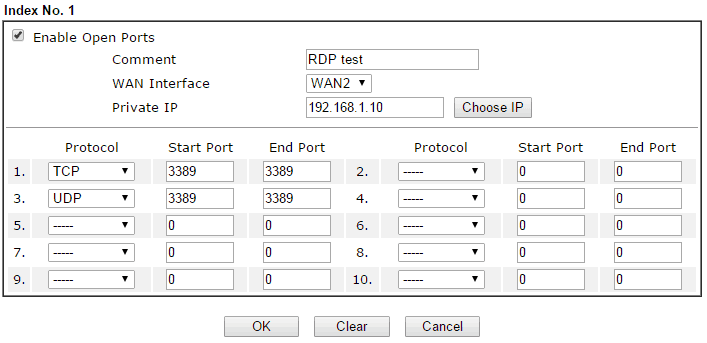
2. Modifiez le profil comme suit :
- Cochez Enable Open Ports
- Entrez une description dans Comment pour l'identification
- Sélectionnez Interface depuis laquelle la connexion Internet est émise
- Entrez Private IP en tant qu'adresse IP LAN de l'ordinateur pour RDP
- Entrez le Protocole et Port sur lesquels le service RDP écoute
- Cliquez sur OK pour sauvegarder la configuration
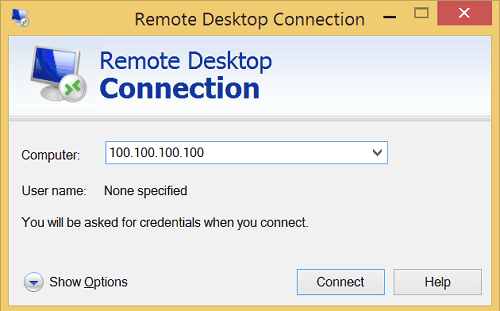
Avec ces paramètres, lorsque des requêtes de connexion sont envoyées au routeur sur le port 3389, le routeur redirigera la requête vers l'adresse IP privée 192.168.1.10. Maintenant, les clients d'Internet peuvent accéder au serveur du LAN du routeur via l'adresse IP WAN et le port public défini.
Ouverture de ports pour une adresse IP source limitée
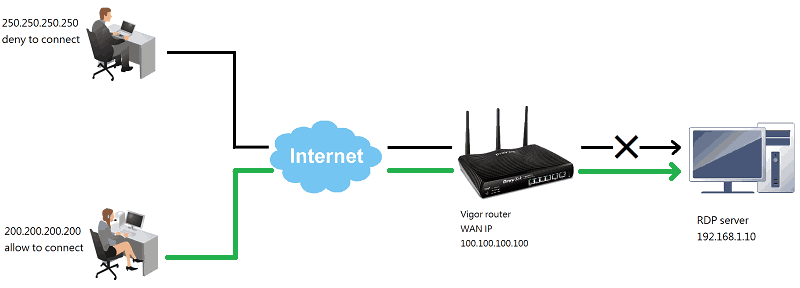
Depuis la version 3.8.4 du firmware, l'administrateur réseau peut spécifier l'adresse IP source dans Port Redirection et Open Ports. Cette fonction est utile lorsque nous souhaitons autoriser uniquement certaines adresses IP à accéder au serveur derrière le routeur, tout en augmentant ainsi le niveau de sécurité tout en permettant un accès Internet.
Par exemple, si l'administrateur réseau ne souhaite autoriser que l'adresse IP 200.200.200.200 à utiliser la fonction RDP sur 192.168.1.10.
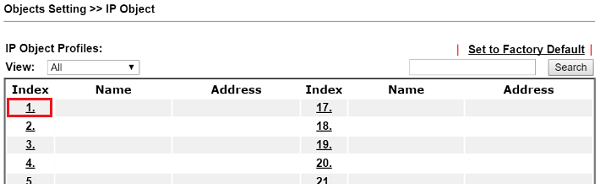
1. Accédez à Object Setting >> IP Object et sélectionnez un des profils d'index.
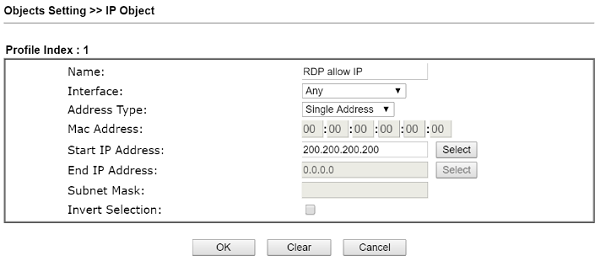
2. Modifiez les profils comme suit :
- Entrez le Nom pour l'identification
- Sélectionnez "Any" pour Interface
- Sélectionnez "Single" pour Type d'Adresse
- Entrez l'adresse IP autorisée à accéder au RDP dans Start IP Address
- Cliquez sur OK pour sauvegarder.
3. Retournez à NAT >> Port Redirection, sélectionnez le profil configuré pour le RDP, sélectionnez Source IP et cliquez sur OK pour sauvegarder. Maintenant, le routeur ouvrira les ports uniquement pour l'adresse IP 200.200.200.200 et la redirigera vers le serveur RDP.
Dépannage
Si l'ouverture de port ne fonctionne pas comme prévu, vérifiez :
- Si le port utilisé par le service local sur le routeur lui-même. Les ports couramment utilisés dans les routeurs Vigor sont TCP 80 (pour le serveur web), TCP 443 (pour le serveur web et SSL VPN) et TCP 21 (pour FTP). Pour éviter les conflits de port, changez les ports sur la page de gestion ou désactivez ces services locaux pour l'accès Internet si ce n'est pas nécessaire.
- Si le serveur du LAN est en ligne. On peut vérifier :
- S'il y a des règles pare-feu sur le serveur lui-même qui bloquent l'accès
- Si le serveur du LAN est accessible à d'autres PC sur le même réseau, ou si on peut se connecter via un VPN au LAN du routeur Vigor et essayer de se connecter au serveur.
- Essayez telnet vers le serveur sur le port spécifique pour vérifier la connectivité. Par exemple, telnet 192.168.100.10:21 pour un serveur FTP utilisant le port par défaut 21.
Le routeur doit être la passerelle du serveur.
Il n'y a pas de route statique ou de règle de stratégie de routage sur le routeur qui redirigerait le serveur vers une mauvaise passerelle.
Il n'y a pas de règles pare-feu sur le routeur qui bloqueraient la connexion entre le client Internet et le serveur.
Capturez les paquets LAN/WAN du routeur pour déterminer quel hôte ne répond pas.
Captures d'écran
Besoin d'aide sur cette configuration ?
Notre équipe technique vous accompagne sur l'ensemble de la gamme DrayTek.
Contacter un expert