
Utiliser le Vigor3900/2960 pour bloquer YouTube pour certains clients LAN seulement
Ce guide montre comment empêcher certains clients LAN d'accéder à YouTube tout en permettant aux autres clients de continuer à accéder au service. Comme Google (par exemple, Google Maps, Google Drive) et YouTube utilisent parfois la même adresse IP, l'utilisation du filtre URL/Web Category pour bloquer YouTube peut également bloquer certains services Google. Cependant, nous pouvons utiliser LAN DNS et le filtre IP pour empêcher les clients d'accéder à YouTube tout en maintenant la disponibilité des autres services Google.
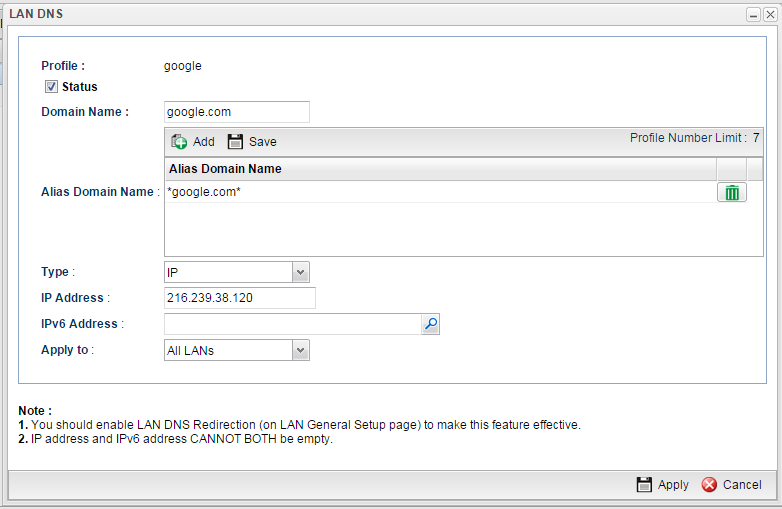
1. Configurer LAN DNS pour que les clients LAN utilisent l'adresse IP virtuelle SafeSearch de Google : Allez dans LAN >> LAN DNS, cliquez sur Ajouter pour établir un profil :
- Vérifiez le statut
- Entrez google.com dans Domain Name
- Entrez *google.com* dans Alias Domain Name et sauvegardez
- Entrez l'adresse IP virtuelle SafeSearch (Note : L'IP de Google SafeSearch peut être trouvée en effectuant une recherche nslookup pour forcesafesearch.google.com)
- Cliquez sur Appliquer pour terminer la configuration.
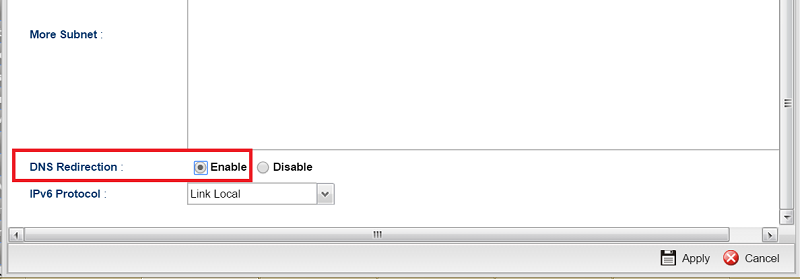
2. Forcer la redirection DNS LAN : Allez dans LAN >> Général, cliquez sur le profil LAN en cours d'utilisation et activez la redirection DNS.
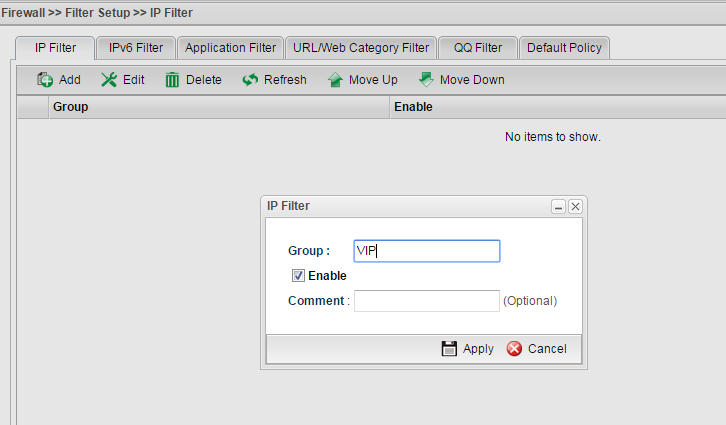
3. Ajouter un groupe de filtres IP : Allez dans Pare-feu >> Configuration du filtre >> Filtre IP, cliquez sur Ajouter :
- Cochez Activer
- Entrez le nom du groupe
- Cliquez sur Appliquer
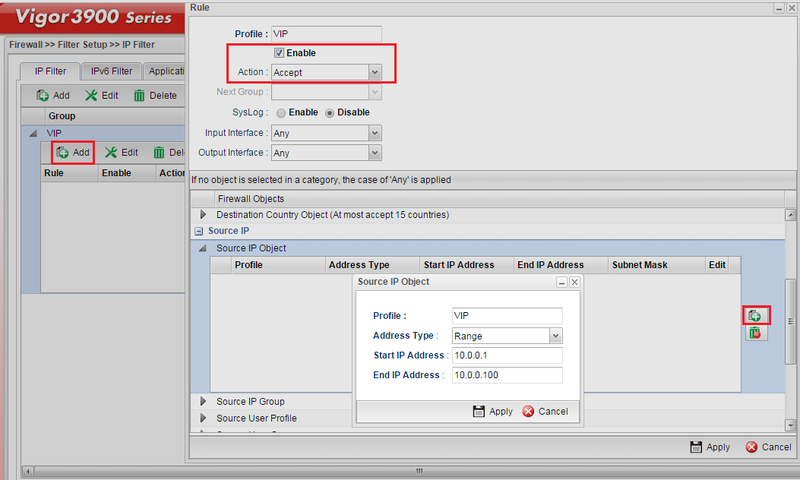
4. Créer un filtre IP pour permettre à un ensemble d'adresses IP spécifiques d'accéder à YouTube : Cliquez sur le groupe créé au pas 3 et cliquez sur Ajouter pour ajouter une règle :
- Entrez le nom du profil
- Sélectionnez "Accepter" pour Action
- Cochez Activer
- Cliquez sur Ajouter à droite de Source IP Object. Sélectionnez "Plage" pour Type d'adresse et définissez l'Adresse IP de départ et la fin pour les adresses autorisées à accéder à YouTube
5. Sélectionnez l'objet créé, puis cliquez sur Appliquer pour terminer la configuration du filtre IP
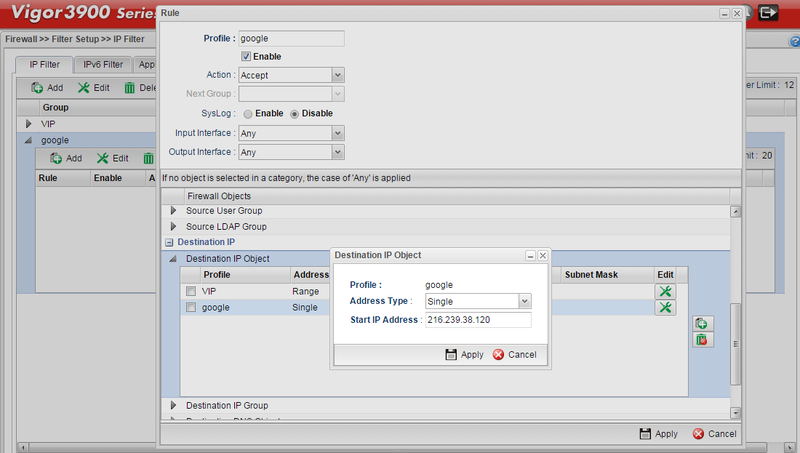
6. Créez un filtre IP pour permettre le passage de tous les services Google autres que YouTube : Cliquez sur Ajouter pour établir une règle :
- Entrez le nom du profil
- Sélectionnez "Accepter" pour Action
- Cochez Activer
- Cliquez sur Ajouter à droite de Destination IP Object. Sélectionnez "Unique" pour Type d'adresse et entrez l'IP SafeSearch Google au champ Adresse IP de départ
- Sélectionnez l'objet créé, puis cliquez sur Appliquer pour terminer la configuration du filtre IP
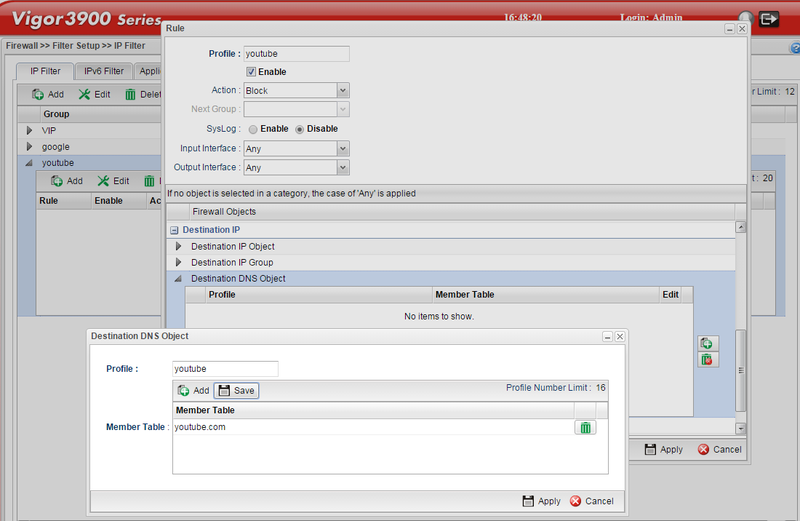
7. Ajoutez une autre règle de filtre IP pour bloquer les requêtes DNS vers YouTube :
- Entrez le nom du profil
- Sélectionnez "Bloquer" pour Action
- Cochez Activer
- Cliquez sur Ajouter à droite de Destination DNS Object. Ajoutez youtube.com dans la table Membre et cliquez sur Enregistrer
Sélectionnez l'objet créé, puis cliquez sur Appliquer pour terminer la configuration du filtre IP
Avec cette configuration, les clients avec des adresses IP entre 10.0.0.1~10.0.0.100 peuvent accéder à YouTube ; mais d'autres clients ne peuvent pas car leurs requêtes DNS vers YouTube sont bloquées. Cependant, tous les clients peuvent accéder aux autres services Google via l'adresse IP SafeSearch.
Dépannage :
Si YouTube n'est pas bloqué comme prévu, essayez :
- Effacer l'historique du navigateur
- Vider le cache DNS. Pour les utilisateurs Windows, cela peut être fait en tapant ipconfig/flushdns dans la console d'invite de commandes.
- Assurez-vous que la passerelle par défaut du client est le routeur Vigor.
Publié Le : 2016-05-25
Captures d'écran
Besoin d'aide sur cette configuration ?
Notre équipe technique vous accompagne sur l'ensemble de la gamme DrayTek.
Contacter un expert