
Comment utiliser l'authentification à deux facteurs pour se connecter au Vigor3900/2960
La sécurité >
Comment utiliser l'authentification à deux facteurs pour se connecter au Vigor3900/2960
Le Vigor2960/3900/300B prend en charge l'authentification à deux facteurs (2FA) pour accéder à la page de gestion WUI depuis la version 1.5.0 du firmware. Cet article montre comment configurer l'authentification en deux étapes pour la gestion du routeur et ajouter un niveau supplémentaire de sécurité au routeur. Lorsque l'authentification en deux étapes est activée, l'utilisateur doit non seulement entrer le mot de passe d'administrateur mais aussi le code d'authentification (Auth-Code) envoyé à la réception spécifique pour se connecter à la page de gestion du routeur.
Note : Il est recommandé d'activer 2FA sur une interface ou un utilisateur administratif supplémentaire en premier lieu, puis d'appliquer les paramètres à toutes les interfaces ou utilisateurs administratifs après vérification.
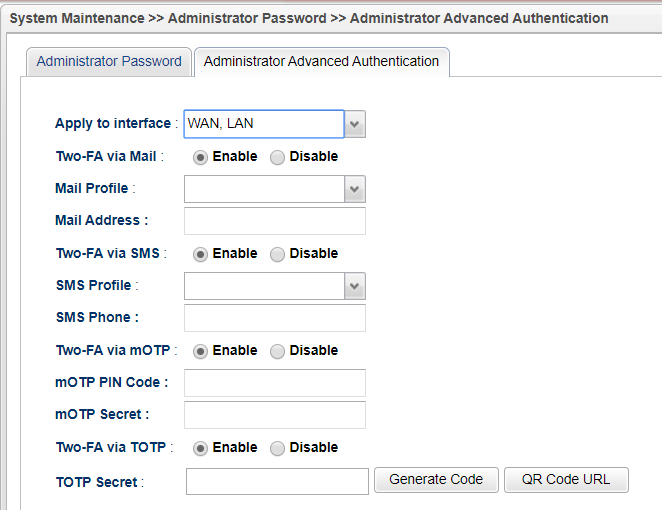
1. Accédez à System Maintenance >> Administrator Password >> Administrator Advanced Authentication, et sélectionnez l'interface où la connexion de l'utilisateur nécessite une authentification à deux facteurs.
Le Vigor2960/3900/300B prend en charge l'e-mail, SMS, mOTP et TOTP pour l'authentification 2FA. Ici, nous prenons l'email et le TOTP comme exemples.
Authentification via e-mail
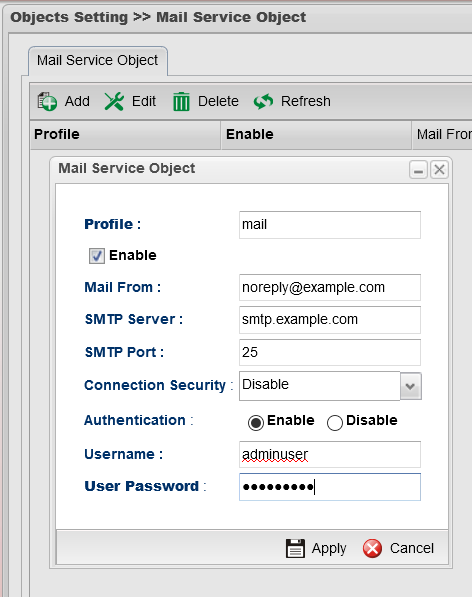
2. Accédez à Objects Setting >> Mail Service Object, et ajoutez un profil.
Activez le profil
Définissez l'adresse d'expéditeur, les paramètres du serveur SMTP et l'authentification par e-mail
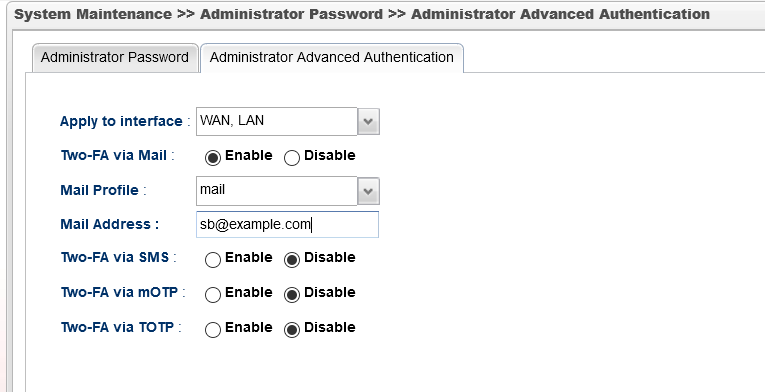
3. Retournez à System Maintenance >> Administrator Password >> Administrator Advanced Authentication, activez l'authentification via e-mail, puis définissez l'adresse e-mail de réception.
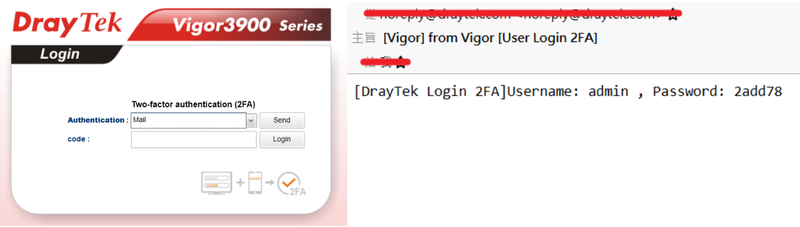
4. Connectez-vous au WUI du routeur avec le mot de passe d'administrateur, ensuite vous devrez entrer un code supplémentaire dans l'e-mail d'authentification pour vous connecter au routeur.
Authentification via TOTP
Note : Veuillez vous assurer que la date et l'heure sont correctes sur le routeur et sur le dispositif mobile.
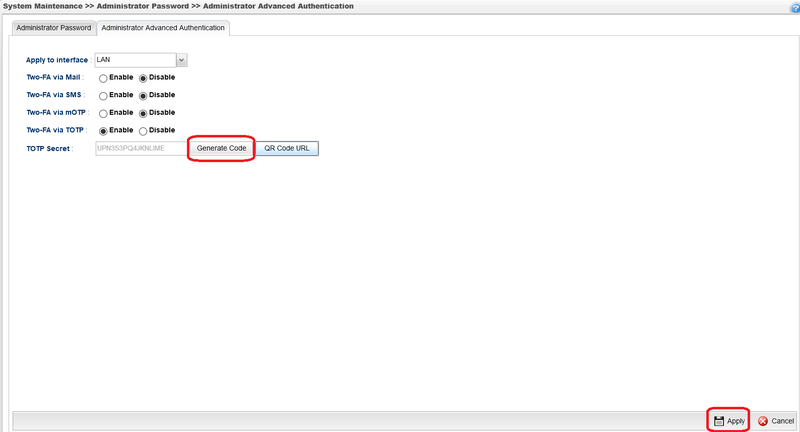
5. Accédez à System Maintenance >> Administrator Password >> Administrator Advanced Authentication, activez l'authentification via TOTP, cliquez sur Generate Code, puis sur Apply.
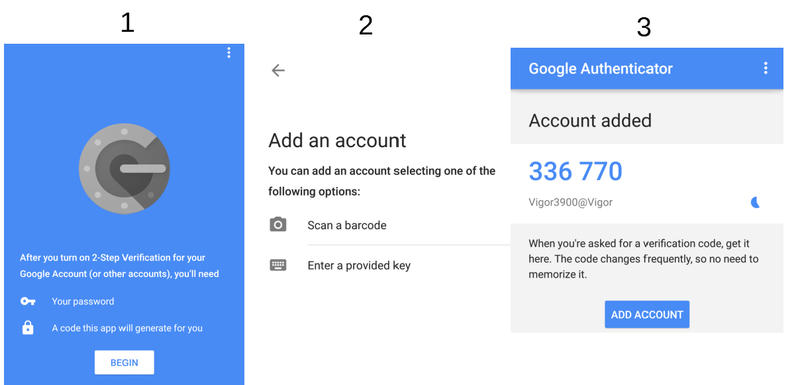
6. Installez Google Authenticator sur votre appareil mobile. Entrez ensuite la clé secrète TOTP ou scannez le code QR.
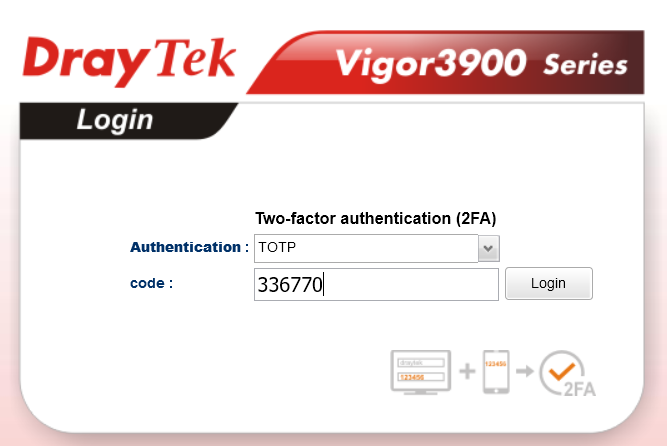
7. Connectez-vous au WUI du routeur avec le mot de passe d'administrateur, vous devrez entrer le code généré par Google Authenticator pour vous connecter au routeur.
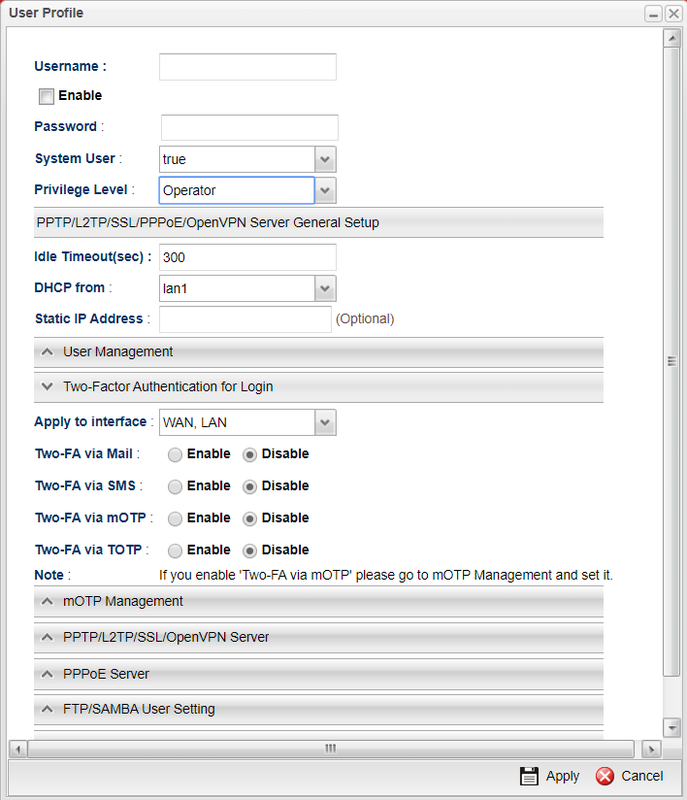
Le Vigor2960/3900/300B prend également en charge les utilisateurs administratifs personnalisés avec l'authentification 2FA. Des méthodes d'authentification indépendantes peuvent être appliquées à chaque compte.
Captures d'écran
Besoin d'aide sur cette configuration ?
Notre équipe technique vous accompagne sur l'ensemble de la gamme DrayTek.
Contacter un expert