
Utiliser l'authentification à deux facteurs pour le accès distant
Sécurité >
#### Utiliser l'authentification à deux facteurs pour l'accès distant
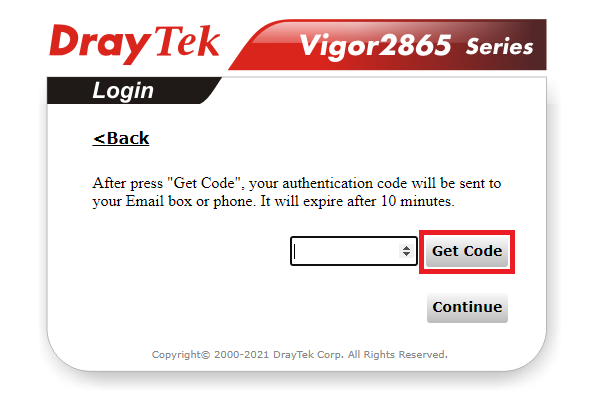
Cet article explique comment configurer l'authentification à deux facteurs pour l'accès distant du routeur (connexion depuis l'interface WAN), et ajouter un niveau de sécurité supplémentaire au routeur. Lorsque l'authentification à deux facteurs est activée, l'utilisateur Internet devra non seulement fournir le mot de passe d'administrateur, mais aussi le code Auth envoyé à un numéro de téléphone spécifique ou une adresse e-mail pour se connecter à la page de gestion du routeur.
Notes :
- Sur DrayOS 4, l'authentification à deux facteurs ne prend en charge que les connexions depuis les interfaces WAN et ne s'applique pas aux comptes administrateurs sur LAN.
- Sur DrayOS 5, l'authentification à deux facteurs s'applique aux connexions provenant des interfaces WAN et LAN.
DrayOS 5
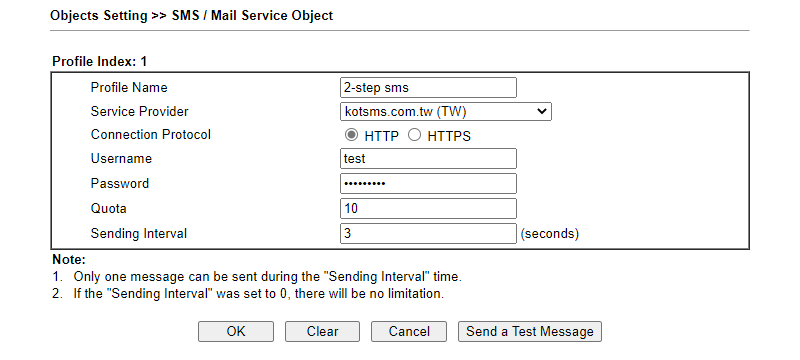
1. Pour envoyer le code Auth par SMS, créez un profil de service SMS dans Objet Setting >> SMS / Mail Service Object >> SMS Provider page.
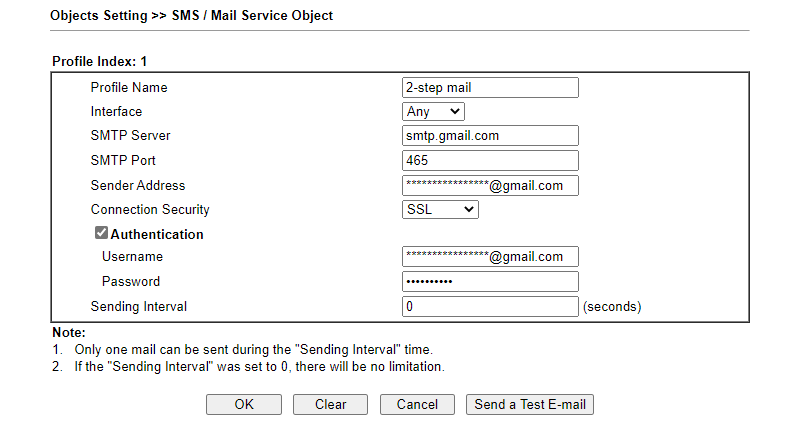
Pour envoyer le code Auth via E-mail, créez un profil de service e-mail à Objects Setting >> SMS / Mail Service Object >> Mail Server page.
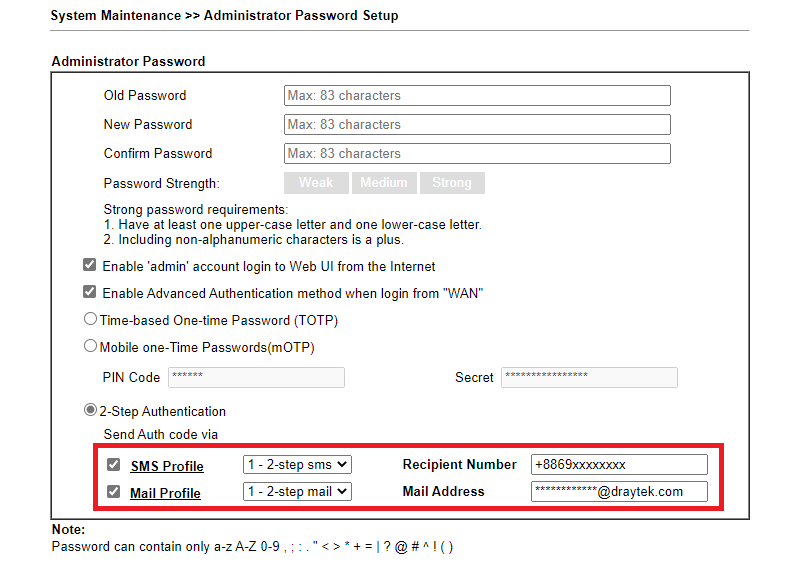
2. À System Maintenance >> Administrator Password Setup page,
- Activez "Use only advanced authentication method for Admin “WAN” login"
- Choisissez l'authentification à deux facteurs
- Cochez SMS, E-mail ou les deux selon la méthode que vous souhaitez utiliser pour recevoir le code d'authentification.
- Cliquez sur OK pour enregistrer
Authentification par e-mail
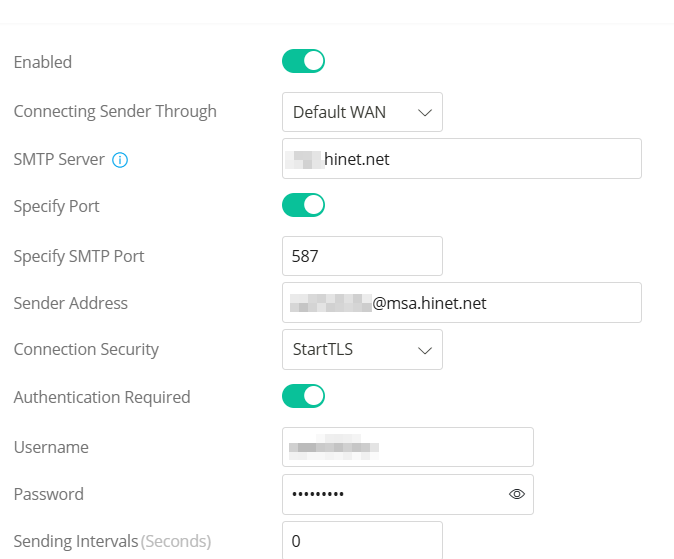
1. Configurez un compte e-mail sur Vigor2136 en éditant Default_Email_Profile via Configuration/ Notification Services/ SMTP Server.
- Activez Enabled pour activer le profil
- Sélectionnez l'interface WAN à travers laquelle les e-mails seront envoyés
- Entrez l'adresse IP ou le nom de domaine du serveur SMTP et le port SMTP
- Entrez l'adresse électronique d'expéditeur
- Choisissez la sécurité de connexion que le serveur SMTP utilise
- Entrez le nom d'utilisateur et le mot de passe du compte e-mail pour l'authentification sur le serveur SMTP
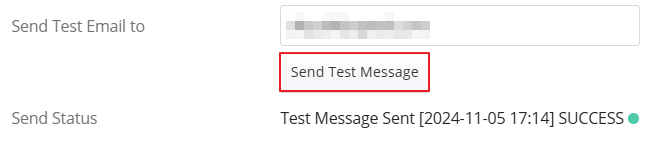
Pour vérifier les paramètres SMTP, entrez l'adresse électronique du destinataire dans Send Test Email to et cliquez sur Send Test Message. Le Vigor2136 affichera le statut d'envoi. Si le statut indique SUCCESS, les paramètres SMTP sont corrects. Sinon, comparez les paramètres SMTP de Vigor2136 avec ceux d'un client e-mail fonctionnel (par exemple Thunderbird).
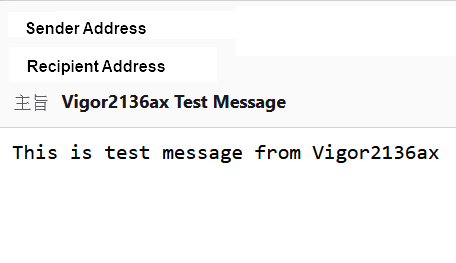
Vérifiez si le destinataire reçoit l'e-mail de test.
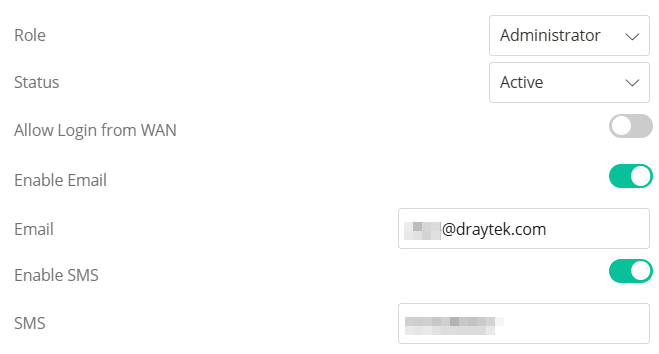
2. Entrez des informations sur l'adresse électronique pour le compte administrateur en modifiant le profil admin via System Maintenance / Account & Permission.
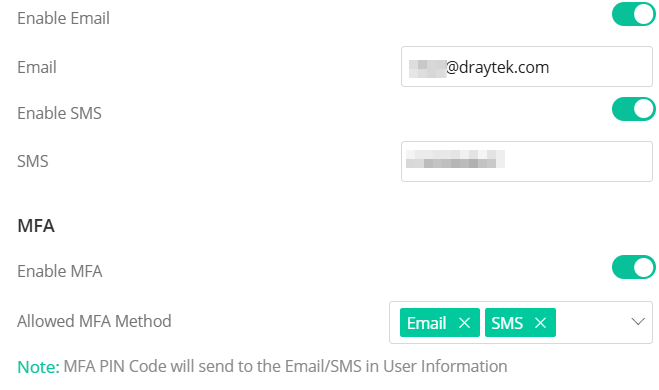
- Activez Enable Email et entrez l'adresse e-mail.
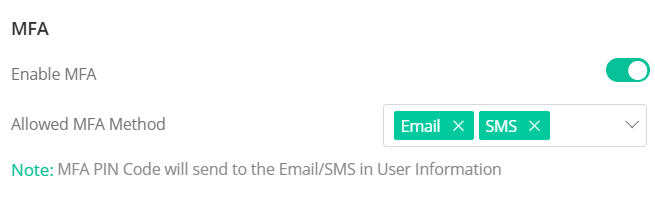
- Activez Enable MFA et sélectionnez E-mail comme méthode d'authentification autorisée.
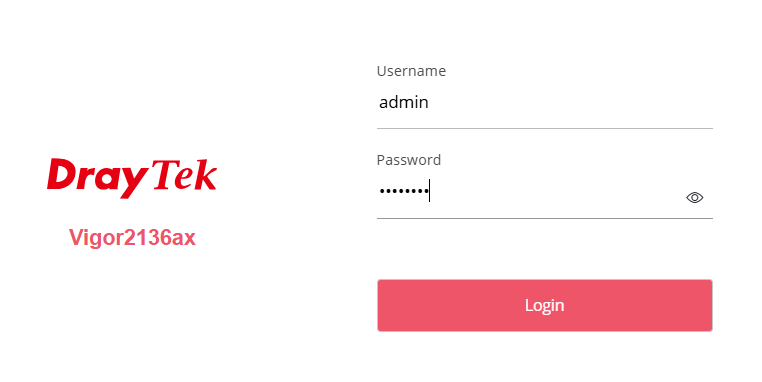
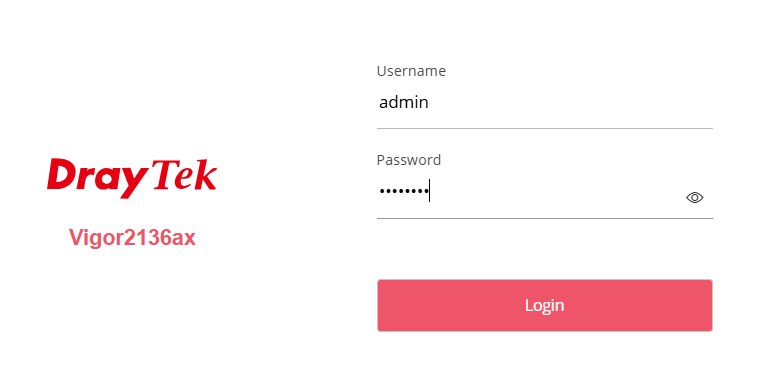
3. Accédez au Web du routeur Vigor et saisissez le mot de passe administrateur.
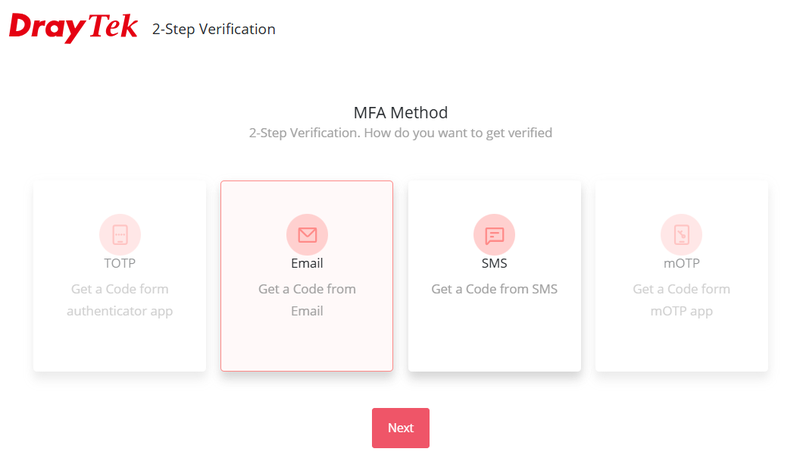
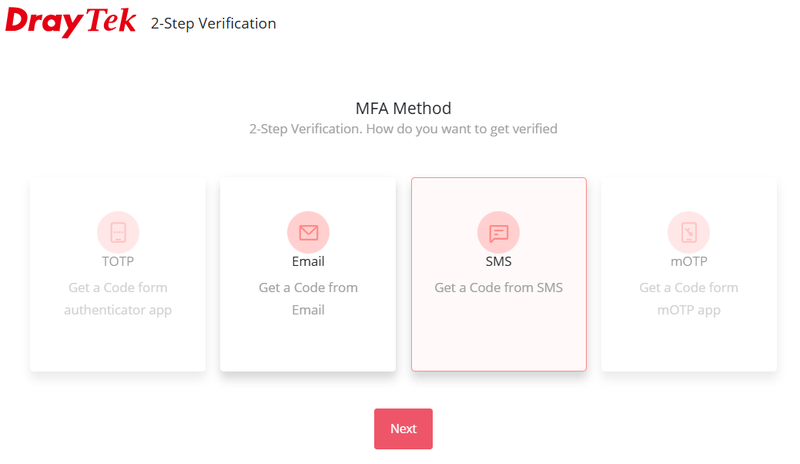
4. La méthode d'authentification à deux facteurs activée sera listée. Sélectionnez E-mail et cliquez sur Suivant.
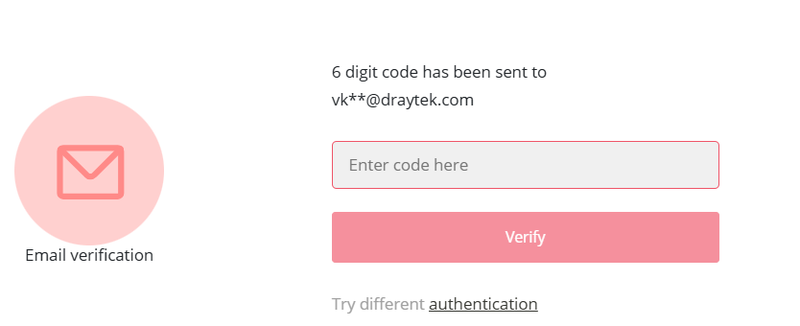
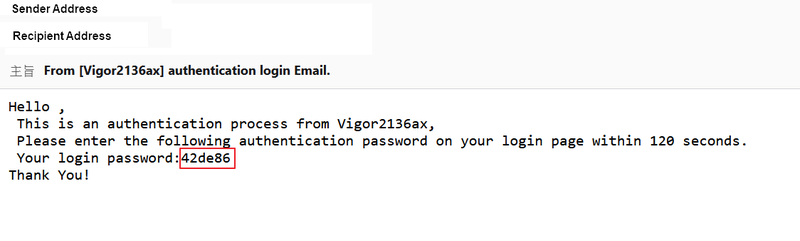
5. Le routeur Vigor enverra un code à six chiffres à l'adresse e-mail de l'administrateur.
6. Vérifiez votre boîte aux lettres pour obtenir le code.
7. Coller le code dans la page de connexion, puis l'administrateur peut se connecter avec succès à l'interface Web de gestion du routeur.
Authentification par SMS
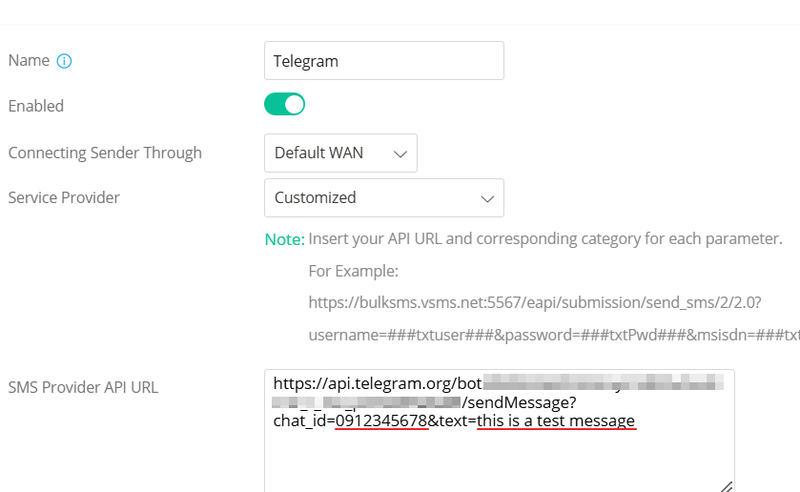
1. Configurez un profil SMS sur Vigor2136 en naviguant vers Configuration/ Notification Services/SMS Provider et en ajoutant un nouveau profil.
Dans cet exemple, nous utilisons l'option Customized Service Provider pour envoyer un code d'authentification via Telegram. Consultez cet article pour vous inscrire à un compte de bot Telegram et obtenir le token du bot Telegram.
- Donnez un nom à ce profil
- Activez Enabled pour activer le profil
- Sélectionnez l'interface WAN à partir de laquelle la connexion SMS sera créée.
- Choisissez Customized comme fournisseur de services.
- Entrez l'URL API du fournisseur de services SMS.
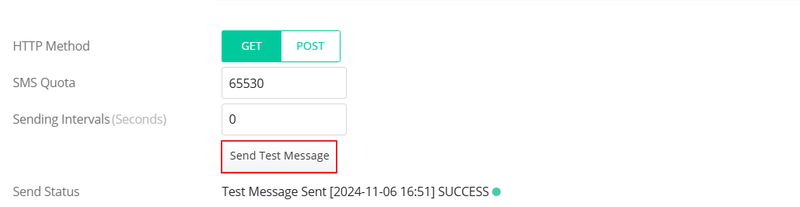
Pour vérifier si le message SMS peut être envoyé avec succès, entrez le numéro du destinataire dans l'URL API du fournisseur de services SMS, puis cliquez sur Send Test Message button.
Cliquez sur Send Test Message. Le routeur Vigor affichera le statut d'envoi. Si le statut indique SUCCESS, les paramètres API SMS sont corrects.
Vérifiez si le destinataire reçoit le message Telegram.
2. Après avoir confirmé que les paramètres SMS fonctionnent, modifiez l'URL API du fournisseur de services SMS de Telegram en format standard :
https://api.telegram.org/bot/sendMessage?chat_id=&text=
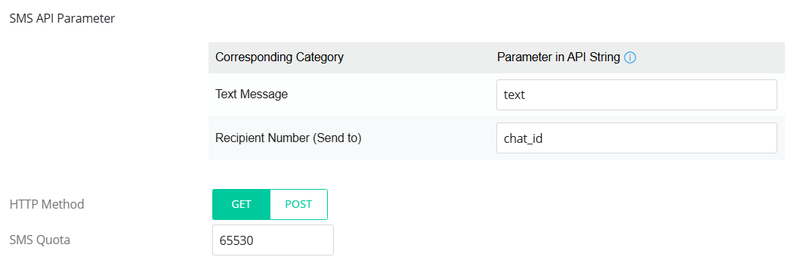
Modifiez les paramètres de l'API SMS selon les exigences de l'API du fournisseur de services.
Pour Telegram, utilisez text pour spécifier le contenu du message et chat_id pour spécifier le numéro du destinataire.
3. Entrez des informations sur le numéro SMS/Telegram (chat_id) pour le compte administrateur en éditant le profil admin via System Maintenance / Account & Permission.
- Activez Enable SMS et entrez le numéro SMS.
- Activez Enable MFA et sélectionnez SMS comme méthode d'authentification autorisée.
4. Accédez au Web du routeur Vigor et saisissez le mot de passe administrateur.
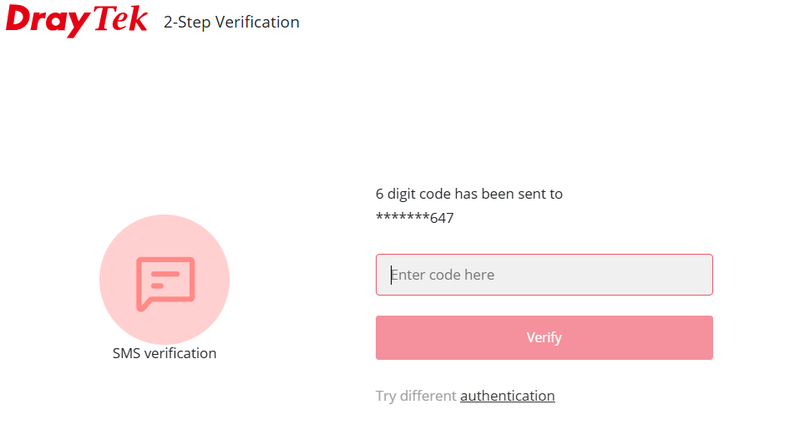
5. La méthode d'authentification à deux facteurs activée sera listée. Sélectionnez SMS et cliquez sur Suivant.
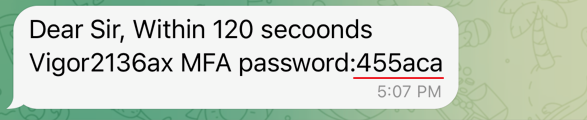
6. Le routeur Vigor enverra un code à six chiffres au numéro Telegram ID de l'administrateur.
7. Ouvrez l'application Telegram pour vérifier si le message MFA arrive.
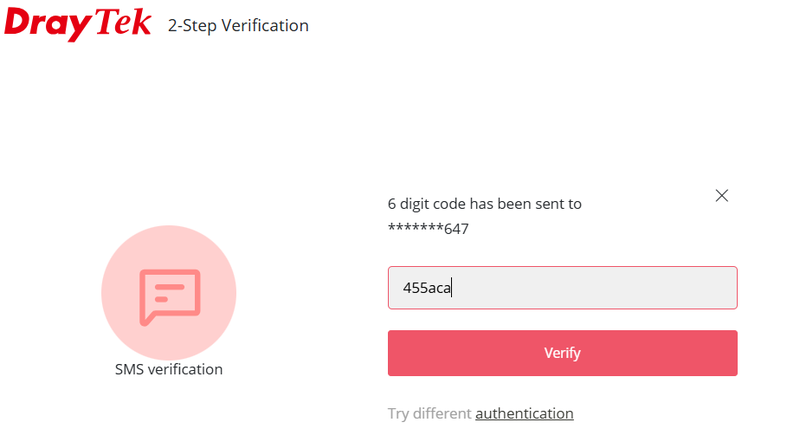
8. Entrez le code, puis cliquez sur Verify. L'administrateur peut alors se connecter avec succès à l'interface Web de gestion du routeur.
Note : Une fois que l'authentification à deux facteurs est activée pour le compte administrateur, le routeur Vigor exigera une authentification à deux facteurs pour les connexions administrateurs depuis LAN et WAN. Pour éviter des problèmes d'accès si le routeur perd sa connexion Internet, il est recommandé de créer un compte administrateur supplémentaire sans l'authentification à deux facteurs activée en tant que sauvegarde.
Captures d'écran


Besoin d'aide sur cette configuration ?
Notre équipe technique vous accompagne sur l'ensemble de la gamme DrayTek.
Contacter un expert