
Prioriser le trafic VoIP par QoS
Le trafic VoIP ne nécessite pas beaucoup de bande passante, mais un petit délai peut entraîner une dégradation notable de la qualité des appels. Le routeur Vigor offre la priorisation du trafic VoIP pour prévenir les retards dans ce type de trafic. Lorsque l'option "Première Priorité pour le VoIP" est activée, le routeur réserve 2 x 88 kbps de bande passante uniquement pour le trafic VoIP. Si la qualité est mauvaise ou s'il y a plus d'un appel en cours, le routeur ajustera également la bande passante réservée.
Configuration requise pour prioriser le trafic VoIP
Vous pouvez également personnaliser la bande passante réservée via les commandes telnet 'qos status'.
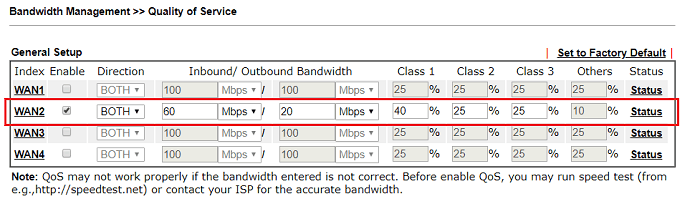
1. Accédez à Bandwidth Management > Quality of Service, activez l'option Enable sur l'interface WAN qui aura du trafic VoIP. Spécifiez le Débit entrant (téléchargement) et le Débit sortant (téléversement) de cette interface WAN (pour une connexion DSL WAN, consultez la rubrique "Configuration de la bande passante DSL WAN pour QoS"). Assurez-vous d'entrer la bande passante réelle car cela affecte la façon dont le routeur alloue la bande passante.
2. En bas de la page, activez l'option First Priority for VoIP SIP/RTP. Si votre serveur SIP ne utilise pas le port 5060, spécifiez le numéro du port à SIP UDP Port. (Note : Le routeur détermine le port RTP à partir des paquets SIP, il est donc nécessaire de spécifier le port SIP.)
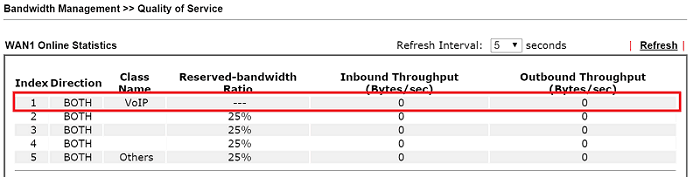
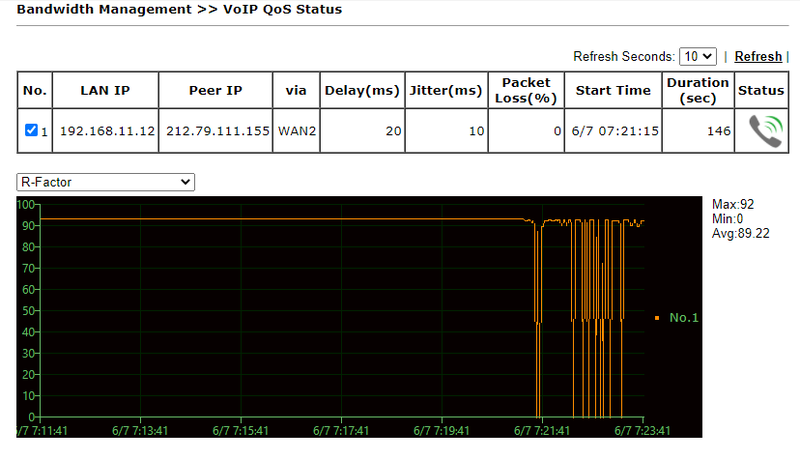
3. En cliquant sur cette icône verte, vous pouvez voir l'état et le graphique d'analyse de chaque appel téléphonique.
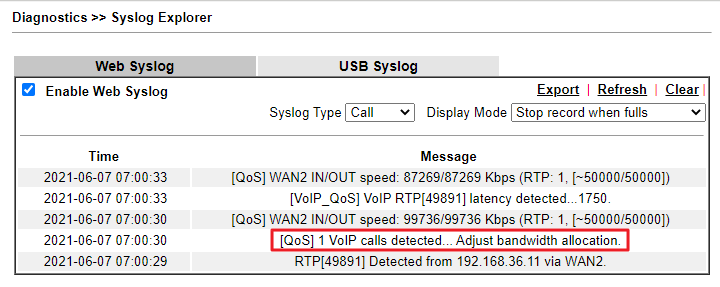
Vous verrez le message "Voip calls detected" dans syslog si le routeur détecte un appel téléphonique.
Personnalisation de la bande passante réservée via CLI
Lorsque First Priority for VoIP est activé, le routeur surveille la qualité des appels et peut réserver davantage de bande passante si la qualité est mauvaise. Cependant, le routeur assure que le trafic non-VoIP peut toujours utiliser au moins 50 % de la bande passante WAN (basée sur les paramètres Débit entrant/Débit sortant pour chaque WAN). Si vous avez besoin de plus de bande passante pour le trafic VoIP, vous pouvez personnaliser la bande passante minimale pour le trafic non-VoIP par les commandes telnet suivantes :
- qos setup -I [valeur] : Définissez la bande passante téléchargement minimale sur [valeur] Kbps.
- qos setup -O [valeur] : Définissez la bande passante téléversement minimale sur [valeur] Kbps.
- qos setup -v 1 : Lorsqu'un appel VoIP est détecté, limiter immédiatement la bande passante pour le trafic non-VoIP à la valeur minimale.
- qos setup -v 0 : Ajuster progressivement la bande passante jusqu'à atteindre la valeur minimale.
Note : Ces commandes s'appliquent également au service VoIP local sur les modèles VoIP.
Configuration hardware QoS
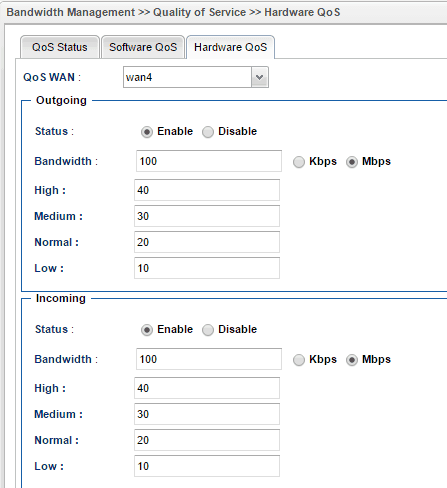
1. Accédez à Bandwidth Management > Quality of Service > Hardware QoS, sélectionnez l'interface WAN qui aura du trafic VoIP pour la gestion QoS WAN. (Si vous avez plus d'une interface, sélectionnez ici celle principale et configurez les autres interfaces WAN via Software QoS.)
2. Dans Outgoing, choisissez "Enable" pour Statut et entrez le débit téléversement pour Bandwidth.
3. Dans Incoming, choisissez "Enable" pour Statut et entrez le débit téléchargement pour Bandwidth.
4. Spécifiez le poids pour les files d'attente High, Medium, Normal et Low. La file d'attente High est celle dans laquelle le trafic VoIP sera classé.
5. Appliquez les paramètres.
Configuration des règles QoS
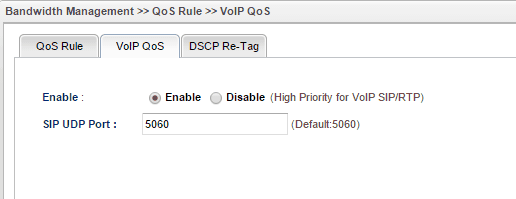
1. Accédez à Bandwidth Management > QoS Rule > VoIP QoS et activez l'option Enable. Si votre serveur SIP ne utilise pas le port 5060, spécifiez le numéro du port au champ SIP UDP Port. (Note : Le routeur détermine le port RTP à partir des paquets SIP, il est donc nécessaire de spécifier le port SIP.)
Vérification
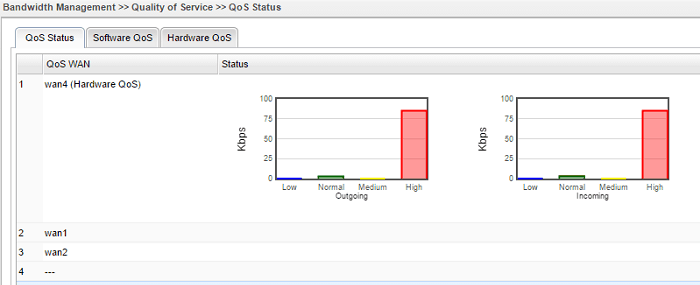
3. (Facultatif) Essayez d'effectuer un appel puis accédez à Bandwidth Management > Quality of Service > QoS Status pour vérifier que le trafic VoIP est détecté et classé dans la file d'attente 'High'.
Captures d'écran
Besoin d'aide sur cette configuration ?
Notre équipe technique vous accompagne sur l'ensemble de la gamme DrayTek.
Contacter un expert