
Utiliser le répertoire téléphonique pour passer des appels VoIP via une connexion VPN
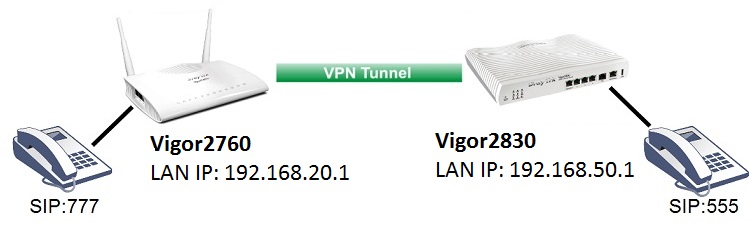
Ce document explique comment passer des appels téléphoniques à travers un tunnel de connexion VPN. Nous prenons en exemple le réseau suivant : il y a un compte SIP "777" sur la LAN du Vigor2760 et un autre compte SIP "555" sur la LAN du Vigor2830, les deux appareils étant connectés par une connexion VPN.
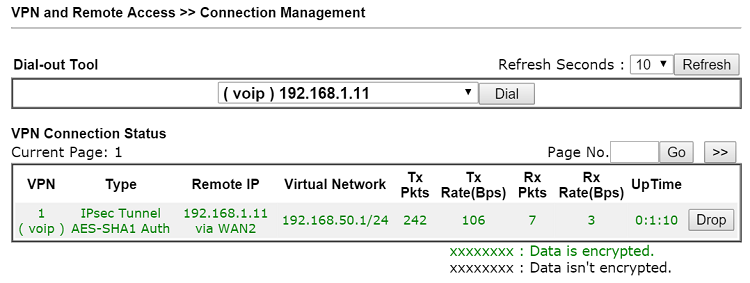
Avant de configurer VoIP, vérifiez l'état de la connexion VPN dans VPN and Remote Access > Connection Management pour vous assurer que le tunnel est en ligne.
Configuration du Vigor2760
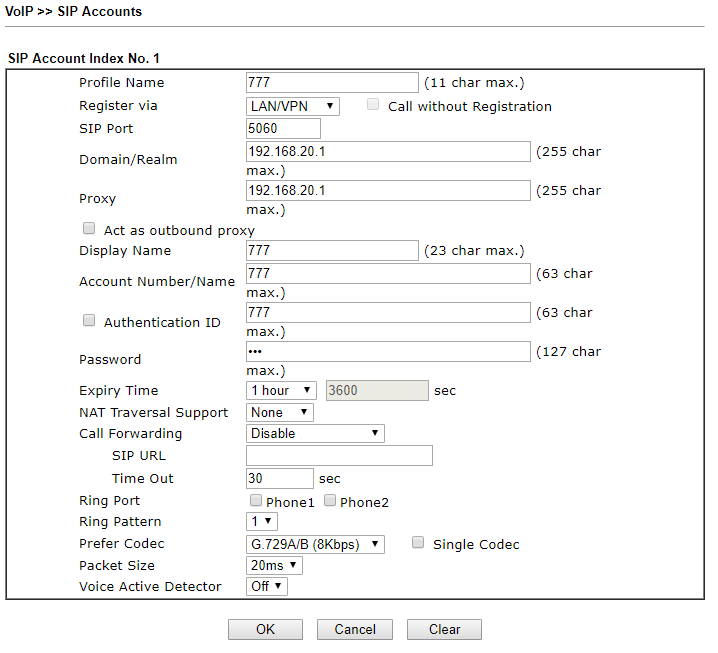
1. Allez à VoIP >> SIP Accounts, cliquez sur un index disponible pour créer un compte SIP et éditez-le comme suit :
- Donnez-lui un **Nom de profil**
- Sélectionnez "LAN/VPN" pour **Register via**
- Entrez le **Nom d'affichage**, le **Numéro de compte/nom**, l'**ID d'authentification** et le **Mot de passe**
- Tapez l'adresse IP LAN du Vigor2760 dans **Domain/Realm and Proxy**
- Cliquez sur **OK** pour appliquer les paramètres
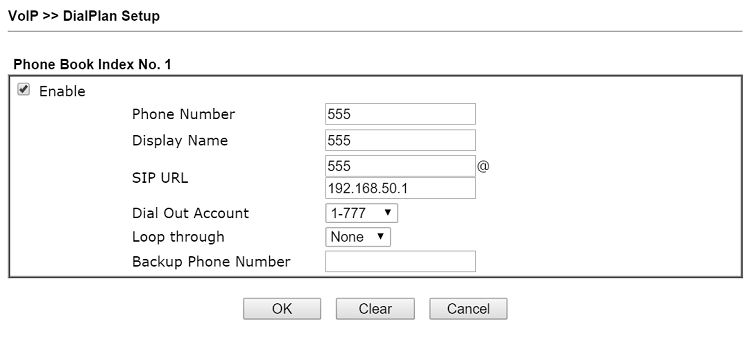
2. Allez à VoIP >> DialPlan >> Phone Book, cliquez sur un index disponible, et éditez le répertoire téléphonique comme suit :
- Activez ce profil
- Tapez le **Numéro de téléphone** et le **Nom d'affichage** du compte SIP sur Vigor2830
- Entrez l'adresse IP LAN du Vigor2830 dans **SIP URL**
- Cliquez sur **OK** pour appliquer
Configuration du Vigor2830
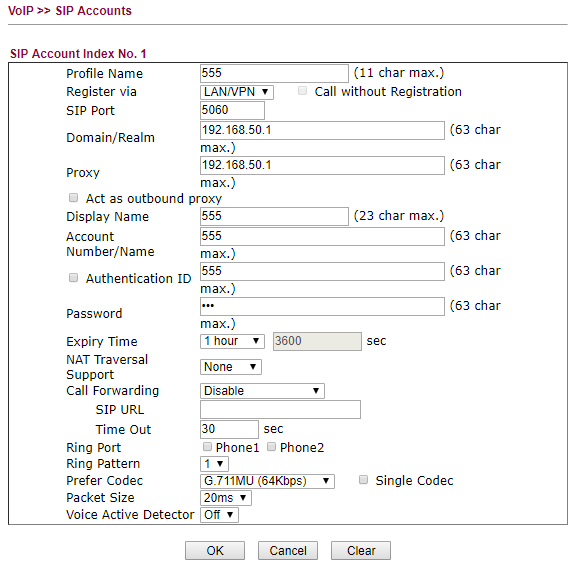
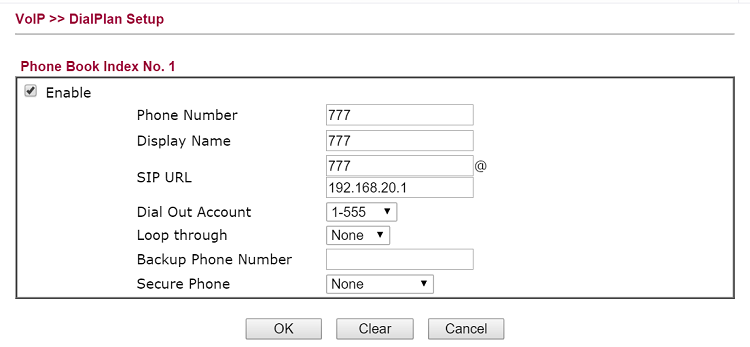
3. Créez un compte SIP sur le Vigor2830 de manière similaire à l'étape 1.
4. Créez un répertoire téléphonique avec les informations du compte SIP sur le Vigor2760, comme dans l'étape 2.
À présent, nous pouvons passer des appels VoIP via la connexion VPN !
Captures d'écran
Besoin d'aide sur cette configuration ?
Notre équipe technique vous accompagne sur l'ensemble de la gamme DrayTek.
Contacter un expert