
Ajouter une adresse IPv6 sur l'interface WAN du routeur Vigor
Pour ajouter une adresse IPv6 sur l'interface WAN d'un routeur DrayTek, suivez les étapes ci-dessous. Notez que vous ne pouvez ajouter une adresse IPv6 qu'une fois que l’interface est déjà connectée à Internet via IPv4.
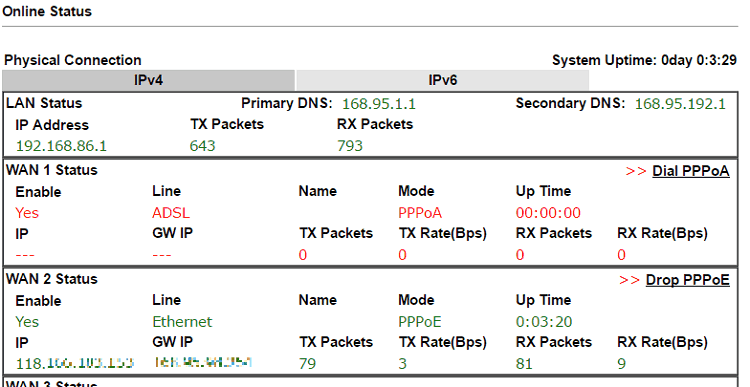
Étape 1 : assurez-vous que la connexion WAN est active
Étape 2 : accédez à la configuration de l'IPv6
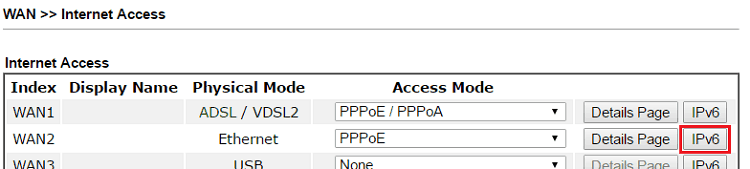
1. Allez dans WAN > Internet Access.
2. Cliquez sur IPv6 pour l’interface WAN souhaitée.
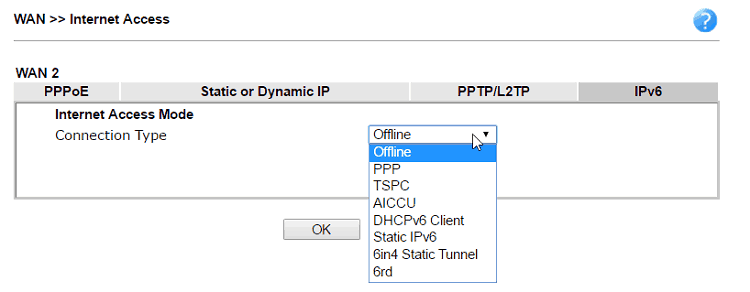
Étape 3 : sélectionnez un type de connexion et configurez les paramètres requis
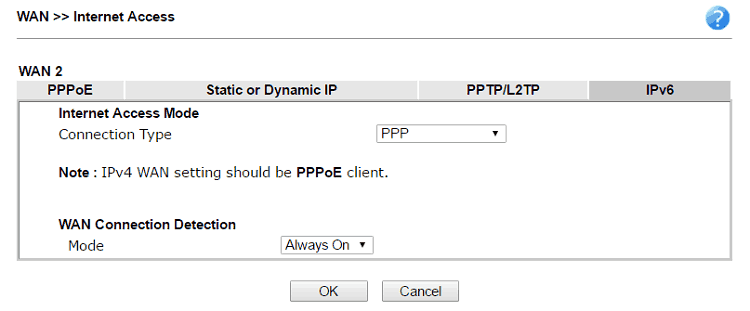
#### PPP (Point-to-Point Protocol)
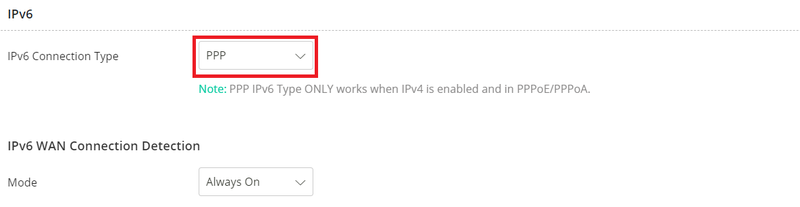
Ce mode fonctionne uniquement si le mode d'accès IPv4 est également PPPoE, et si votre FAI fournit une adresse IPv6. Choisissez simplement le Type de Connexion à "PPP", aucun autre réglage n'est nécessaire.
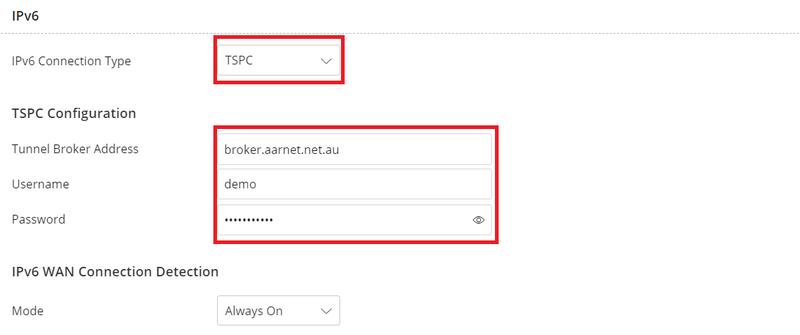
#### TSPC (Tunnel Setup Protocol Client)
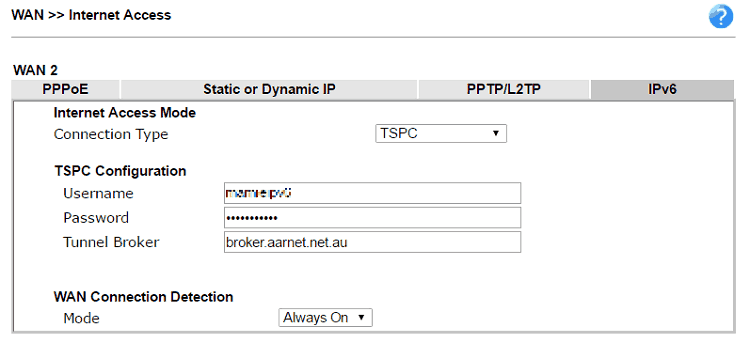
Dans ce mode, la connectivité IPv6 est fournie par un broker de tunnels sur Internet IPv4 via un tunnel configuré par Tunnel Setup Protocol (TSP). Pour utiliser TSPC, vous devez vous inscrire auprès d'un service de broker de tunnels et obtenir un nom d'utilisateur et un mot de passe. La configuration doit identifier le nom d'utilisateur, le mot de passe et l'adresse IP ou hostname du serveur TSP.
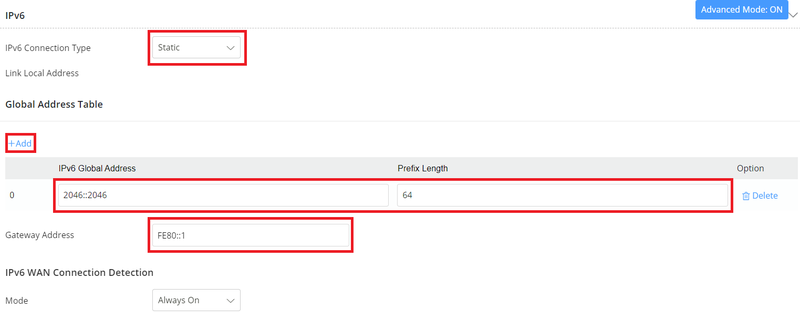
#### IPv6 statique
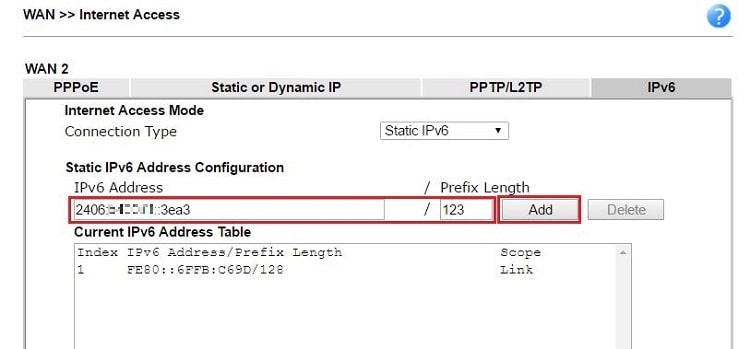
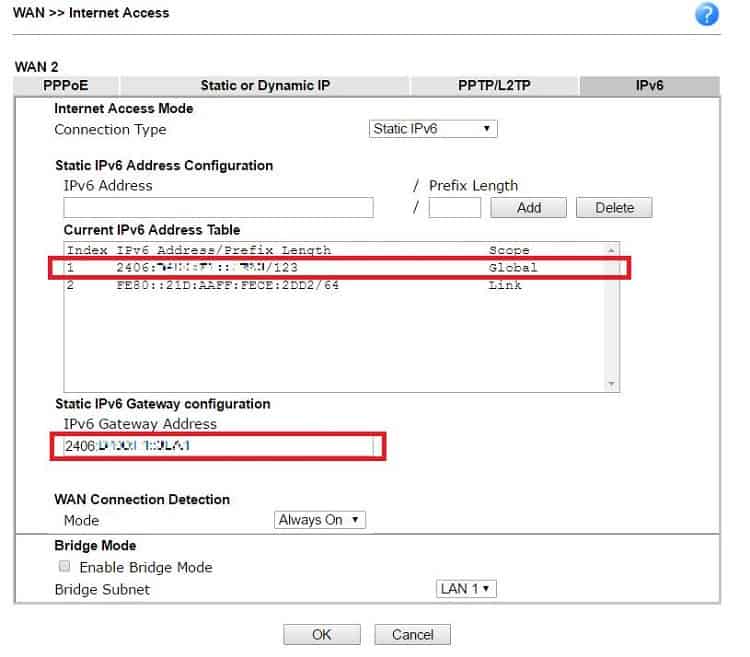
Si votre FAI fournit une adresse IPv6 statique pour vous, configurez cette adresse IPv6 pour la WAN en entrant l’adresse IPv6 demandée par le FAI ainsi que la Longueur de Préfixe. Cliquez sur Ajouter.
Vous verrez l'adresse IPv6 dans le tableau des adresses actuelles IPv6. Spécifiez ensuite l'adresse IP du routeur pour le passerelle IPv6.
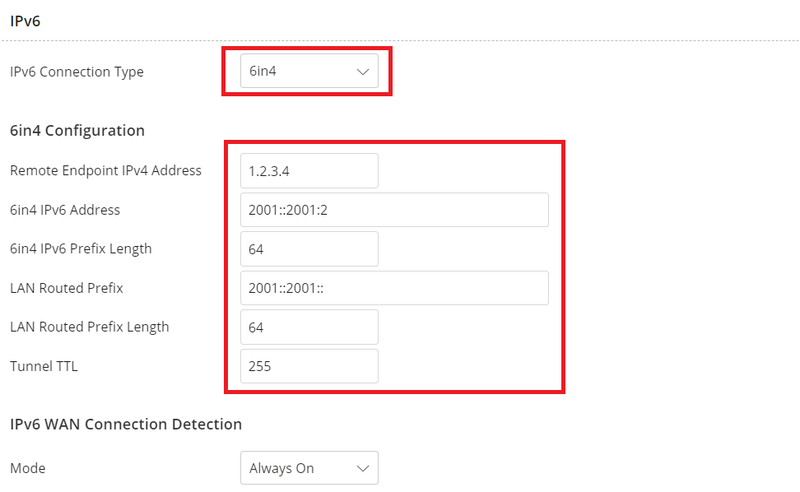
#### Tunnel statique 6in4
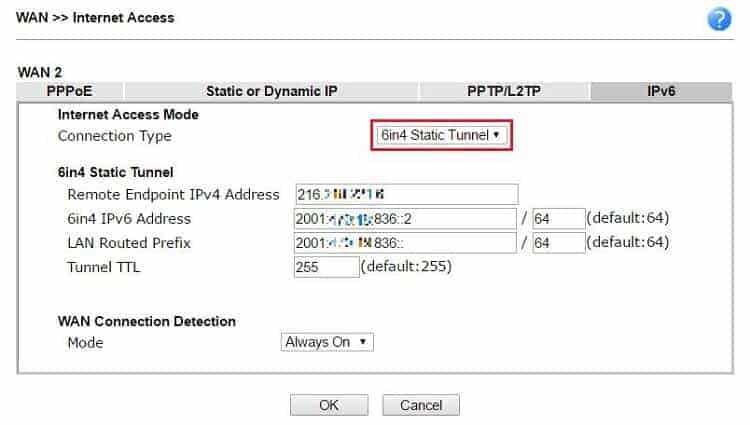
Dans ce mode, la connectivité IPv6 est fournie par un broker de tunnels sur Internet IPv4 via un tunnel configuré manuellement. Pour utiliser le tunnel statique 6in4, vous devez vous inscrire auprès d'un service de broker de tunnels. Identifiez ensuite l'adresse IP du serveur tunnel dans Adresse IP Remote Endpoint, entrez l’adresse IPv6 du routeur dans 6in4 IPv6 Address et entrez le préfixe IPv6 routé dans LAN Routed Prefix.
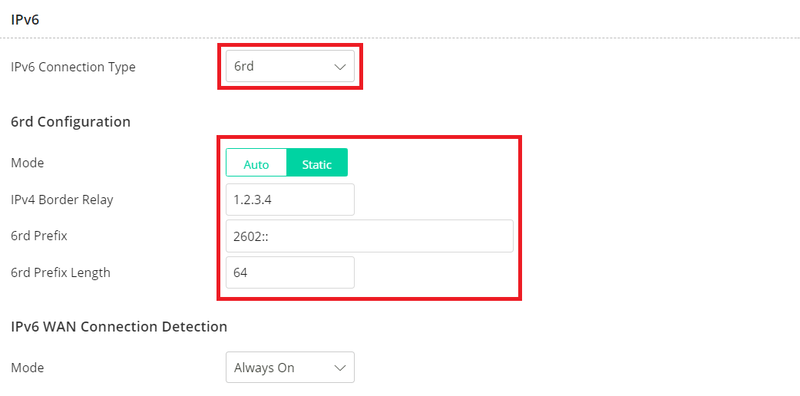
#### 6rd
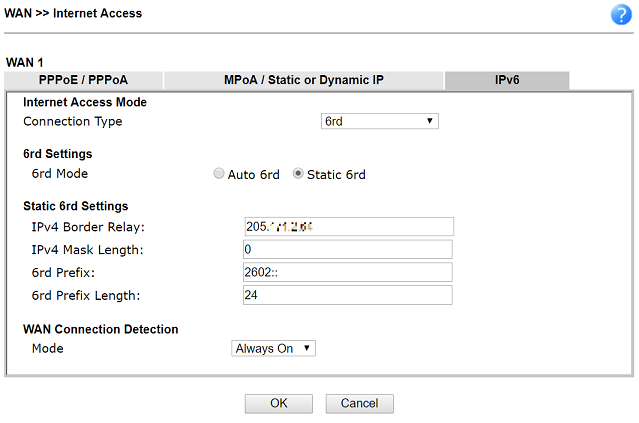
L'utilisation de 6rd pour la connectivité IPv6 signifie que le trafic IPv6 est encapsulé dans IPv4. Votre FAI a son propre préfixe 6rd pour contrôler la transition de leur partie d'accès-agrégation IPv4-only vers un réseau natif IPv6. Pour utiliser 6rd, sélectionnez Auto 6rd ou Static 6rd selon les exigences de votre FAI et entrez l'adresse IP du relais bordé en IPv4 Border Relay, ainsi que la Longueur Masque IPv4 et le Préfixe IPv6 comme requis par votre FAI.
Étape 4 : vérifiez l'état de la connexion IPv6
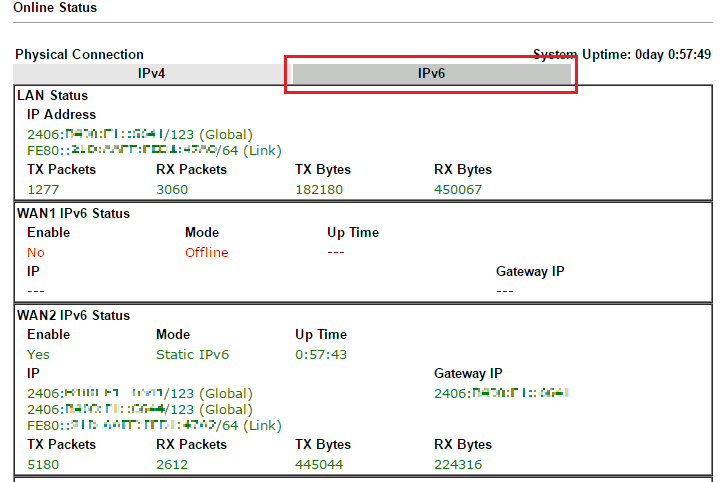
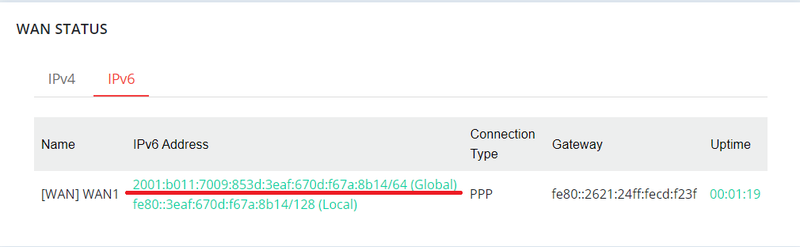
Après avoir terminé les paramètres, un administrateur réseau peut vérifier l'état depuis l'onglet IPv6 dans État en ligne > Connexion physique.
Étape 5 : testez la connectivité IPv6
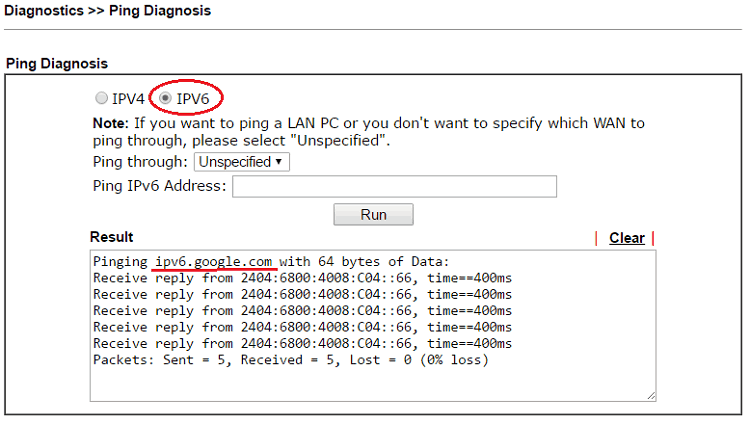
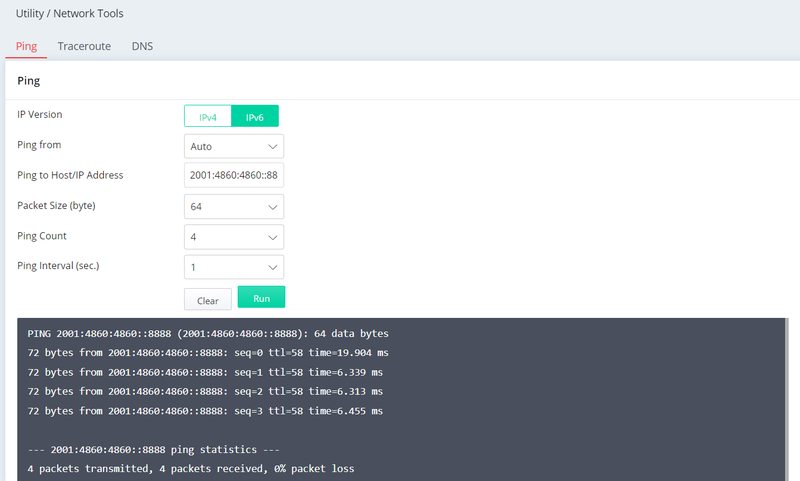
Vous pouvez tester la connectivité IPv6 à partir du routeur en allant à Diagnostics > Diagnostics de ping et sélectionnant "IPv6".
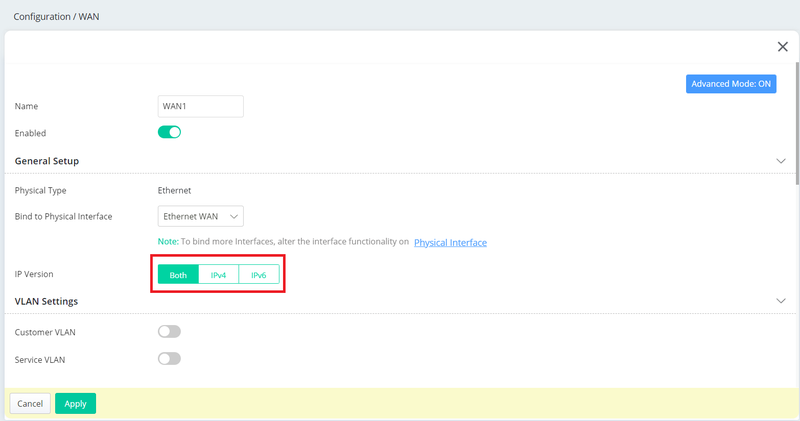
Pour plus d'informations, vous pouvez également accéder à Configuration / WAN / Connexions WAN, éditer WAN1, choisir Both ou IPv6 IP version, puis suivre les étapes similaires pour configurer l’IPv6 selon le type de connexion.
Après la configuration de la connexion IPv6, vous pouvez vérifier l'état de la connexion IPv6 sur le tableau de bord. Vous pouvez également tester la connectivité IPv6 en utilisant l'outil Ping dans Utilitaire > Outils réseau > Ping pour un test rapide et direct.
Captures d'écran
Besoin d'aide sur cette configuration ?
Notre équipe technique vous accompagne sur l'ensemble de la gamme DrayTek.
Contacter un expert