
Capturer des paquets sur la WAN du routeur
Pour aider les ingénieurs de support à analyser les problèmes liés à la connexion WAN, nous pouvons utiliser Wireshark avec la fonction Port Mirror du routeur pour capturer les paquets sur la WAN du routeur. Cependant, le port mirroring affecte les performances du routeur, il est donc important de toujours désactiver cette fonctionnalité lorsque vous ne capturez pas de paquets.
Pour obtenir les paquets de la WAN du routeur, procédez comme suit :
1. Installez un outil de sniffer de paquets (par exemple Wireshark) sur votre ordinateur.
2. Suivez les étapes ci-dessous pour activer le port mirroring.
DrayOS 5 et DrayOS
#### Étape 1 : Configurer le Port Mirroring
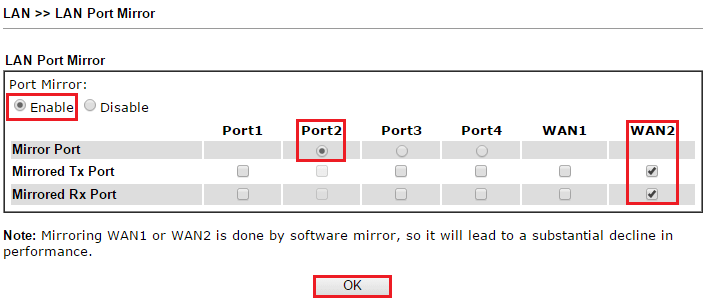
1. Accédez à LAN >> LAN Port Mirror :
- Activez l'option Enable.
- Sélectionnez le port LAN auquel votre ordinateur est connecté pour le paramètre Mirror Port.
- Cochez les options Mirrored Tx Port et Mirrored Rx Port pour le port WAN dont vous souhaitez capturer les paquets.
#### Étape 2 : Capturer les Paquets
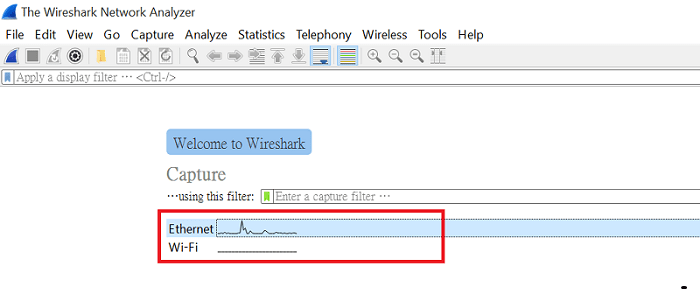
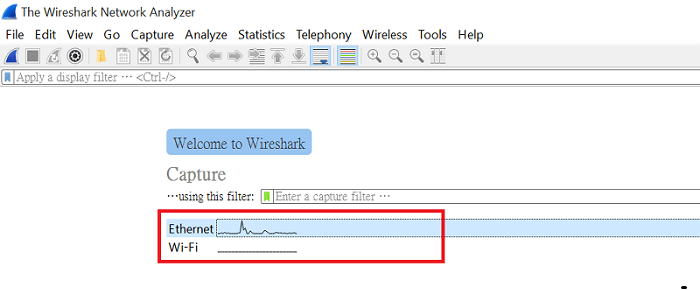
1. Lancez Wireshark sur l'ordinateur (vous devrez peut-être exécuter Wireshark en tant qu'administrateur), choisissez l'interface réseau connectée au routeur, puis cliquez sur Start.
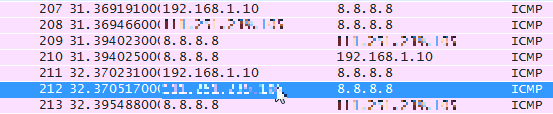
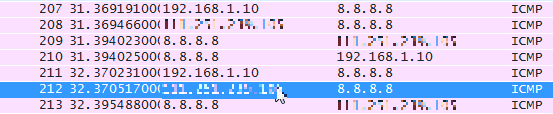
2. Vous devriez voir des paquets provenant de la WAN du routeur.
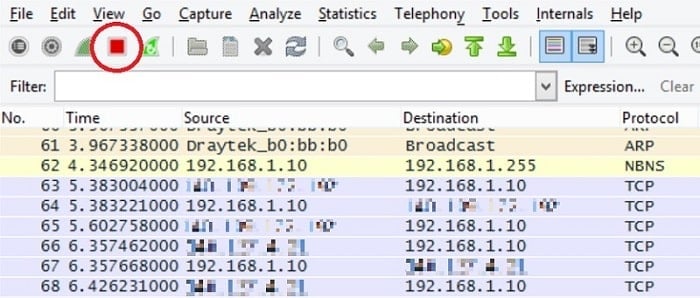
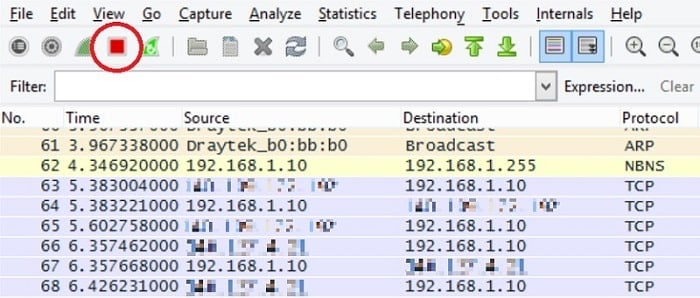
3. Après avoir collecté les paquets nécessaires, cliquez sur le bouton Stop.
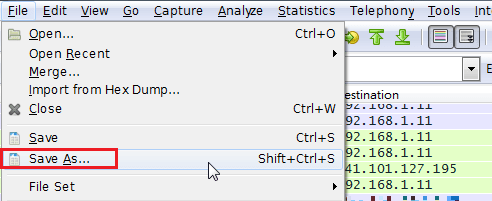
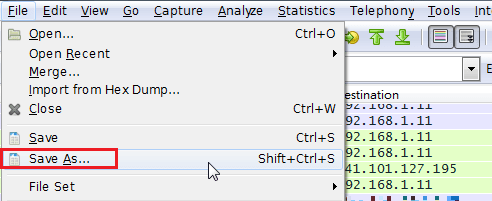
4. Sauvegardez le fichier.
#### Étape 3 : Désactiver le Port Mirroring
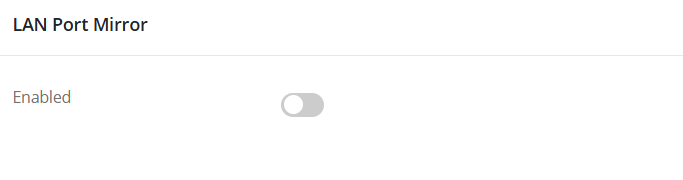
1. Désactivez la fonction Port Mirror pour rétablir une opération normale du routeur.
Vigor router (sans prise en charge de LAN port mirror ou WAN comme port miroir)
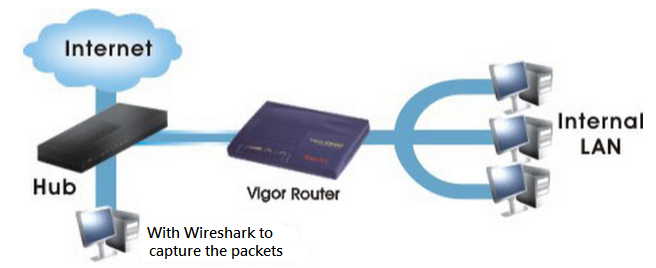
1. Connectez un hub entre le modem ISP et le port WAN du routeur, puis effectuez la capture des paquets depuis l'hub.
2. Suivez les étapes ci-dessous pour configurer le port mirroring.
#### Étape 1 : Configurer le Port Mirroring
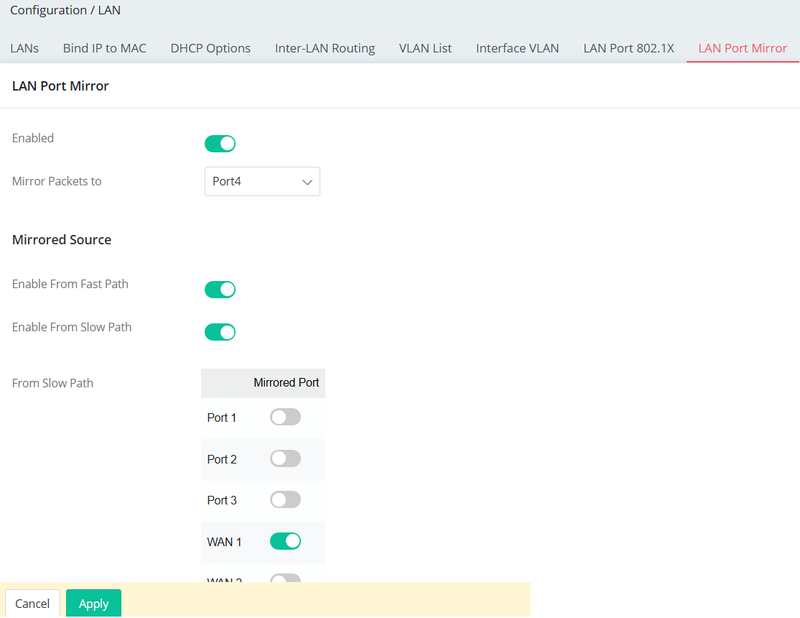
1. Accédez à Configuration > LAN > LAN Port Mirror :
- Activez Enable pour activer la fonction de port mirroring.
- Sélectionnez Port2, Port3 ou Port4 comme destination pour les paquets miroirs.
- Dans la section Mirrored Source :
- Activez Enable Fast Path si vous souhaitez capturer des paquets accélérés.
- Activez Slow Path si vous souhaitez miroir le trafic régulier.
- Sélectionnez le port duquel le trafic sera miroité.
- Cliquez sur Apply pour sauvegarder les paramètres.
#### Étape 2 : Capturer les Paquets
1. Lancez Wireshark sur l'ordinateur connecté au port Mirror Packets To (vous devrez peut-être exécuter Wireshark en tant qu'administrateur), sélectionnez l'interface réseau qui se connecte au routeur, puis cliquez sur Start pour commencer la capture des paquets.
2. Vous devriez voir des paquets provenant du port WAN miroir/IP dans la capture de paquets.
3. Après avoir collecté les paquets nécessaires, cliquez sur le bouton Stop.
4. Sauvegardez le fichier.
#### Étape 3 : Désactiver le Port Mirroring
1. Désactivez la fonction Port Mirror pour rétablir une opération normale du routeur.
Vigor router (avec prise en charge de WAN comme port miroir)
#### Étape 1 : Configurer le Port Mirroring
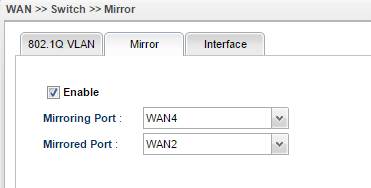
1. Accédez à WAN >> Switch >> Mirror :
- Cochez Enable.
- Sélectionnez le port auquel votre ordinateur est connecté pour l'option Mirroring Port.
- Choisissez le port WAN dont vous souhaitez capturer les paquets comme option Mirrored Port.
#### Étape 2 : Capturer les Paquets
1. Lancez Wireshark sur l'ordinateur (vous devrez peut-être exécuter Wireshark en tant qu'administrateur), sélectionnez l'interface réseau qui se connecte au routeur, puis cliquez sur Start.
2. Vous devriez voir des paquets provenant de la WAN du routeur.
3. Après avoir collecté les paquets nécessaires, cliquez sur le bouton Stop.
4. Sauvegardez le fichier.
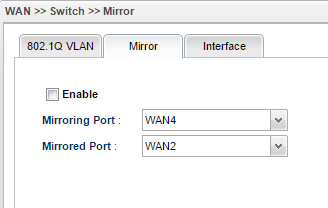
#### Étape 3 : Désactiver le Port Mirroring
1. Désactivez la fonction Port Mirror pour rétablir une opération normale du routeur.
Note : Pour les routeurs Vigor qui ne prennent pas en charge LAN Port Mirror ou WAN comme port miroir, connectez un hub entre le modem ISP et le port WAN du routeur, puis effectuez la capture des paquets depuis l'hub.
Captures d'écran
Besoin d'aide sur cette configuration ?
Notre équipe technique vous accompagne sur l'ensemble de la gamme DrayTek.
Contacter un expert