
Équilibrage de charge et redondance pour les routeurs Vigor multi-WAN
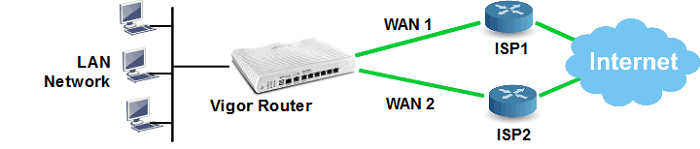
Les routeurs Vigor multi-WAN offrent une solution pour utiliser plusieurs connexions Internet afin de répartir le trafic ou d'ajouter une connexion Internet secondaire au routeur, ce qui augmente la fiabilité du réseau. Cet article explique le mécanisme d'équilibrage de charge et de redondance sur les routeurs DrayTek multi-WAN.
Équilibrage automatique de charge
Par défaut, toutes les interfaces WAN actives rejoignent le pool d'équilibrage de charge lorsqu'elles sont connectées, et le trafic sortant peut utiliser l'une des connexions WAN en ligne ; donc la charge du trafic est répartie sur les interfaces WAN. Pour les modèles plus récents qui prennent en charge "l'équilibrage de session", le routeur peut également faire une agrégation WAN, ce qui signifie que la vitesse que les clients LAN peuvent expérimenter sera la combinaison de toutes les bandes passantes actives des connexions WAN (cliquez ici pour en savoir plus).
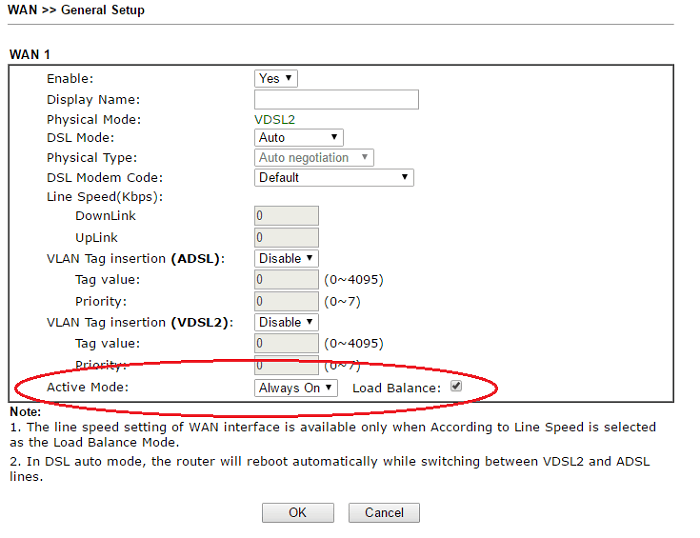
Pour vous assurer qu'une interface WAN fait partie du pool d'équilibrage de charge, allez à WAN >> Général et cliquez sur l'index. Mettez Active Mode sur "Always On" et assurez-vous que Load Balance est activé.
Déterminer le poids de l'équilibrage de charge
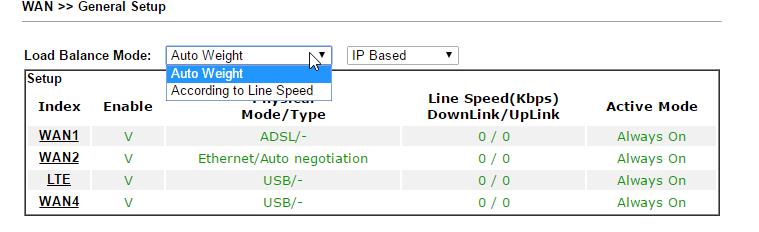
Le routeur Vigor répartit automatiquement le trafic pour que l'utilisation de la bande passante de chaque WAN soit similaire. Le routeur apprend également automatiquement la bande passante de chaque WAN en détectant sa bande passante maximale sur chaque interface WAN. Pour être plus précis, l'administrateur réseau peut utiliser le mode "According to Line Speed" et entrer manuellement la bande passante.
Redondance
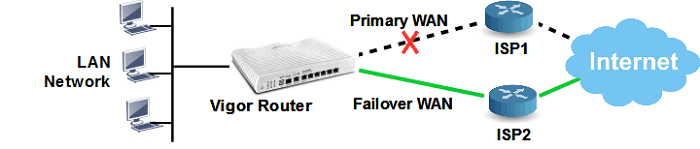
Lorsqu'il est configuré en mode redondance, l'interface WAN ne sera active que sous certaines conditions, telles qu'une perte de connexion sur la WAN primaire ou une quantité de trafic dépassant un seuil spécifié, et reviendra à l'état inactif lorsque la WAN primaire reprend son service ou que le trafic n'est plus intense.
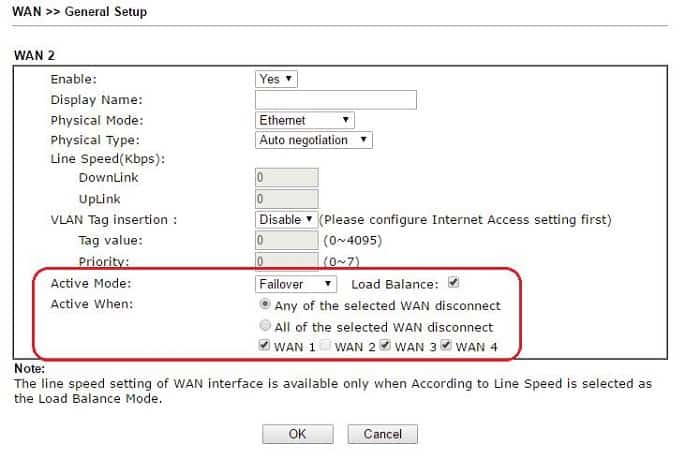
Pour configurer une interface WAN en mode redondance, allez à WAN >> Général, cliquez sur l'index que vous souhaitez configurer pour le mode redondance, définissez Active Mode sur "Failover" et choisissez les conditions selon lesquelles cette interface doit être activée.
Détection de la connexion
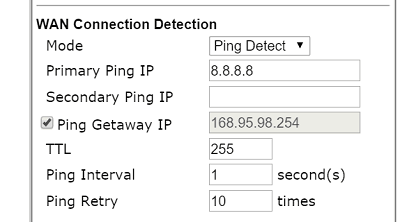
Le routeur détermine si une WAN est déconnectée ou non en fonction des paramètres "WAN Connection Detection" dans WAN >> Accès Internet, cliquez ici pour en savoir plus.
Spécifier un chemin sortant
Lorsqu'il y a plusieurs interfaces WAN, si l'administrateur réseau souhaite spécifier un chemin sortant pour certains trafics, la politique de route sera la solution. Cliquez ici pour voir comment désigner une interface WAN pour le trafic SIP par la politique de route.
Redondance
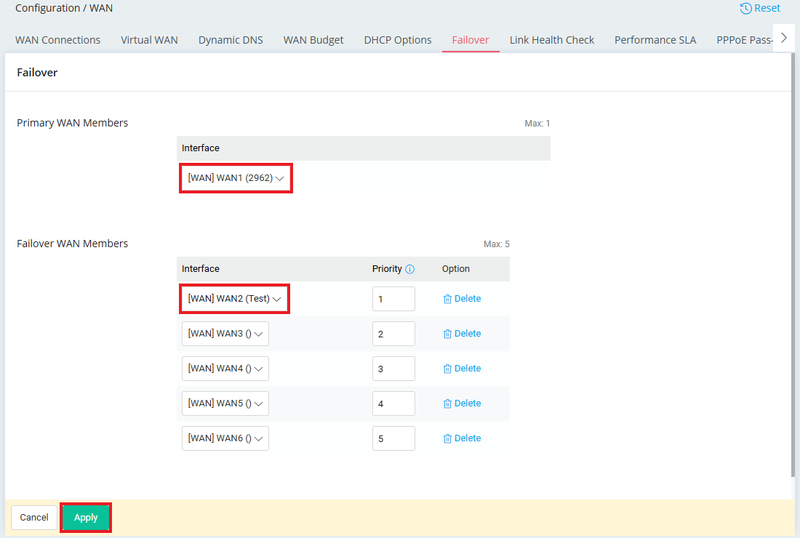
Lorsqu'il est configuré en mode redondance, l'interface WAN ne sera active que lorsque la WAN primaire se déconnecte. Supposons sur un Vigor2136, que WAN 1 est l'interface WAN primaire et que nous voulons configurer WAN 2 comme redondante.
1. Allez à Configuration / WAN / Redondance,
- Sélectionnez WAN1 en tant que membres de la WAN primaire.
- Sélectionnez WAN2 dans les membres de la WAN redondante.
Cliquez sur "Appliquer" pour sauvegarder.
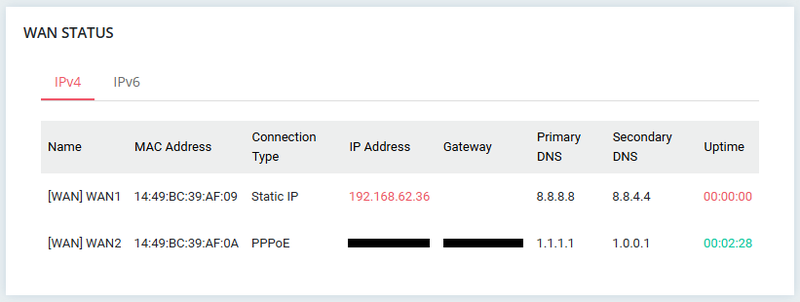
Maintenant, WAN2 restera inactif la plupart du temps. Si WAN1 est déconnecté, WAN2 sera automatiquement activé.
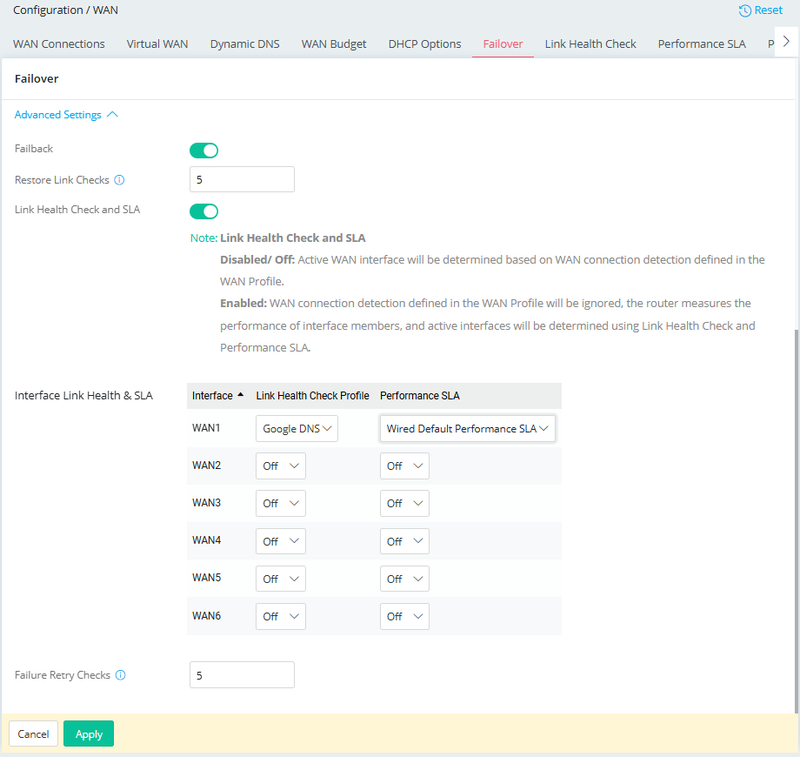
Nous pouvons également activer l'option Failback dans les paramètres avancés pour désactiver WAN2 lorsque WAN1 se remet en service.
- Cliquez sur le bouton Paramètres Avancés pour afficher les paramètres de Failback.
- Activez Failback.
Vous pouvez choisir soit la détection de connexion WAN dans le profil WAN, soit Link Health Check et SLA. Si vous activez Link Health Check et SLA, le cible dans le profil Link Health Check et les paramètres de qualité dans le profil Performance SLA seront appliqués, et la détection de connexion WAN dans le profil WAN sera ignorée.
Redondance
Supposons sur un Vigor3900 que WAN 1 est l'interface WAN primaire et que nous voulons configurer une WAN USB comme redondante.
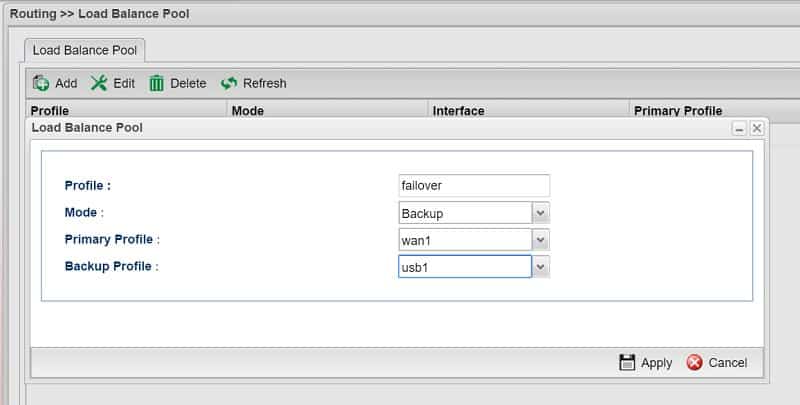
1. Allez à Routing >> Pool d'équilibrage de charge, puis cliquez sur Ajouter.
Donnez un nom au profil,
- Sélectionnez "Backup" pour Mode.
- Sélectionnez la WAN primaire, qui est WAN 1 dans cet exemple.
- Sélectionnez la WAN de secours, qui est la WAN USB dans cet exemple.
Cliquez sur Appliquer pour sauvegarder.
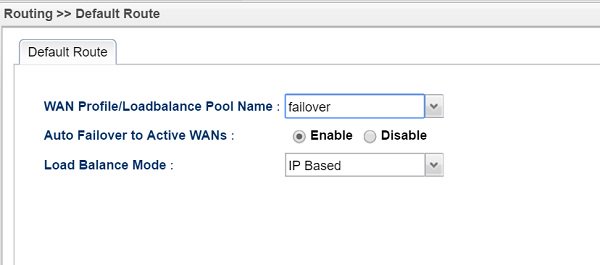
2. Allez à Routing >> Route par défaut et sélectionnez le Pool d'équilibrage de charge créé lors du pas précédent. Cliquez ensuite sur Appliquer pour sauvegarder.
3. Maintenant, USB1 restera inactif la plupart du temps mais si WAN1 est déconnecté, USB1 sera automatiquement activé.
Et une fois que WAN1 se remet en service, USB1 sera désactivé.
Captures d'écran


Besoin d'aide sur cette configuration ?
Notre équipe technique vous accompagne sur l'ensemble de la gamme DrayTek.
Contacter un expert