
Configuration de Multi-PVC et pont vers un port LAN
WAN >
Configuration de Multi-PVC et pont vers un port LAN
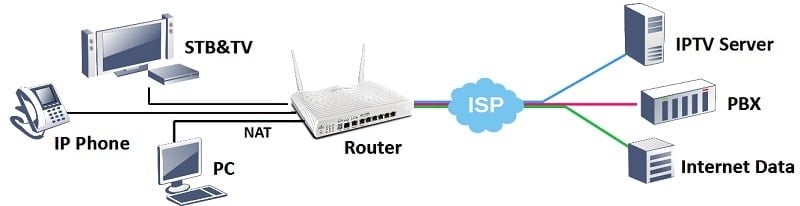
Cette documentation montre comment configurer le Multi-PVC/VLAN sur le routeur Vigor pour les services triple-play, afin que la boîte cliente (STB) sur un port LAN spécifique puisse communiquer directement avec le fournisseur de services.
DrayOS 5
DrayOS
Linux
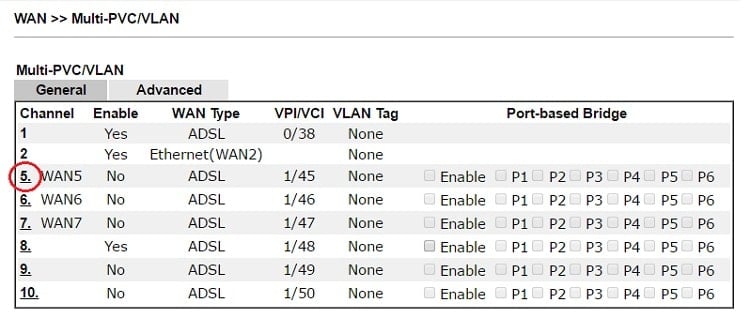
1. Accédez à WAN > Multi-PVC/VLAN et cliquez sur une fréquence pour configurer.
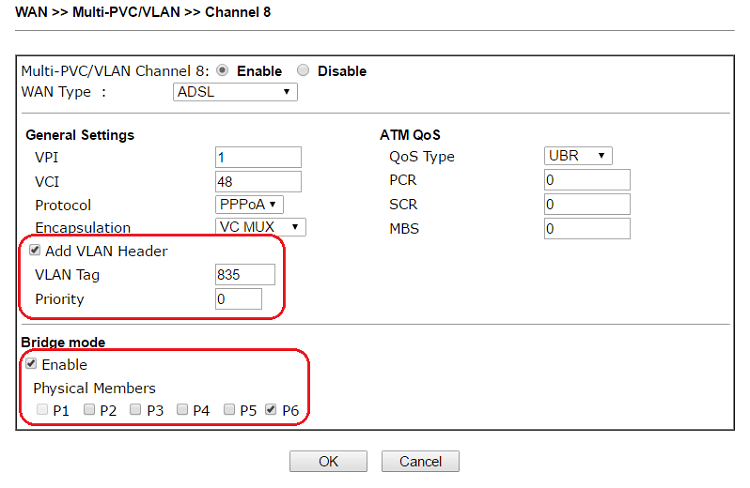
2. Configurez la fréquence comme suit,
- Activez la fréquence.
- Définissez le type de WAN sur l'interface WAN où se trouve le fournisseur de services.
- Si c'est une ligne ADSL, configurez VPI et VCI selon les exigences du fournisseur de services.
- Activez Ajouter VLAN Header et entrez la valeur Tag VLAN et la priorité selon les exigences du fournisseur de services.
- Cochez Activer pour le mode pont et sélectionnez l'interface physique membre à laquelle la STB va se connecter.
3. Cliquez sur OK pour sauvegarder la configuration. Vous pouvez maintenant connecter la STB au port pontifié pour accéder au service IPTV.
Pour créer un WAN virtuel, suivez ces étapes :
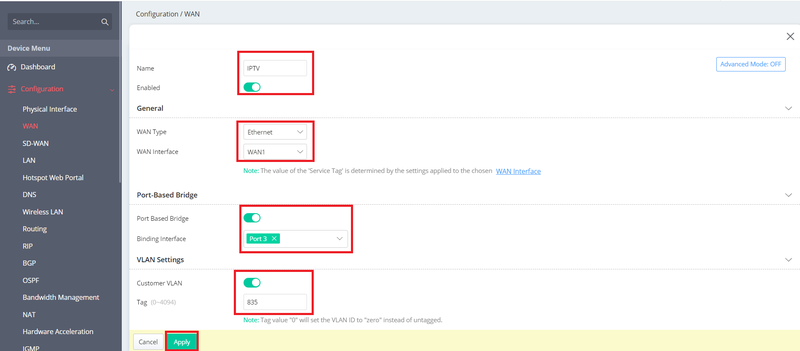
1. Accédez à Configuration > WAN > Virtual WAN
2. Cliquez sur +Ajouter pour créer un nouveau WAN virtuel
3. Entrez un nom pour le WAN virtuel
4. Sélectionnez Activer pour activer ce profil
5. Sélectionnez le type de WAN et l'interface WAN correspondante
6. Activez Port-Based Bridge
7. Sélectionnez l'interface à laquelle vous souhaitez lier le port pontifié (généralement le port LAN où sera connectée la STB)
8. Activez Customer VLAN et entrez la valeur Tag VLAN
Après avoir configuré, vérifiez l'état pour confirmer que le statut est en ligne lorsque le port physique est connecté. Connectez la STB au port pontifié (port LAN 3) pour accéder au service IPTV.
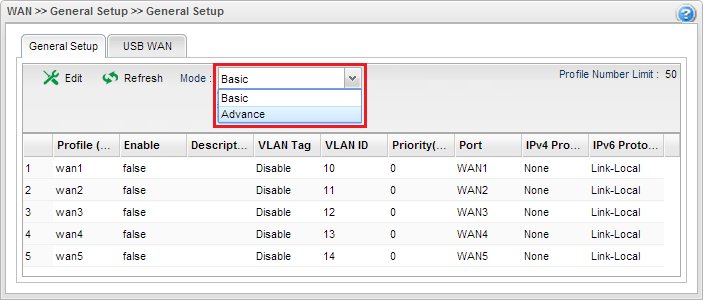
1. Accédez à WAN > Général > Configuration et changez le Mode de Basic à "Advanced".
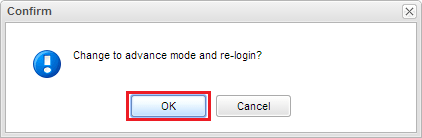
2. Cliquez sur OK pour appliquer les modifications et réinitialisez la page de gestion.
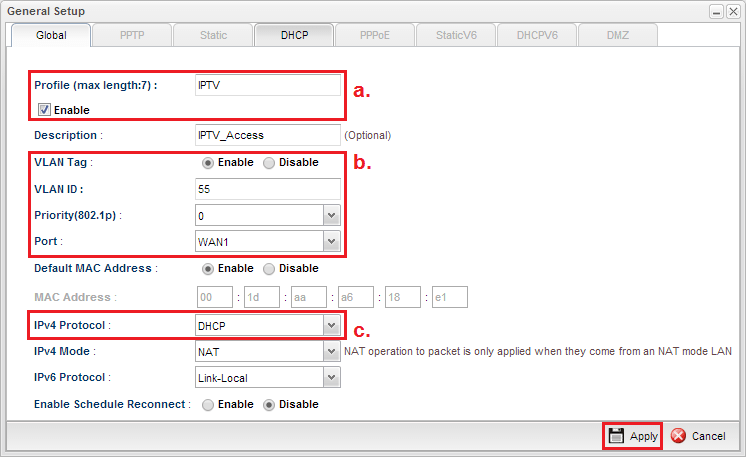
3. À WAN > Général > Configuration, cliquez sur Ajouter pour créer un nouveau profil WAN pour le service IPTV.
Entrez le nom du profil "IPTV" et cochez Activer
Définissez VLAN Tag à "Activer", entrez l'ID VLAN requis par l'ISP (ici nous utilisons 55) et définissez Port sur l'interface WAN où se trouve le fournisseur de services.
Définissez IPv4 Protocol sur DHCP (ou selon les exigences de l'ISP)
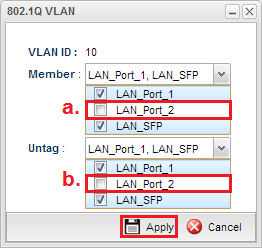
4. Accédez à LAN > Switch > 802.1Q VLAN, puis cliquez sur Éditer pour la VLAN par défaut (VLAN 10) :
Supprimez LAN_Port2 du membre
Supprimez LAN_Port2 du membre non marqué
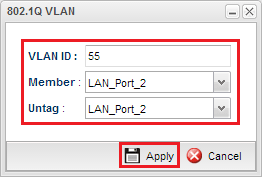
5. À LAN > Swtich > 802.1Q VLAN, ajoutez une nouvelle VLAN pour l'ID VLAN 55 :
Entrez ID VLAN
Ajoutez LAN_Port2 comme membre (Note : Seul LAN_Port2 peut être utilisé pour le pont WAN.)
Ajoutez LAN_Port2 en tant que membre non marqué ou sautez cette étape si la STB nécessite un tag VLAN.
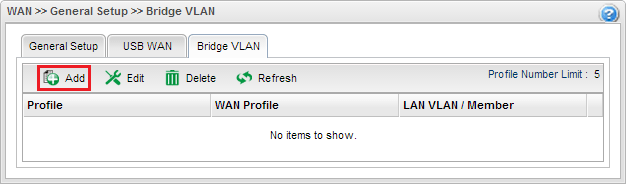
6. Accédez à WAN > Général > Bridge VLAN, et cliquez sur Ajouter pour créer un nouveau profil.
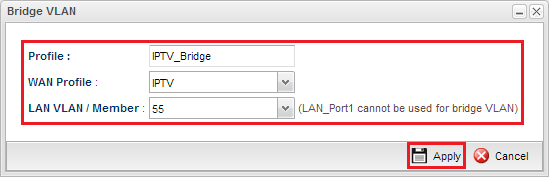
7. Entrez le nom du profil, sélectionnez le profil WAN créé au pas 3 et sélectionnez le profil créé au pas 5 pour LAN VLAN/Membre.
8. Après avoir terminé la configuration, accédez à Statut en ligne pour vérifier la connexion WAN.
Publié Le :2016-07-29
Captures d'écran


Besoin d'aide sur cette configuration ?
Notre équipe technique vous accompagne sur l'ensemble de la gamme DrayTek.
Contacter un expert