
Configuration d'un Multi-PVC et ouverture d'une interface WAN virtuelle
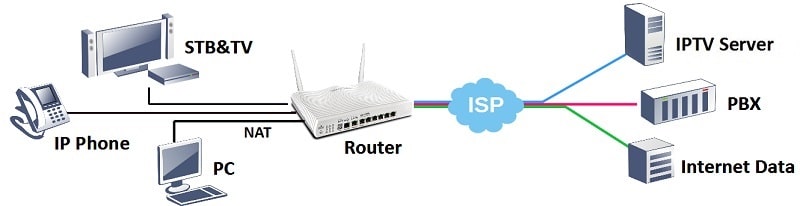
Ce guide explique la configuration d'un Multi-PVC sur un routeur Vigor pour les services triple-play. Il montre également comment ouvrir une interface WAN virtuelle, permettant à plusieurs appareils sur le LAN de communiquer avec le fournisseur de services en utilisant une seule adresse IP.
Configuration du Multi-PVC
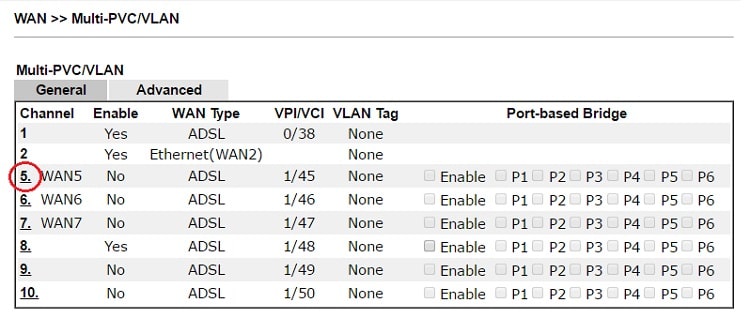
1. Accédez à WAN > Multi-PVC/VLAN et cliquez sur le canal 5, 6 ou 7.
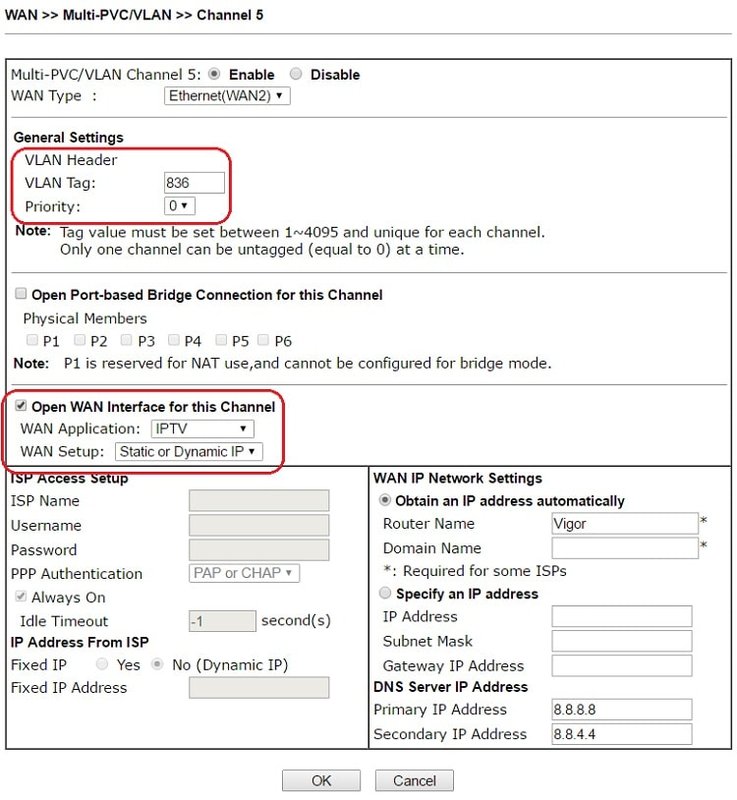
2. Configurez le canal comme suit :
- Activez ce canal.
- Définissez le type de connexion WAN sur l'interface WAN où se trouve le fournisseur de services.
- Entrez le VLAN Tag et la Priorité selon les exigences du fournisseur de services.
- Activez "Ouvrir l'interface WAN pour ce canal" et sélectionnez l'application qui sera utilisée sur ce canal. (Note : cette option est disponible uniquement sur les canaux 5-7).
- Configurez le type d'accès Internet selon les exigences de votre FAI.
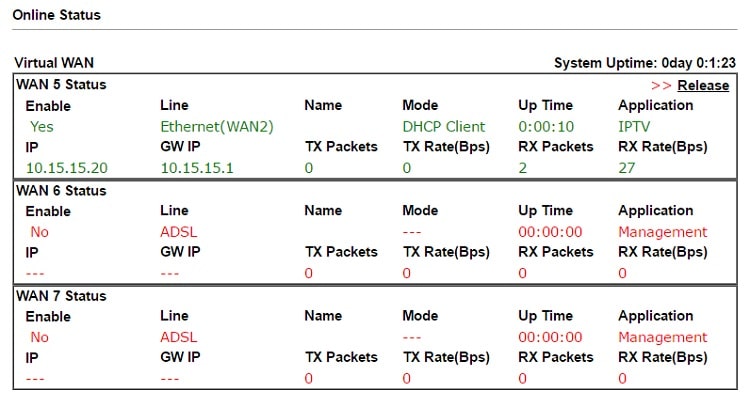
3. Cliquez sur OK pour enregistrer le profil et redémarrez le routeur pour appliquer les paramètres. Après le redémarrage du routeur, accédez à État en ligne > WAN virtuel pour vous assurer que l'interface WAN est active et a obtenu une adresse IP.
Ouvrir une interface WAN virtuelle
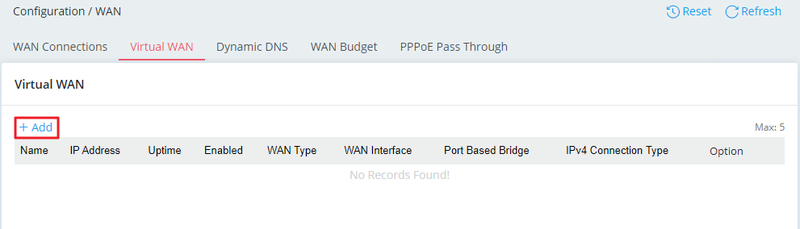
1. Accédez à Configuration / WAN / Interface WAN virtuelle. Cliquez sur +Ajouter pour ajouter une interface WAN virtuelle.
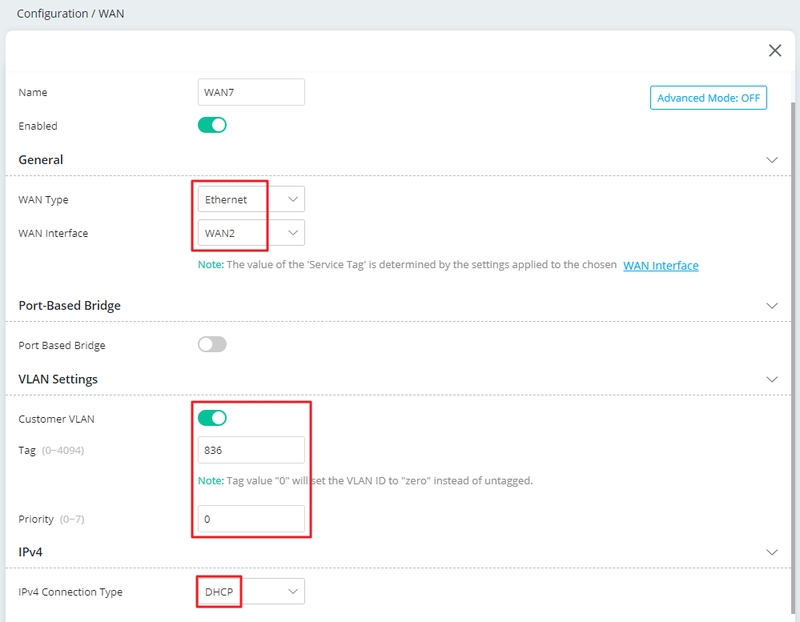
2. Entrez les détails de configuration suivants :
- Donnez un nom à l'interface virtuelle.
- Sélectionnez Activé pour activer ce profil.
- Choisissez le type de connexion WAN et l'interface WAN où se trouve le fournisseur de services.
- Activez VLAN client et entrez le VLAN Tag et la Priorité selon les exigences du fournisseur de services.
- Configurez le type d'accès Internet selon les exigences de votre FAI.
- Cliquez sur Appliquer pour enregistrer les paramètres.
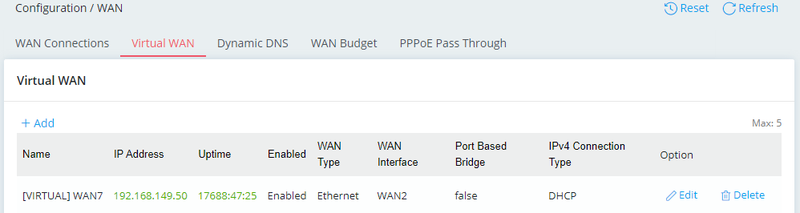
3. Accédez à Configuration / WAN / Interface WAN virtuelle. Vérifiez que l'interface WAN virtuelle est active et a obtenu une adresse IP.
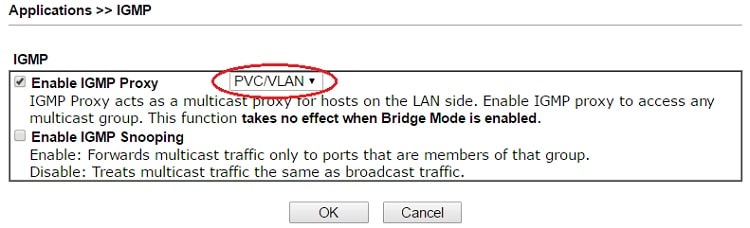
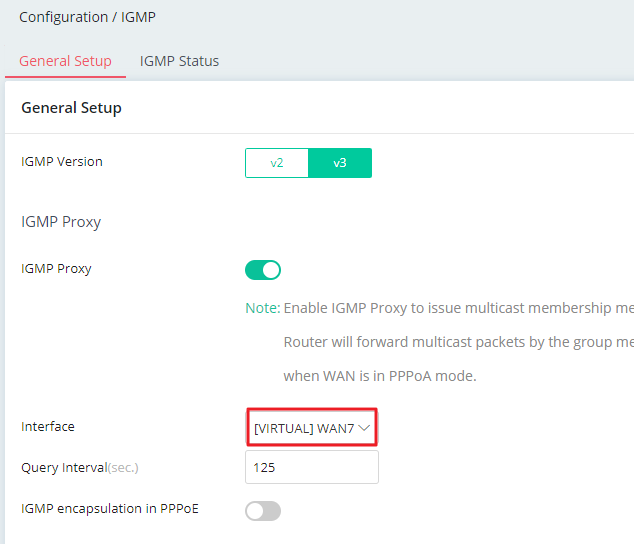
En sélectionnant cette interface, vous pouvez utiliser l'interface WAN virtuelle pour des applications telles que le proxy IGMP.
Modèle utilisé
Dans ce guide, nous utilisons le Vigor2136 comme modèle d'exemple.
Captures d'écran
Besoin d'aide sur cette configuration ?
Notre équipe technique vous accompagne sur l'ensemble de la gamme DrayTek.
Contacter un expert