
Dépannage en cas de connexion Internet ou d'accès à un site web incomplet
Si le routeur est connecté à Internet avec succès, mais que vous ne pouvez pas accéder à Internet ou ouvrir une page web depuis vos appareils LAN, voici quelques étapes pour effectuer la détection et la résolution du problème par vous-même.
Ouvrir l'invite de commande
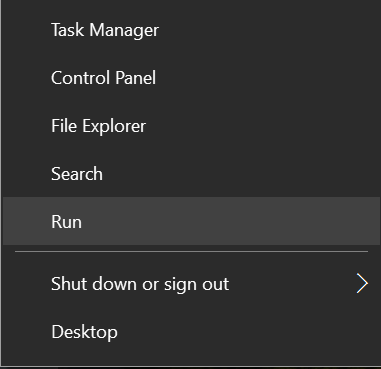
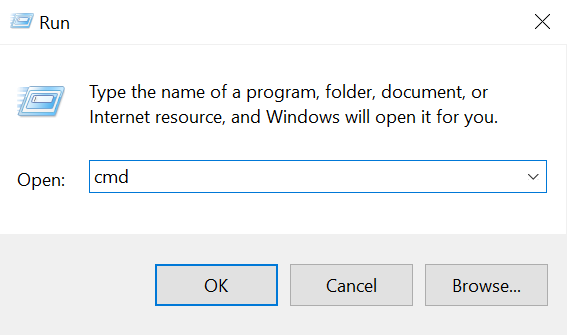
1. Cliquez droit sur l'icône Démarrer, puis cliquez sur Run.
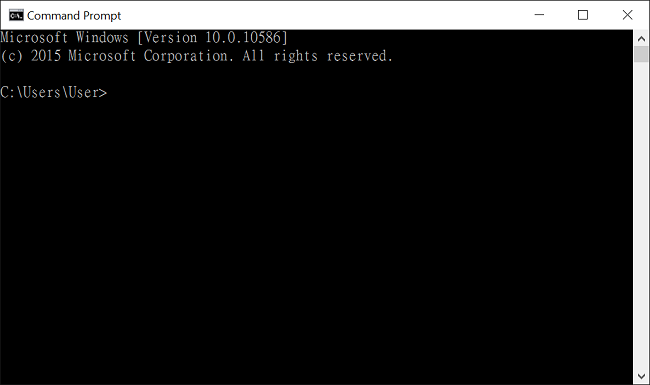
2. Entrez cmd puis cliquez sur OK.
3. Alors une fenêtre d'invite de commandes apparaîtra.
Vérifier l'adresse IP et du routeur de l'ordinateur
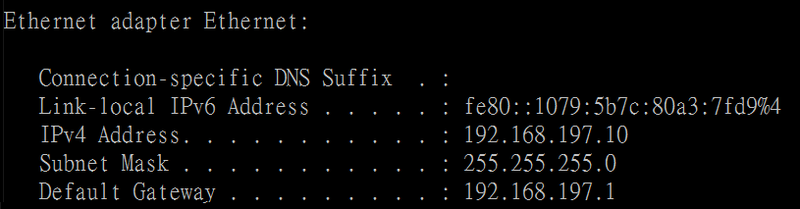
Entrez ipconfig puis appuyez sur Entrée pour exécuter la commande.
Si vous avez une adresse IP, un masque de sous-réseau et que le routeur est configuré comme passerelle par défaut (pointant vers l'adresse LAN du routeur), passez à la partie suivante.
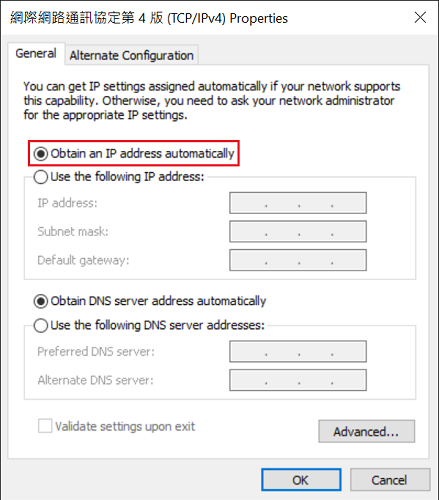
Sinon, ou si cela ne correspond pas aux paramètres du routeur, vérifiez les câbles ou la connexion sans fil au routeur, et la configuration IP de votre appareil. Vous pouvez essayer d'activer le paramétrage automatique (DHCP) pour l'adaptateur réseau. Cependant, notez que l'ordinateur ne peut obtenir une adresse IP qu'avec un serveur DHCP activé sur le routeur.
Vérifier la connexion entre l'ordinateur et le routeur
Entrez ping
Si l'invite de commandes montre des réponses provenant de l'adresse IP du routeur, cela signifie que la connexion au routeur est active, passez à la partie suivante.
Sinon, si l'invite de commandes affiche "Général Failure", vérifiez le statut du routeur et les câbles ou la connexion sans fil.
Vérifier la connexion à Internet
Entrez ping
Si des réponses sont affichées, passez à la partie suivante.
Sinon, si vous ne recevez pas de réponse d'8.8.8.8, vérifiez la connexion WAN du routeur et confirmez qu'il n'y a pas de paramètres de pare-feu, gestion des utilisateurs ou stratégie de routage qui bloquent votre accès à Internet.
Vérifier si l'ordinateur peut résoudre un nom de domaine
Entrez ping
Si l'invite de commandes affiche "Could not find host", vérifiez si le routeur et l'ordinateur ont configuré un serveur DNS correct. Si le serveur DNS est correct, vérifiez s'il y a des profils de forwarding DNS pour ce domaine.
Si vous recevez une réponse du site web, cela signifie que le site est en ligne et accessible depuis votre ordinateur.
Cependant, si vous ne pouvez pas ouvrir un site web avec votre navigateur ou si le site n'est pas affiché complètement, cela peut être dû à la configuration de l'unité de transmission maximale (MTU) sur votre routeur. Pour vérifier et définir la taille de MTU correcte, consultez Optimiser la taille de MTU.
Si vous ne pouvez toujours pas ouvrir une page web après avoir optimisé la MTU, le site peut être bloqué par le filtre de contenu. Vérifiez les paramètres du pare-feu et du filtre de contenu. Pour distinguer cela, vous pouvez désactiver le pare-feu et essayer d'accéder au site web à nouveau.
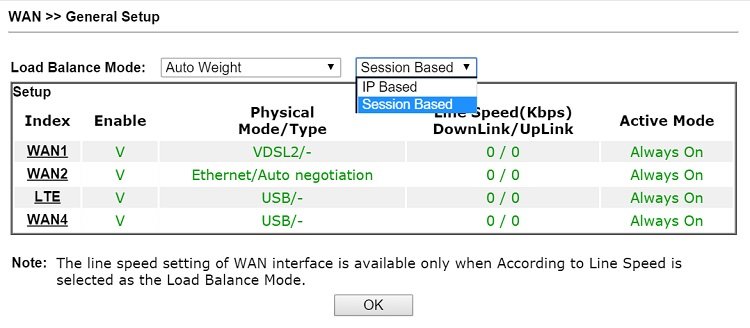
Vérifier si la mode Load Balance est en Session-Based
Si la mode Load Balance est en Session-Based, une connexion peut provenir d'adresses IP sources multiples. Certains serveurs avec un niveau de sécurité élevé (comme les sites bancaires) peuvent refuser l'accès aux utilisateurs lorsque la mode est Session-based.
La solution pour cela consistera à créer une stratégie de routage pour utiliser une interface WAN spécifique si les destinations sont ces serveurs. (Visitez Désigner une sortie WAN pour le trafic vers un site web spécifique pour obtenir des instructions.)
Si vous ne pouvez toujours pas accéder à Internet ou ouvrir une page web après avoir effectué toutes ces étapes, veuillez contacter le support et fournissez les informations suivantes :
Packets Wireshark capturés sur WAN.
Journal système du routeur.
Cliquez ici pour apprendre comment capturer des paquets WAN sur le routeur.
Cliquez ici pour apprendre à collecter le journal système du routeur.
Captures d'écran










Besoin d'aide sur cette configuration ?
Notre équipe technique vous accompagne sur l'ensemble de la gamme DrayTek.
Contacter un expert