
Équilibrage de charge entrant sur Vigor3900
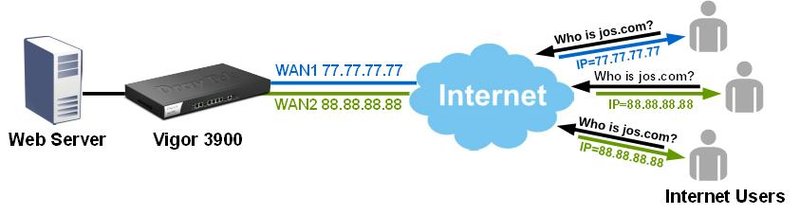
Ce document introduit l'Équilibrage de Charge Entrante, une fonctionnalité qui permet aux routeurs Vigor2960/300B/3900, lorsqu'ils agissent en tant que serveur DNS, de répartir le trafic sur plusieurs interfaces WAN. Dans cet article, il y a cinq parties de configuration :
1. Activer les services Web/FTP sur la routeuse
2. Définir le poids pour le serveur Web
3. Définir le poids pour le serveur FTP (sous-domaine)
4. Configurer un enregistrement CNAME pour le serveur FICHIER
5. Configurer l'enregistrement NS (optionnel)
---
Activer les services Web/FTP sur la routeuse
1. Allez à NAT >> Port Redirection pour configurer une règle de redirection de port pour le serveur Web et le serveur FTP.
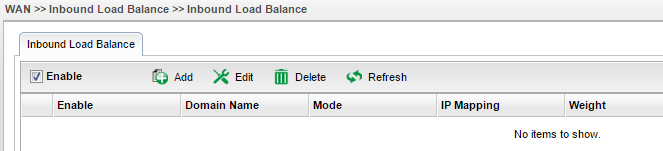
2. Allez à WAN >> Équilibrage de charge entrante pour activer les services.
---
Définir le poids pour le serveur Web
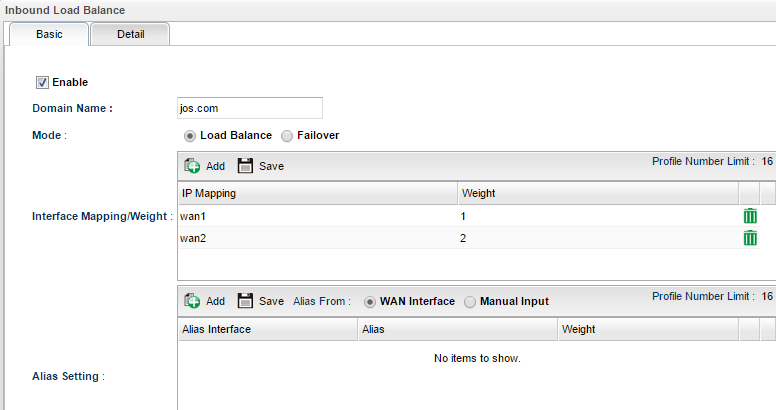
3. Ajoutez un profil pour le nom de domaine jos.com et www.jos.tw, puis attribuez un poids de 1 à WAN 1 et 2 pour WAN2. La configuration d'exemple ci-dessous signifie que lorsque trois requêtes DNS sont reçues, le serveur DNS renvoie l'adresse IP de WAN1 la première fois, et celle de WAN2 les deux suivantes.
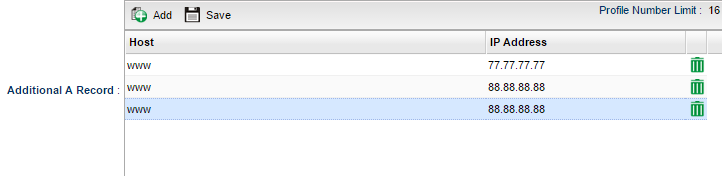
4. Allez sur l'onglet Détails pour ajouter un enregistrement A supplémentaire pour le nom d'hôte www.jos.com qui correspond à jos.com avec le même poids 1:2.
Après avoir terminé la configuration, effectuez une "nslookup" pour interroger le nom de domaine trois fois et les résultats reflètent les Poids des Interfaces.
Le test pour "jos.com"
Première requête DNS :
>jos.comServeur : [77.77.77.77]Adresse : 77.77.77.77Nom : jos.comAdresse : 77.77.77.77
Deuxième requête DNS :
>jos.comServeur : [77.77.77.77]Adresse : 77.77.77.77Nom : jos.comAdresse : 88.88.88.88
Troisième requête DNS :
>jos.comServeur : [77.77.77.77]Adresse : 77.77.77.77Nom : jos.comAdresse : 88.88.88.88
Le test pour "www.jos.com"
Première requête DNS :
>www.jos.comServeur : [77.77.77.77]Adresse : 77.77.77.77Nom : jos.comAdresse : 77.77.77.77Alias : www.jos.com
Deuxième requête DNS :
>www.jos.comServeur : [77.77.77.77]Adresse : 77.77.77.77Nom : jos.comAdresse : 88.88.88.88Alias : www.jos.com
Troisième requête DNS :
>www.jos.comServeur : [77.77.77.77]Adresse : 77.77.77.77Nom : jos.comAdresse : 88.88.88.88Alias : www.jos.com
---
Définir le poids pour le serveur de fichiers (sous-domaine)
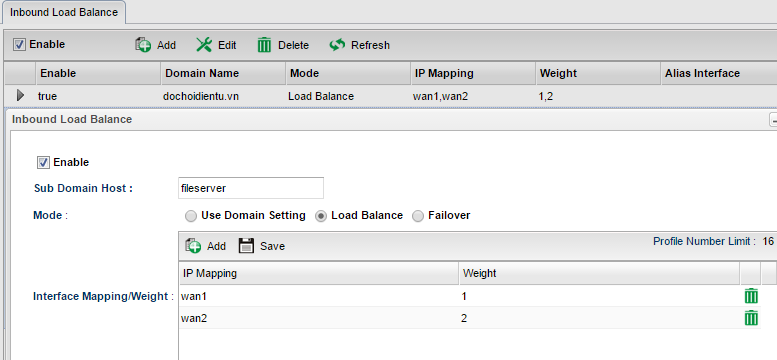
Ajoutez un profil pour le sous-domaine fileserver.jos.com avec Mode d'équilibrage de charge, puis attribuez un poids de 1 à WAN 1 et 2 pour WAN2.
Note : Le mode "Utiliser les paramètres du domaine" signifie que le poids sera le même que celui du nom de domaine jos.com.
---
Configurer CNAME pour le serveur de fichiers (sous-domaine)
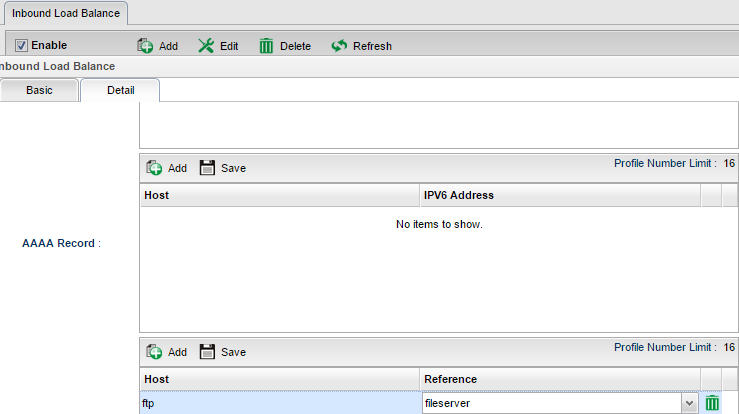
Après avoir créé un profil pour le sous-domaine fileserver.jos.com, vous pouvez ajouter un enregistrement CNAME pour le sous-domaine fileserver.jos.com via Équilibrage de charge entrante >> page Détails. Cliquez sur Ajouter puis entrez l'hôte "ftp" et sélectionnez "fileserver" pour Référence.
---
Configurer les enregistrements NS (optionnel)
Un enregistrement NS n'est pas nécessaire car les enregistrements NS devraient déjà être disponibles dans les serveurs DNS supérieurs. Cependant, si vous souhaitez ajouter un enregistrement NS, ajoutez l'enregistrement NS avec le champ nom de serveur et terminez-le par "." (un point) si le serveur NS se trouve sur un domaine différent et a un nom de domaine différent comme vivian.com.
Et ajoutez l'enregistrement NS avec le champ nom de serveur ns1 et ns2 si le serveur NS est situé dans le même domaine et possède le même nom de domaine comme jos.com.
Captures d'écran



Besoin d'aide sur cette configuration ?
Notre équipe technique vous accompagne sur l'ensemble de la gamme DrayTek.
Contacter un expert