
Tunnel 6in4 sur PPTP entre routeurs DrayTek
Le tunnel 6in4 est un mécanisme de transition simple qui permet aux clients IPv6 d'envoyer des paquets à un autre réseau IPv6 via une infrastructure backbone IPv4. Les adresses IP IPv4 doivent être configurées manuellement sur les deux points extrémités. Ce document montre comment établir un tunnel 6in4 sur PPTP entre les routeurs Draytek.
Configuration du serveur VPN (dial-in)
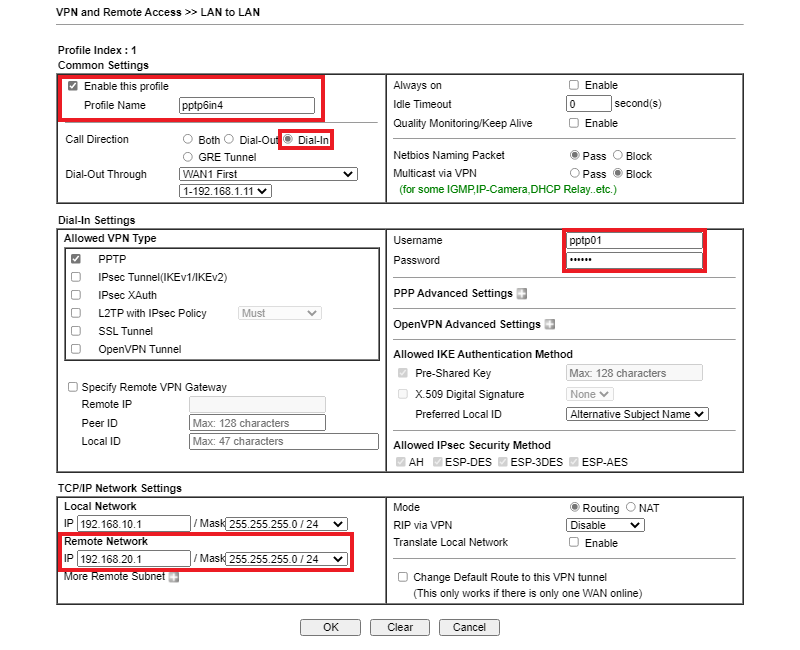
1. Accédez à VPN and Remote Access > LAN to LAN sur le routeur de site Dial-In, puis modifiez le profil comme suit :
- Cochez "Enable this profile" et saisissez un nom pour le profil.
- Sélectionnez la direction d'appel en tant que "Dial-In".
- Entrez l'identifiant utilisateur et le mot de passe dans les paramètres Dial-In.
- Dans **TCP/IP Network Settings**, entrez l'adresse IP du réseau distant comme étant le réseau LAN du routeur jumeau.
2. Configurez la section 6in4 :
- Cochez "Enable 6in4 over PPTP".
- Choisissez l'interface LAN du réseau local dans **TCP/IP Network Settings**.
- Définissez l'adresse IP LAN distante comme étant l'adresse IP LAN du routeur jumeau.
- Configurez le préfixe IPv6 de la LAN locale et celui du réseau distant. Par exemple, nous configurons ici le préfixe IPv6 local en tant que 193::/64 et le préfixe IPv6 distant comme 194::/64.
Configuration du client VPN (dial-out)
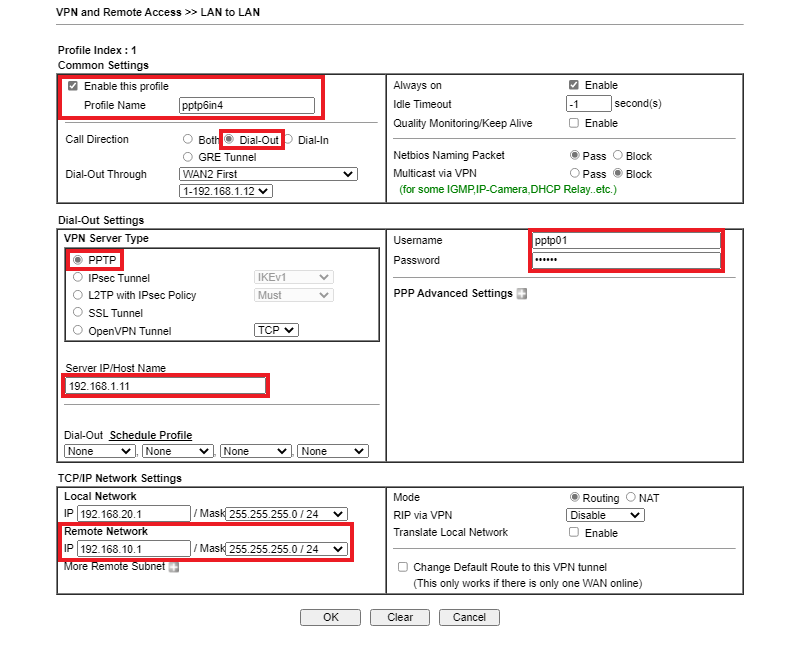
1. Accédez à VPN and Remote Access > LAN to LAN sur le routeur de site Dial-Out, puis modifiez le profil comme suit :
- Cochez "Enable this profile" et saisissez un nom pour le profil.
- Sélectionnez la direction d'appel en tant que "Dial-Out".
- Sélectionnez PPTP dans les paramètres Dial-Out.
- Entrez l'adresse IP du serveur comme étant l'adresse WAN du routeur jumeau.
- Entrez l'identifiant utilisateur et le mot de passe identiques à ceux configurés sur le routeur jumeau.
- Dans **TCP/IP Network Settings**, entrez l'adresse IP du réseau distant comme étant le réseau LAN du routeur jumeau.
2. Configurez la section 6in4 :
- Cochez "Enable 6in4 over PPTP".
- Choisissez l'interface LAN du réseau local dans **TCP/IP Network Settings**.
- Définissez l'adresse IP LAN distante comme étant l'adresse IP LAN du routeur jumeau.
- Configurez le préfixe IPv6 de la LAN locale et celui du réseau distant. Par exemple, nous configurons ici le préfixe IPv6 local en tant que 194::/64 et le préfixe IPv6 distant comme 193::/64.
Vérification de la connexion VPN
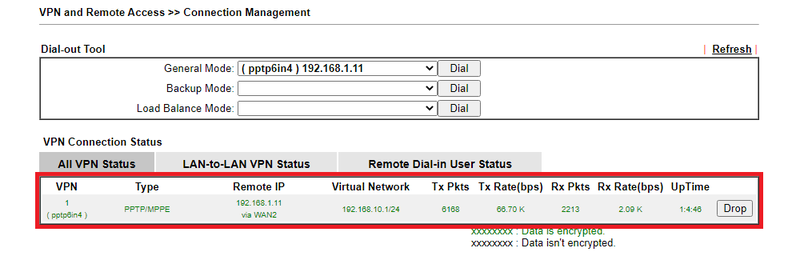
Accédez à VPN and Remote Access > Connection Management pour établir la connexion VPN et vérifier l'accessibilité du tunnel.
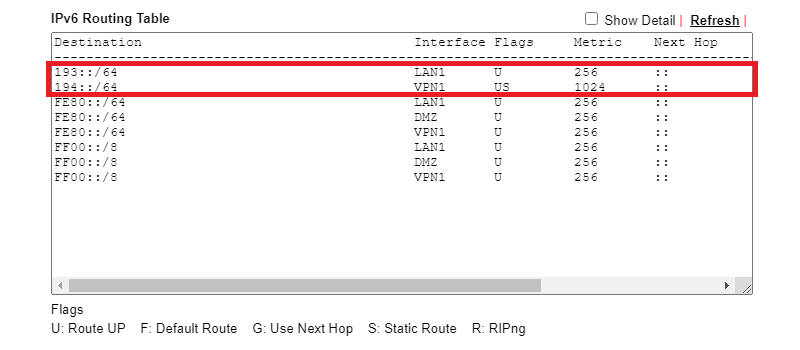
Vérifiez ensuite la table de routage en accédant à Diagnostic >> Routing Table pour s’assurer que les routes LAN (193::/64 via LAN1) et les routes distantes (194::/64 via VPN1) sont affichées dans la table IPv6 de routage.
Configuration des adresses IP statiques
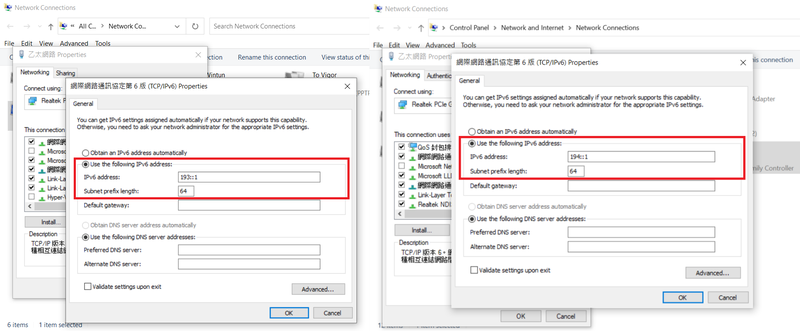
Attribuez une adresse IP statique aux clients LAN sous le site Serveur et Client. Par exemple, vous pouvez configurer manuellement 193::1 /64 pour un PC LAN sur le site Serveur et 194::1 /64 pour un PC LAN sur le site client.
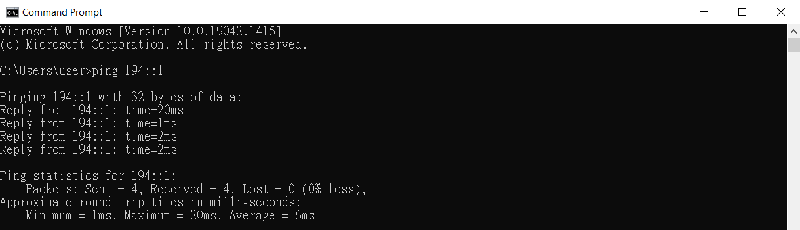
Vous devriez alors pouvoir pinguer 194::1 depuis 193::1 via le tunnel VPN.
Captures d'écran


Besoin d'aide sur cette configuration ?
Notre équipe technique vous accompagne sur l'ensemble de la gamme DrayTek.
Contacter un expert