
VPN Matcher pour les routeurs Vigor DrayOS 5
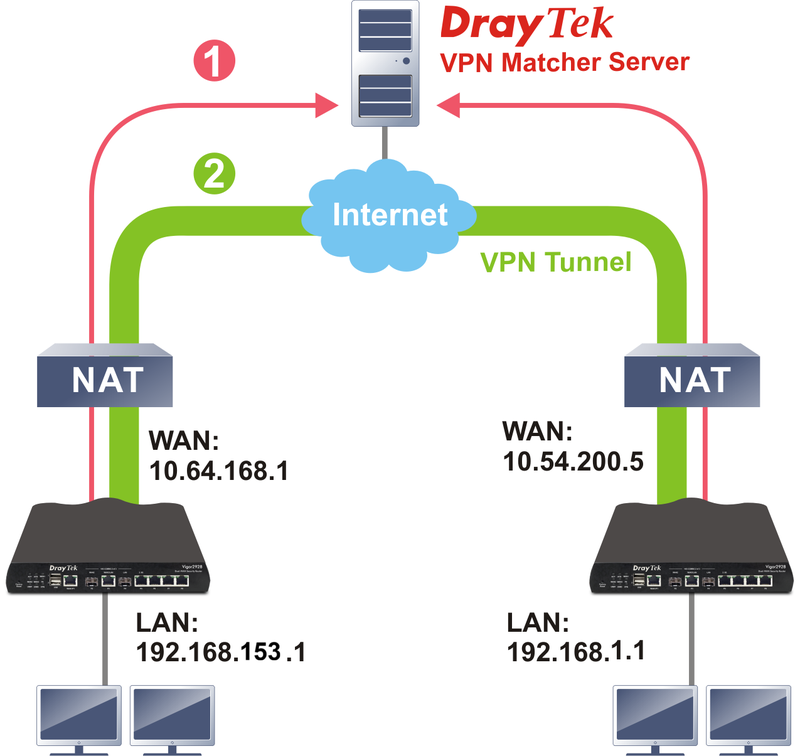
Si votre fournisseur d'accès Internet (FAI) ne vous fournit qu'une adresse IP privée, la mise en place d'un réseau privé virtuel (VPN) traditionnel peut être difficile. Le service de DrayTek appelé VPN Matcher est conçu pour résoudre exactement ce problème. Il agit comme un coordinateur numérique, aidant deux routeurs à se trouver et à se connecter sans heurts à travers le NAT.
En combinant cela avec la moderne protocole WireGuard (disponible dans DrayOS 5, version v5.4.1 ou ultérieure), nous assurons une connexion plus rapide et plus fiable même dans les environnements de réseau complexes. Ci-dessous, nous vous montrons comment connecter facilement un VPN entre deux routeurs Vigor2928 en utilisant cette méthode.
Étape 1 : création d'un compte pour le service VPN Matcher
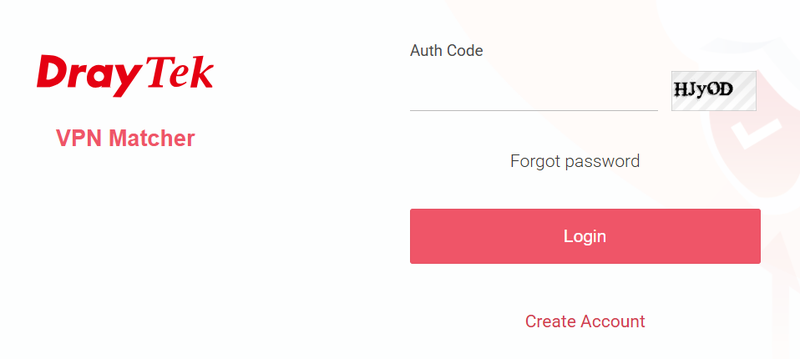
1. Inscrivez-vous pour un compte via https://vpn-matcher.draytek.com/ et activez-le.
Après une connexion réussie, la clé de liste des routeurs apparaîtra sur le tableau de bord.
Cette clé est nécessaire lors de la configuration du paramètre VPN Matcher sur le routeur.
Étape 2 : ajout des routeurs DrayTek au serveur VPN Matcher
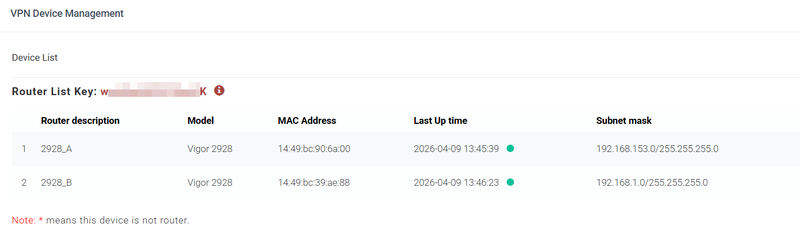
1. Accédez à Ajouter un appareil sur le serveur VPN Matcher.
2. Entrez l'adresse MAC et le nom du modèle des routeurs DrayTek.
Étape 3 : activer WireGuard VPN et service VPN Matcher sur les deux routeurs
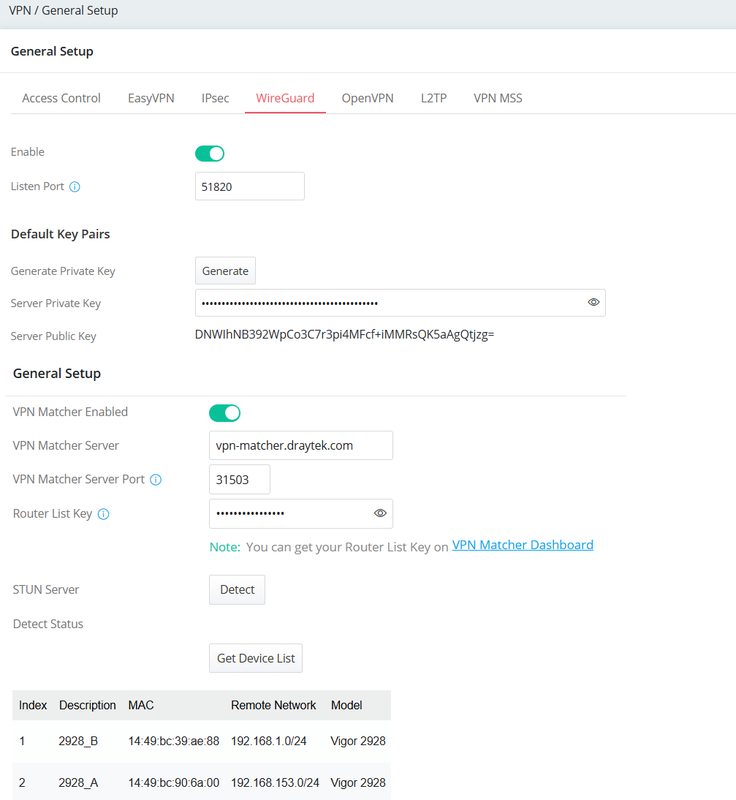
1. Accédez à Réseau > Réseau privé virtuel (VPN) / Configuration générale / WireGuard sur chaque routeur :
- Activez l'option Enable.
- Cliquez sur Generate pour générer la clé privée du serveur.
- Activez l'option VPN Matcher Enabled.
- Entrez le nom de domaine du serveur VPN Matcher et le port utilisé.
- Cliquez sur Detect pour détecter si le dispositif NAT devant le routeur DrayTek est compatible avec l'utilisation de VPN Matcher.
- Cliquez sur Get Device List. Tous les appareils DrayTek liés à l'account utilisateur de VPN Matcher seront affichés.
- Cliquez sur Apply pour sauvegarder la configuration.
Étape 4 : création des profils site-to-site VPN sur les deux routeurs
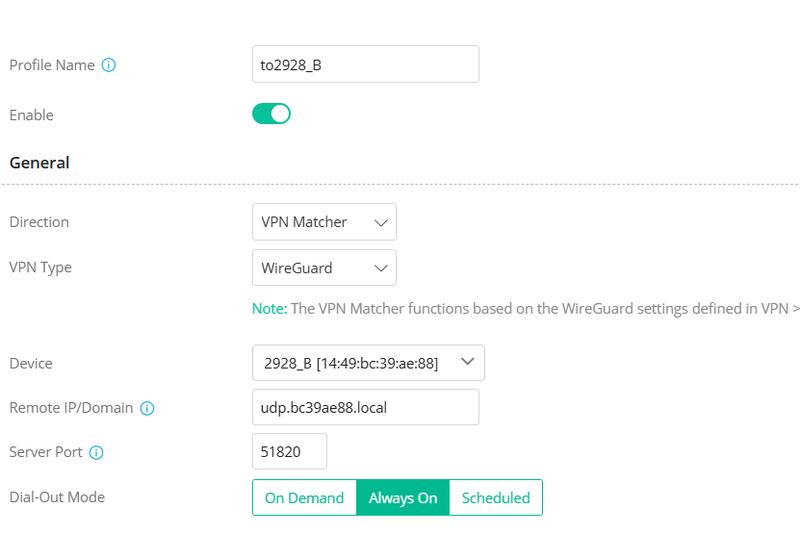
1. Accédez à Réseau > Réseau privé virtuel (VPN) / Site-to-Site VPN.
2. Dans la zone Général,
- Entrez un nom de profil.
- Activez l'option Enable.
- Sélectionnez Direction comme VPN Matcher.
- Sélectionnez WireGuard comme protocole de connexion.
- Choisissez le routeur distant comme appareil, puis l'adresse IP/Domaine sera automatiquement remplie.
- Sélectionnez Always On (toujours allumé) comme mode Dial-Out.
Les deux routeurs doivent être configurés en Always On pour maintenir la connexion avec le serveur VPN Matcher et initialiser la connexion entre eux.
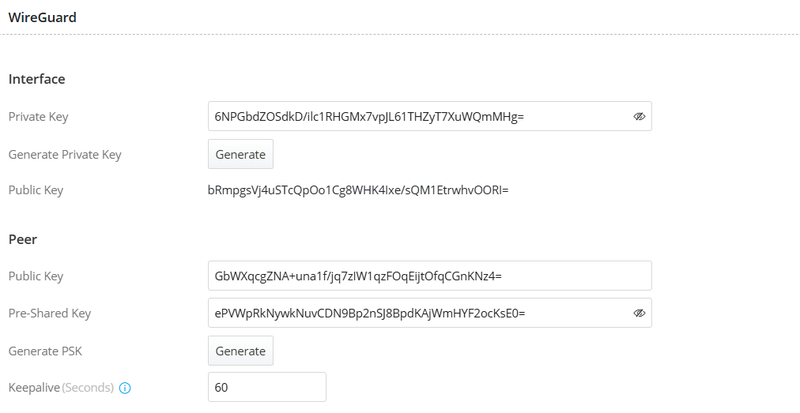
3. Dans la zone WireGuard,
- Cliquez sur Generate pour créer une clé privée.
- Copiez la clé publique et collez-la dans le champ Peer Public Key du routeur distant.
- De même, copiez la clé publique du routeur distant et collez-la dans le champ Peer Public Key de votre routeur.
Clé partagée préalable (facultatif) :
- Si activée, les deux routeurs doivent utiliser la même Clé partagée préalable.
- Générez-le sur un seul routeur et copiez-le dans le profil VPN du routeur distant.
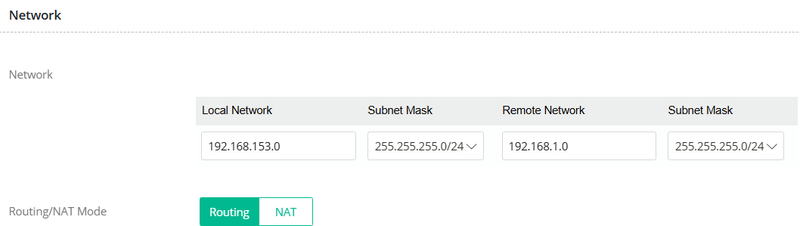
4. Dans la zone Réseau,
- Entrez les paramètres de réseau local, masque de sous-réseau, réseau distant et masque de sous-réseau distant.
- Cliquez sur Apply pour sauvegarder la configuration.
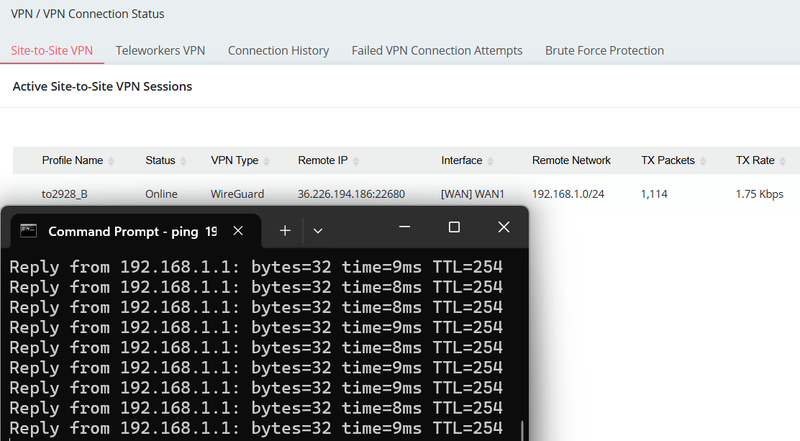
Étape 5 : vérification de la connexion VPN
1. Accédez à Réseau > Statut de connexion du réseau privé virtuel (VPN). Vérifiez que la connexion est en ligne et utilisez ping pour vérifier que le trafic passe correctement par le tunnel VPN.
#### Conseils pour résoudre les problèmes :
1. Si le routeur ne peut pas récupérer la liste des appareils
- Assurez-vous que le routeur peut atteindre le serveur de VPN Matcher.
- Vérifiez que le nom de domaine et le port du serveur de VPN Matcher sont configurés correctement sur le routeur.
- Confirmez que le routeur a été correctement ajouté à l'account utilisateur de VPN Matcher sur le serveur.
2. Si la connexion VPN ne peut pas être établie
Utilisez STUN sous Réseau > Configuration générale > WireGuard pour détecter si l'environnement est compatible avec VPN Matcher.
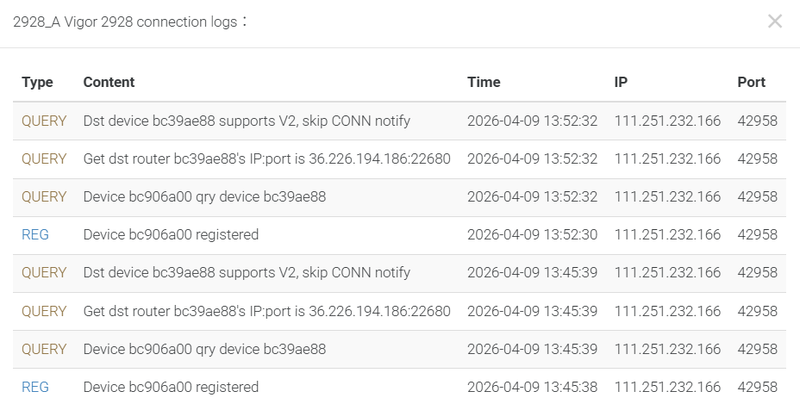
Vérifiez les journaux du serveur de VPN Matcher pour confirmer que les deux routeurs sont enregistrés correctement.
Vérifiez les paramètres des profils Site-to-Site WireGuard sur les deux routeurs. La clé publique du peer doit correspondre à la clé publique d'interface du routeur distant, et la clé partagée préalable doit être identique de chaque côté.
Vérifiez le journal système VPN sur le routeur pour des erreurs WireGuard ou des messages de blocage BFP.
Si des erreurs sont trouvées, vérifiez que les paramètres de clés WireGuard sont corrects sur les deux routeurs.
Assurez-vous que l'appareil sélectionné correspond au routeur distant approprié.
Note : Les firmwares Vigor2962, Vigor3910 et Vigor3912 version 4.4.6.1 et versions ultérieures supportent la connexion VPN Matcher avec les routeurs DrayOS 5.
Captures d'écran
Besoin d'aide sur cette configuration ?
Notre équipe technique vous accompagne sur l'ensemble de la gamme DrayTek.
Contacter un expert