
Autoriser les connexions VPN à distance uniquement pendant les heures de travail
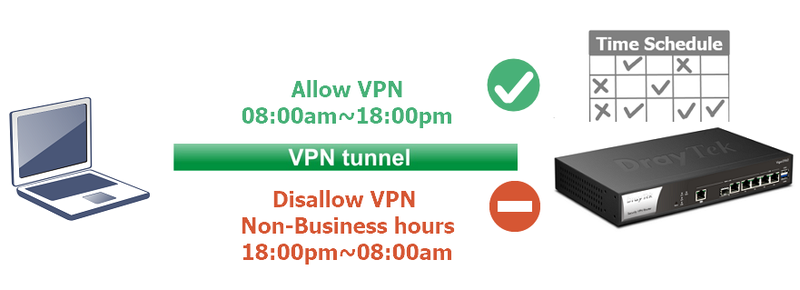
Les attaques par cybercriminalité sur Internet sont de plus en plus fréquentes. Pour répondre aux préoccupations de sécurité, un administrateur réseau peut choisir d'activer le service VPN uniquement pendant les heures de travail plutôt que de laisser ouvert tout au long de la journée. Le routeur Vigor prend en charge l'orchestration des connexions VPN.
Modèles et versions du firmware supportés :
- Vigor3910/Vigor2962 à partir de la version 3.9.6
- Vigor2927/Vigor2865/Vigor2866/Vigor2765/Vigor2766 à partir de la version 4.3.1
#### Étape 1 : Créer un profil pour les heures non ouvrées
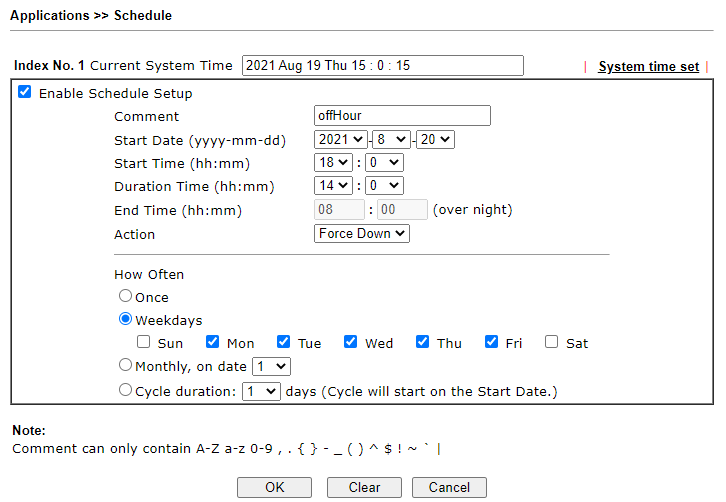
1. Allez dans Applications >> Planification.
- Assurez-vous que l'heure d'utilisation du système du routeur est conforme à l'heure actuelle, puis activez le profil.
2. Créez le profil pour les heures non ouvrées :
a. Sélectionnez la date de début, l'heure de début et la durée.
b. Choisissez Action Forcer hors ligne. Il est nécessaire de configurer l'action de planification comme Forcer hors ligne, sinon cela ne fonctionnera pas dans le profil d'accès à distance VPN.
c. Décidez de la fréquence avec laquelle le calendrier s'exécute.
d. Cliquez sur OK.
#### Étape 2 : Créer un profil pour les accès distants
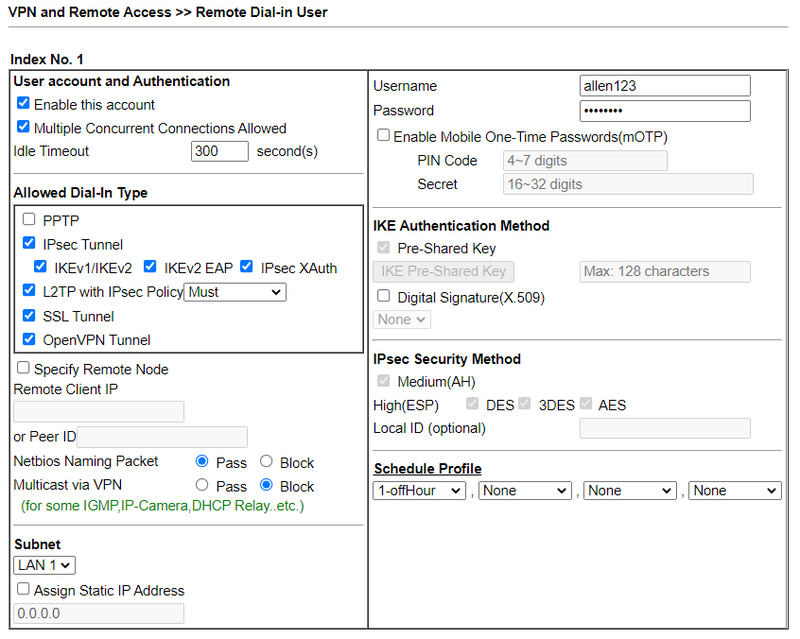
3. Allez dans Réseau et Accès à Distance >> Utilisateurs d'accès distant pour créer un profil VPN.
a. Activez ce compte.
b. Sélectionnez le type d'accès distant.
c. Entrez Nom d'utilisateur et Mot de passe.
d. Sélectionnez le profil de planification créé lors de l'étape 1.
e. Cliquez sur OK.
Maintenant, cette connexion VPN ne peut être établie que pendant les heures de travail.
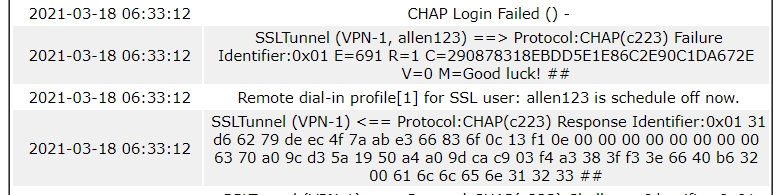
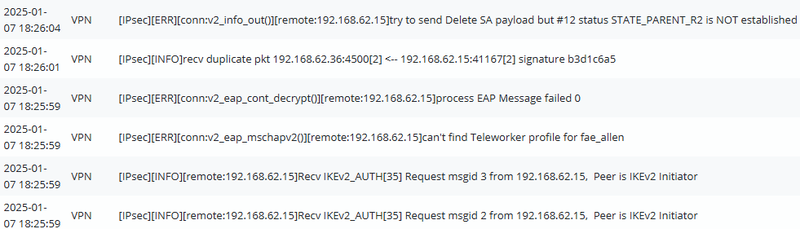
Lorsque l'utilisateur VPN essaie de se connecter pendant les heures non ouvrées, nous recevrons le message « XXX est hors ligne maintenant » dans la syslog du VPN.
Si l'utilisateur VPN peut toujours se connecter après avoir configuré un profil de planification, vérifiez les éléments suivants :
- Si l'heure du profil de planification correspond à l'heure du routeur.
- Si l'action dans le profil de planification est Forcer hors ligne.
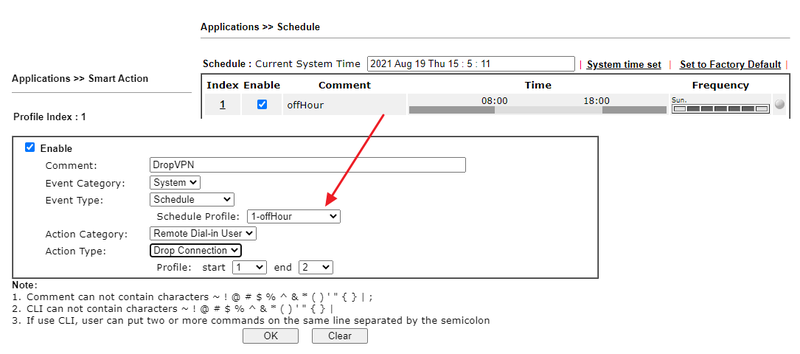
Cependant, le routeur Vigor ne déconnectera pas la connexion VPN qui a été créée pendant les heures de travail. Pour chasser les utilisateurs en ligne après les heures de travail, nous pouvons créer un profil SmartAction avec une action Drop pour atteindre cet objectif. (Supporté sur Vigor2962/3910 firmware version 4.3.2 et versions ultérieures)
1. Allez dans Application >> Action Intelligente. Activez un profil d'action intelligente.
a. Entrez une note.
b. Dans Type d'événement, choisissez Calendrier et sélectionnez votre profil de planification.
c. Choisissez Utilisateur d'accès distant pour la catégorie d'action.
d. Choisissez Déconnecter la connexion pour le type d'action.
e. Sélectionnez l'étendue du profil que vous souhaitez appliquer. Cliquez sur OK pour sauvegarder.
Après cette configuration, le routeur Vigor déconnectera les connexions VPN à l'heure de sortie. Nous pouvons voir l'action dans le message syslog.
Création d'un profil de planification pour les heures de travail
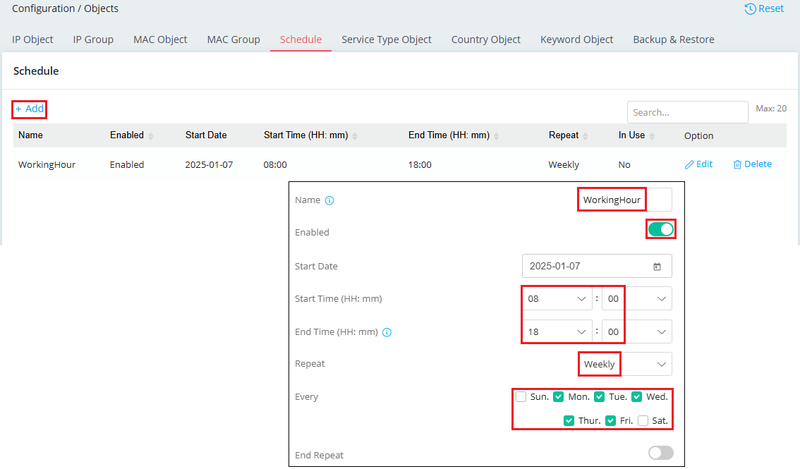
1. Allez dans Configuration / Objets. Assurez-vous que l'heure affichée en haut à droite de la page WUI est exacte, puis cliquez sur +Ajouter pour créer un profil de planification.
a. Entrez un nom de profil.
b. Définissez l'heure de début et d'arrêt pour les heures de travail. Ici, nous définissons 08:00~18:00.
c. Décidez la fréquence à laquelle ce profil est répété. Ici, nous le définissons sur Hebdomadaire du lundi au vendredi.
d. Cliquez sur Appliquer pour sauvegarder le profil.
#### Étape 2 : Appliquer le profil de planification dans le profil VPN télémétrie
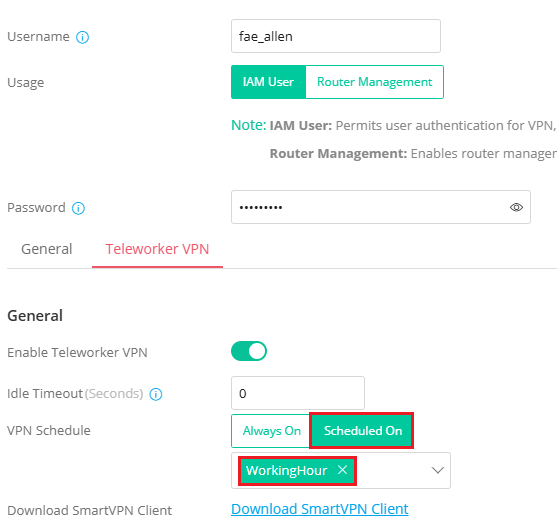
2. Allez dans Réseau / Télémétrie VPN. Modifiez l'utilisateur à qui vous souhaitez appliquer la planification. Dans le menu Télémétrie VPN,
a. Choisissez Planifié sur.
b. Sélectionnez le profil de planification créé lors du pas 1.
c. Cliquez sur Appliquer pour sauvegarder les modifications.
Maintenant, cette connexion VPN ne peut être établie que pendant les heures de travail. L'utilisateur télémétrie ne peut pas se connecter au réseau VPN pendant les heures non ouvrées.
Le routeur déconnectera également la connexion existante après les heures de travail.
Captures d'écran



Besoin d'aide sur cette configuration ?
Notre équipe technique vous accompagne sur l'ensemble de la gamme DrayTek.
Contacter un expert