
Appliquer NAT dans un VPN LAN à LAN pour correspondre à la politique de pare-feu du réseau distant
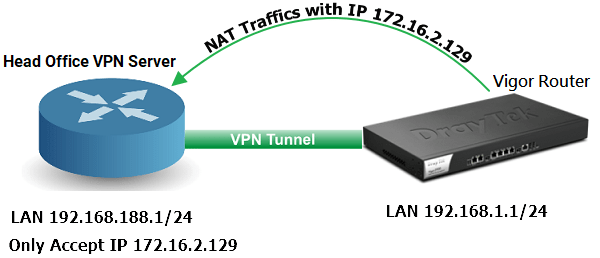
Le routeur Vigor prend en charge l'application d'un NAT au trafic dans un VPN LAN à LAN, afin que le réseau distant ne voie que les paquets provenant d'une seule adresse IP. Cela est nécessaire lorsque le serveur VPN utilise un réseau pour créer une connexion IPsec, mais la politique de pare-feu autorise une autre adresse IP pour accéder au réseau local. Comme illustré ci-dessous.
Réseau local du siège : 192.168.188.1/24
Réseau local du routeur Vigor : 192.168.1.1/24
Le routeur du siège ne permet que le Vigor2960 d'utiliser l'IP 172.16.2.129 pour accéder à son réseau local.
Sur la partie cliente du VPN
Étape 1 : créer un profil de connexion
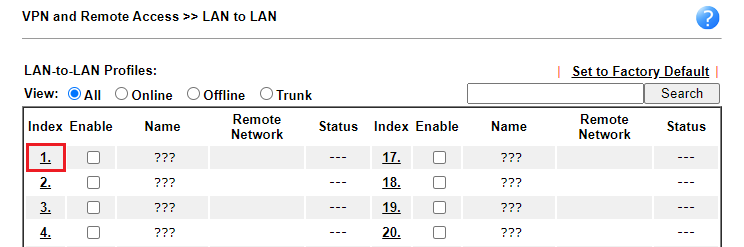
1. Allez dans VPN and Remote Access >> LAN to LAN, cliquez sur n'importe quel index pour créer un profil.
Étape 2 : configurer le profil
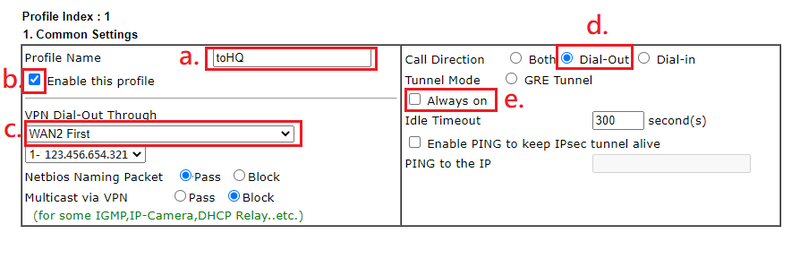
#### Paramètres communs :
- Donnez un nom au profil.
- Activez ce profil.
- Sélectionnez l'interface WAN.
- Sélectionnez Dial-Out pour la Direction de l'appel (optionnel) Cochez Toujours actif.
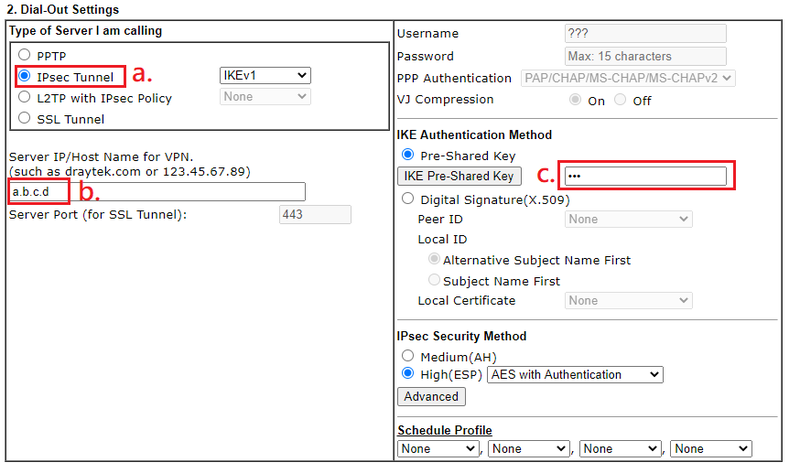
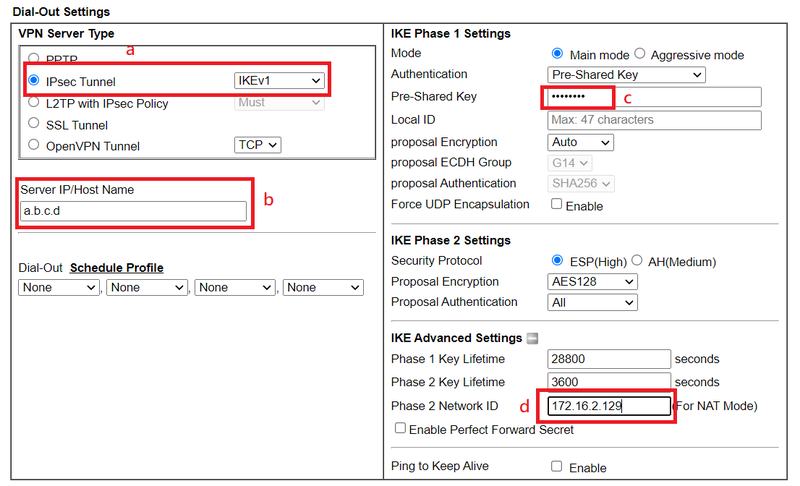
#### Configuration Dial-Out (version 4.x.x)
- Sélectionnez le Tunnel IPsec.
- Entrez l'IP WAN ou le nom de domaine du serveur VPN.
- Saisissez la clé pré-partagée IKE.
- Entrez l'IP que le serveur VPN demande à My WAN IP (dans cet exemple, l'IP sera 172.16.2.129.)
#### Configuration Dial-Out (version 3.x.x)
- Sélectionnez le Tunnel IPsec.
- Entrez l'IP WAN ou le nom de domaine du serveur VPN.
- Saisissez la clé pré-partagée IKE.
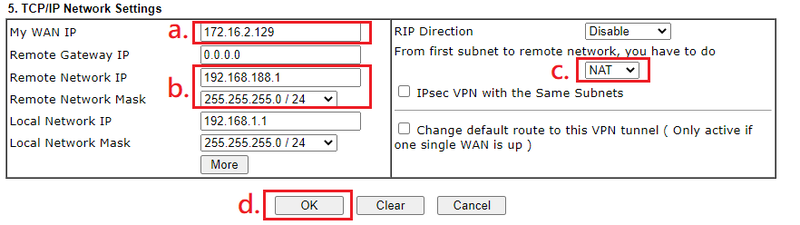
#### Paramètres TCP/IP
- Entrez l'IP que le serveur VPN demande à My WAN IP (dans cet exemple, l'IP sera 172.16.2.129.)
- Entrez le réseau local du serveur VPN sous Remote Network IP.
- Sélectionnez NAT.
- Cliquez sur OK.
Étape 3 : gérer la connexion
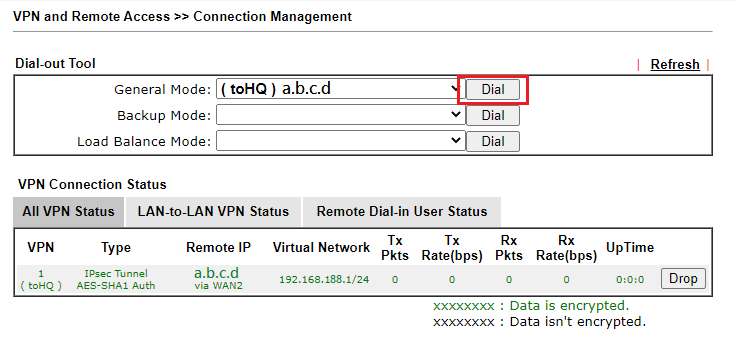
1. Allez dans VPN and Remote Access >> Connection Management et cliquez sur Dial.
Sur la partie serveur du VPN
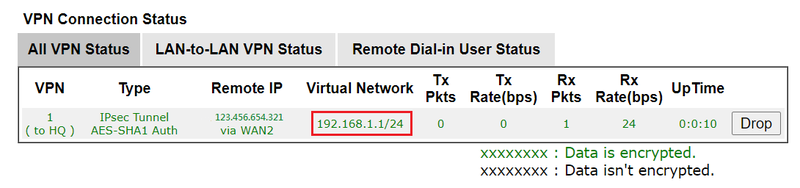
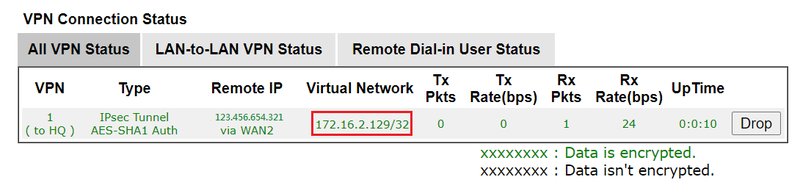
Voici les différences avec ou sans traduction du réseau local de la client :
1. Sans traduction du réseau local du client : Le statut montrera le Réseau Virtuel comme étant le réseau local du client VPN. Dans cet exemple, c'est 192.168.1.1/24.
2. Avec traduction du réseau local du client : Le statut montrera le Réseau Virtuel comme étant l'IP unique du client VPN. Dans cet exemple, c'est 172.16.2.129/32.
Configuration pour Vigor2960/3900
Étape 1 : créer un profil IPsec LAN à LAN
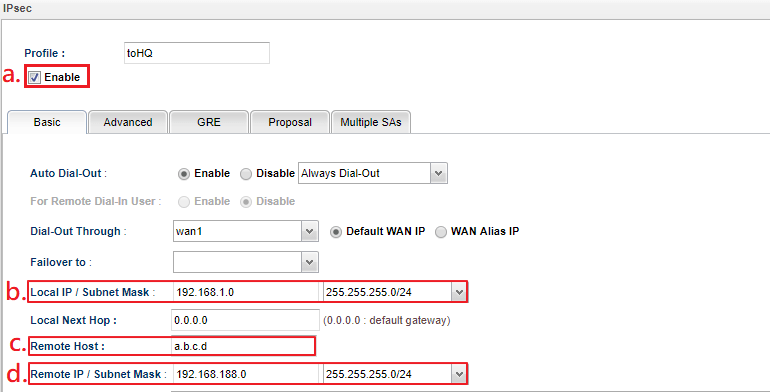
1. Allez dans VPN and Remote Access >> VPN Profiles >> IPsec, cliquez sur Add pour créer un profil IPsec LAN à LAN.
- Cochez Enable.
- Entrez Local IP/Subnet Mask.
- Entrez l'IP du serveur distant de la connexion VPN sous Remote Host.
- Entrez Remote IP/Subnet Mask.
Étape 2 : configurer les paramètres avancés
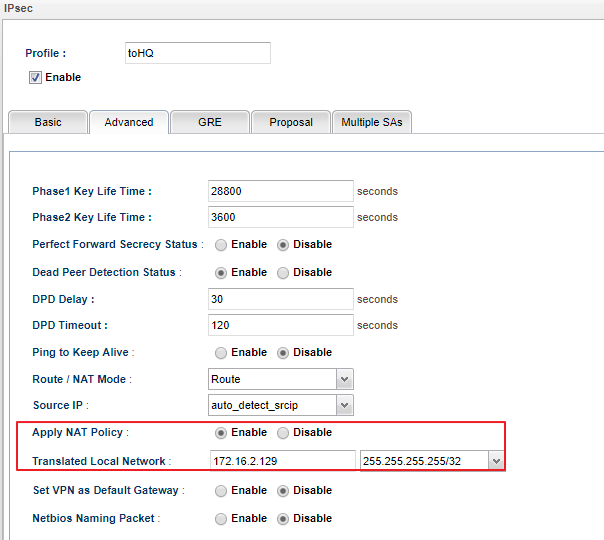
1. Allez dans l'onglet Advanced, sélectionnez Enable pour Apply NAT Policy. L'option Translated Local Network apparaîtra après avoir activé Apply NAT Policy.
- Entrez l'IP que le serveur VPN demande dans Translated Local Network.
Dans cet exemple, il s'agit d'une IP unique 172.16.2.129, donc nous devons sélectionner 255.255.255.255 pour le masque de sous-réseau.
Après cette configuration, Vigor2960 traduira l'IP source en 172.16.2.129 lorsque les clients LAN souhaitent accéder au réseau distant VPN 192.168.188.0/24.
Captures d'écran
Besoin d'aide sur cette configuration ?
Notre équipe technique vous accompagne sur l'ensemble de la gamme DrayTek.
Contacter un expert