
Authentification des clients de connexion à distance VPN avec un serveur RADIUS
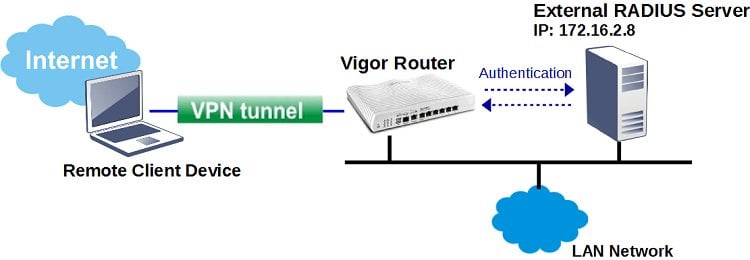
Si vous disposez déjà d'un serveur RADIUS sur votre réseau, au lieu d'utiliser la base de données utilisateur locale du routeur, vous pouvez également authentifier les clients de connexion à distance PPTP/L2TP/SSL/OpenVPN VPN via le serveur externe. Cet article explique comment configurer Vigor Router pour utiliser un serveur RADIUS externe pour l'authentification VPN.
DrayOS :
1. Configurez les paramètres du serveur RADIUS dans Applications >> RADIUS/TACACS+.
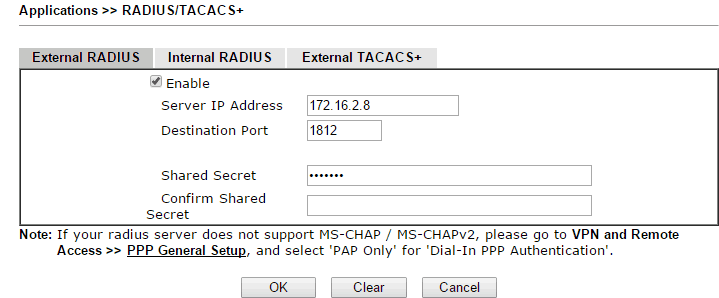
- Activez le RADIUS Externe
- Entrez l'Adresse IP du serveur RADIUS comme adresse IP du serveur RADIUS
- Entrez le Secret Partagé du serveur RADIUS
- Confirmez le Secret Partagé
2. Cliquez sur OK pour appliquer la configuration. Le Vigor demandera un redémarrage système.
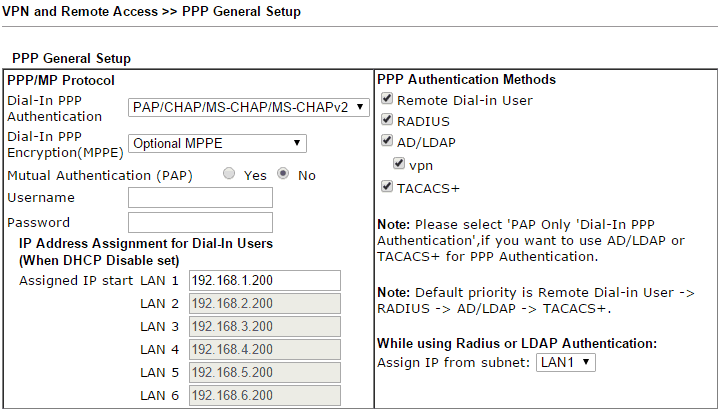
3. Configurez le routeur pour authentifier les clients de connexion à distance VPN via un serveur externe : Accédez à VPN et Accès à Distance >> Configuration Générale PPP, puis activez "RADIUS" dans Méthode d'Authentification PPP.
Note : Il existe 4 méthodes d'authentification PPP : Connexion à Distance Utilisateur (la base de données locale), RADIUS, AD/LDAP, TACACS+. Lorsqu'elles sont toutes activées lors d'une demande d'authentification, le routeur Vigor essaiera d'abord les profils VPN de connexion à distance locaux. Si cela ne correspond pas, le routeur transmettra ensuite les informations d'authentification au serveur RADIUS, puis au serveur LDAP/AD jusqu'à ce que l'authentification échoue.
4. Avec cette configuration, les clients distants pourront établir une connexion VPN en se connectant avec des comptes utilisateurs sur le serveur RADIUS.
Note : Le routeur Vigor prend également en charge Frame-IP-Address du serveur RADIUS pour attribuer une adresse IP au client VPN.
Dépannage :
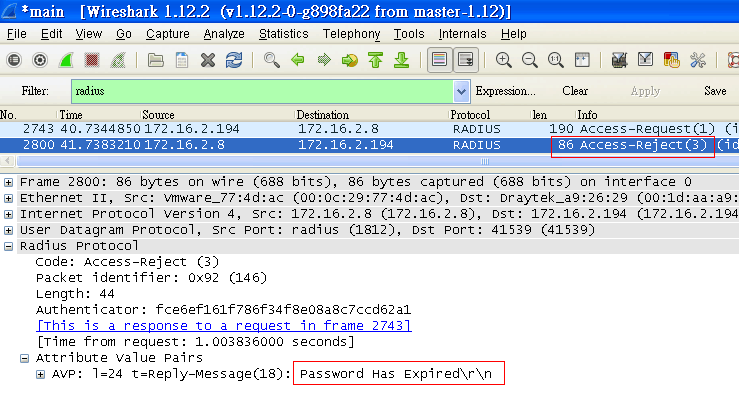
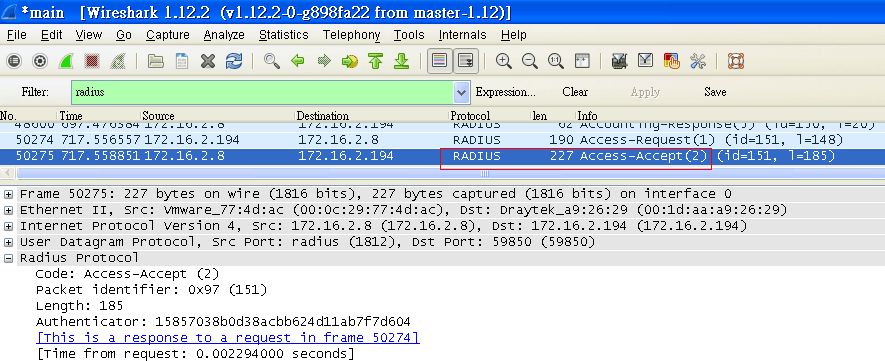
Lorsqu'une authentification de type RADIUS échoue, vous pouvez capturer les paquets sur le serveur RADIUS avec Wireshark pour la déboguer. Voici quelques raisons courantes :
Erreur de mot de passe ou périmé : Si le serveur répond "Access-Reject", l'échec d'authentification peut être dû à une erreur de mot de passe ou au fait que le mot de passe a expiré.
Non-concordance de la clé partagée : Si le serveur répond "Access-Accept", cela peut indiquer qu'un Secret Partagé n'est pas correspondant. Veuillez ré-taper le Secret Partagé sur le routeur Vigor et sur le serveur RADIUS puis essayez à nouveau.
Note : Le routeur Vigor utilise l'encodage UTF-8, tandis que le serveur RADIUS Windows utilise big5. Prévenez toute utilisation de caractères spéciaux dans Secret Partagé avec un serveur RADIUS Windows.
DrayOS 5 :
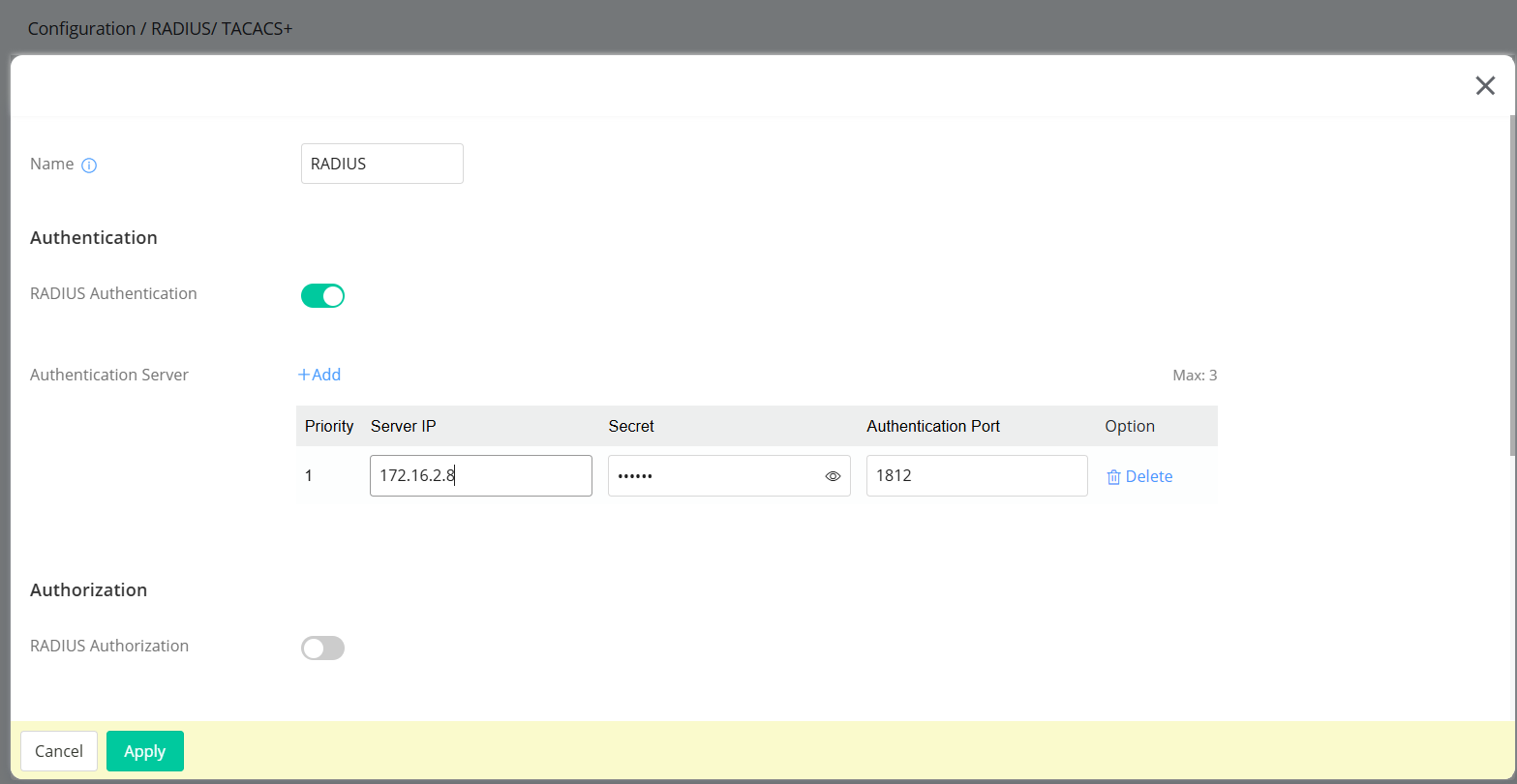
Accédez à Configuration / RADIUS/TACACS+, puis ajoutez le serveur RADIUS en incluant l'adresse IP du serveur, le port et le secret.
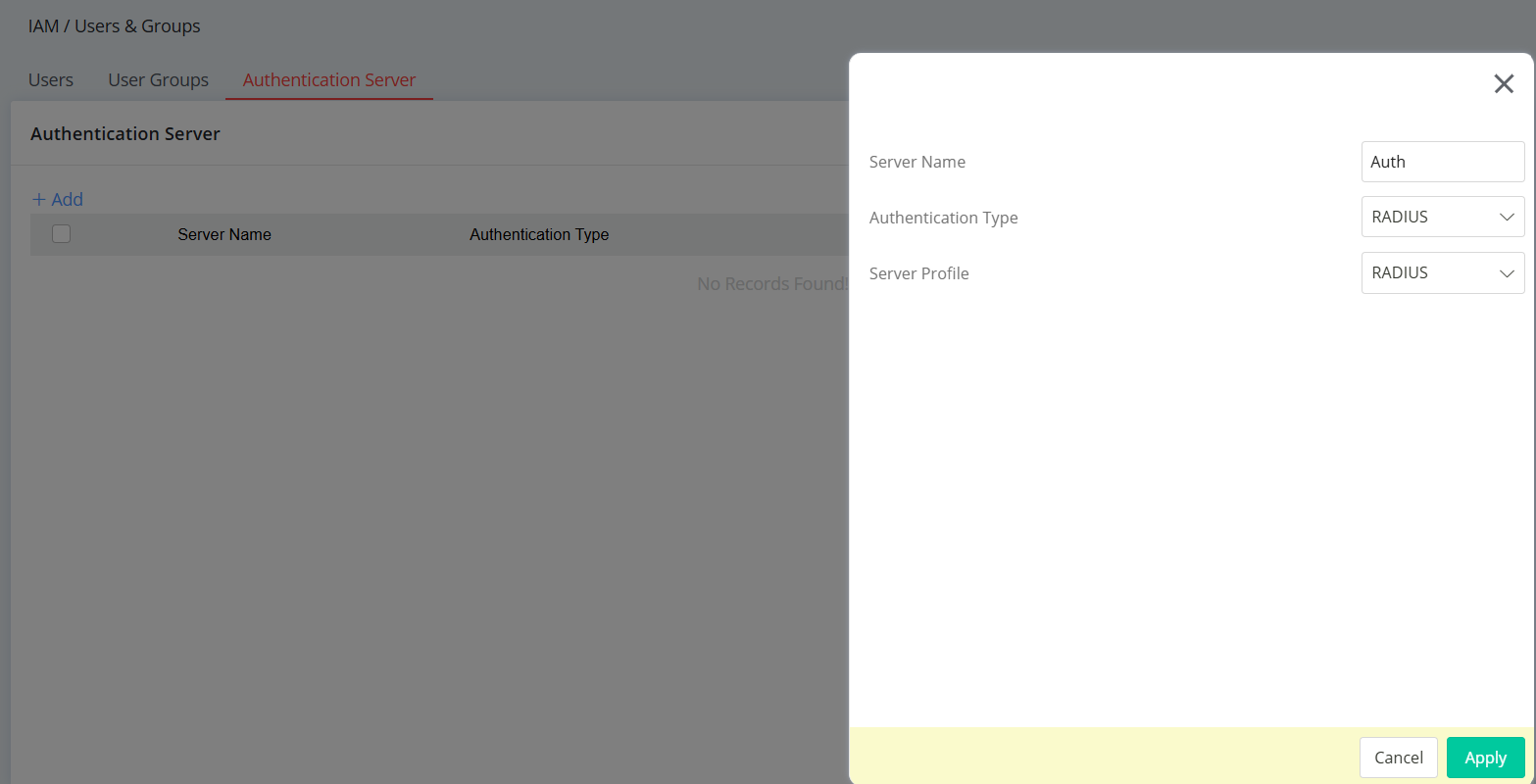
Accédez à IAM / Utilisateurs & Groupes / Serveur d'authentification, et sélectionnez le profil RADIUS.
Avec cette configuration, les clients distants pourront établir une connexion VPN en se connectant avec des comptes utilisateurs sur le serveur RADIUS.
Captures d'écran
Besoin d'aide sur cette configuration ?
Notre équipe technique vous accompagne sur l'ensemble de la gamme DrayTek.
Contacter un expert