
Utilisation de l'authentification mOTP avec le client smart VPN sur iOS
Ce document démontre comment utiliser un mot de passe unique (One-Time Password - OTP) dans l'application SmartVPN pour iOS afin d'effectuer une authentification VPN. Le Mobile One-Time password (mOTP) est calculé à partir du code PIN, du secret et de l'heure actuelle. Ce mot de passe temporaire étant imprévisible, il offre un niveau de sécurité d'authentification supérieur aux mots de passe statiques.
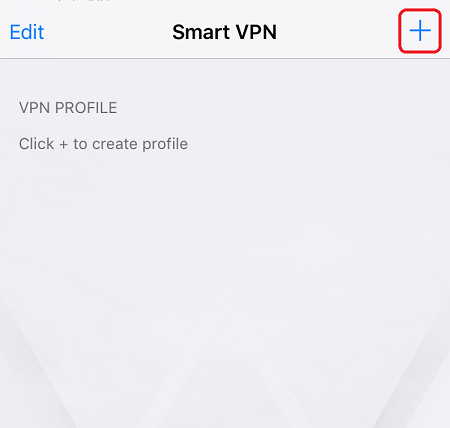
1. Ouvrez SmartVPN et appuyez sur '+' dans le coin supérieur droit
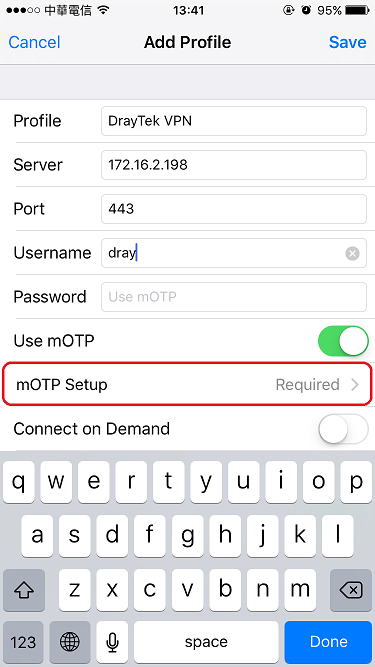
2. Remplissez l'adresse IP ou le nom du serveur VPN à Server, son port SSL (généralement 443) à Port, et le Nom d'utilisateur.
3. Activez Use mOTP et appuyez sur mOTP Setup.
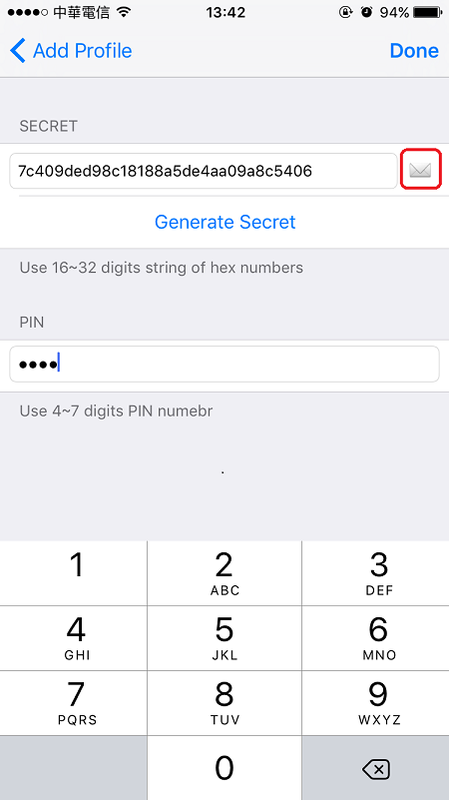
4. Appuyez sur Generate Secret et entrez un PIN.
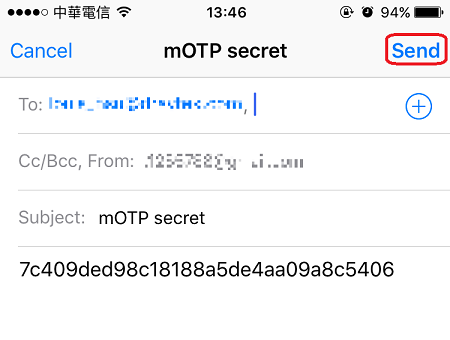
5. Le serveur VPN (routeur) doit configurer le même secret et code PIN, donc veuillez noter le secret et le code PIN ou envoyez-les au gestionnaire réseau par e-mail en appuyant sur l'icône de courrier électronique.
6. Configurez le secret mOTP et le code PIN sur le serveur VPN :
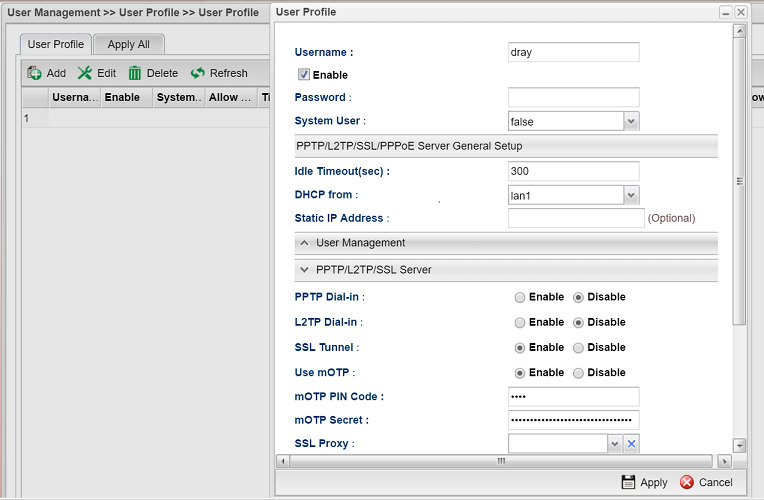
- Pour Vigor3900 et Vigor2960, allez à User Management >> Profil Utilisateur, dans le profil utilisateur pour ce client SSL VPN :
Activez SSL Tunnel et mOTP dans l'onglet PPTP/L2TP/SSL Server
Entrez le code PIN mOTP et le secret mOTP
Cliquez sur Apply pour enregistrer
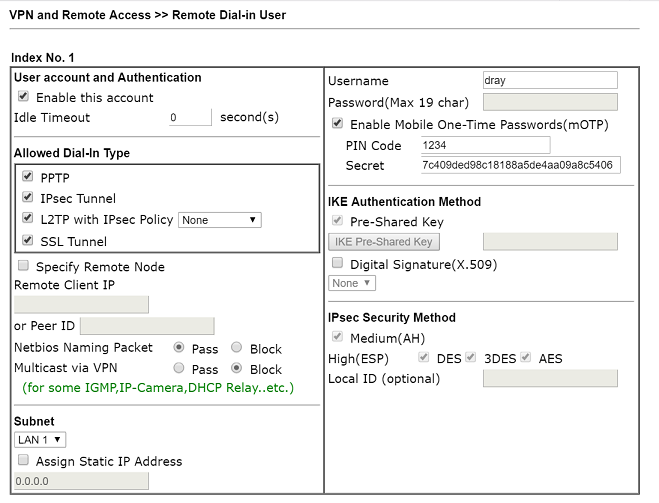
- Pour les routeurs DrayOS, allez à VPN and Remote Access >> Utilisateurs de connexion distante, dans le profil utilisateur pour ce client SSL VPN,
Activez mOTP
Entrez le code PIN et le secret
Cliquez OK pour enregistrer
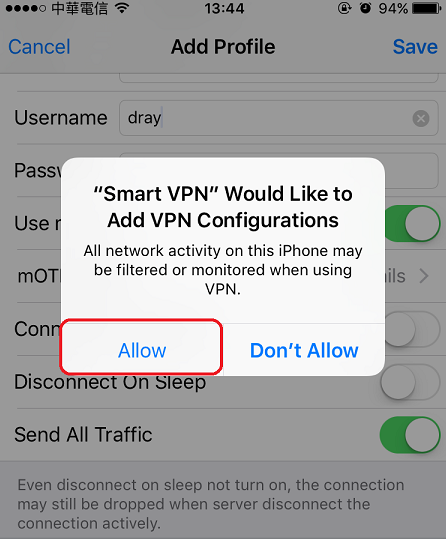
7. Retournez à SmartVPN et appuyez sur Save, puis autorisez SmartVPN à ajouter la configuration du réseau privé virtuel (VPN).
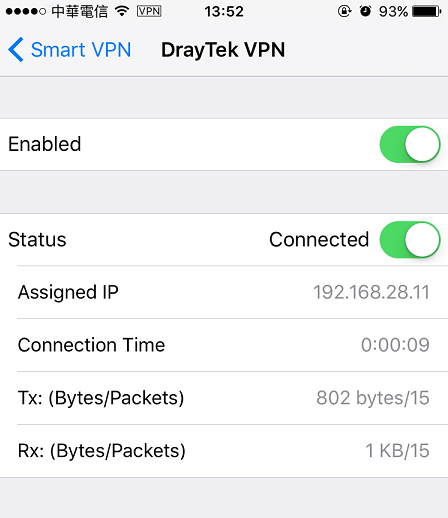
8. Appuyez sur le profil VPN créé. Ensuite, passez au statut de connexion, et vous pouvez voir l'état du VPN une fois qu'il est établi avec succès.
Publié Le : 2016-07-20
Captures d'écran
Besoin d'aide sur cette configuration ?
Notre équipe technique vous accompagne sur l'ensemble de la gamme DrayTek.
Contacter un expert