
Connexion au réseau virtuel privé avec l'authentification TOTP
L'utilisation d'un mot de passe unique à usage limité est une option nécessaire pour augmenter la sécurité. Les routeurs Vigor prennent en charge MOTP (Message-based One-time Password) comme solution aléatoire de mot de passe VPN, mais MOTP n'est plus l'unique option disponible maintenant. Nous supportons également TOTP (Time-based One-time Password) sur les nouveaux routeurs Vigor. Les clients peuvent utiliser l'application populaire Google Authenticator pour obtenir un mot de passe aléatoire et créer facilement une connexion VPN. Cet article montre comment établir une connexion au réseau virtuel privé avec l'authentification TOTP à partir du client SmartVPN vers le routeur Vigor.
Modèles pris en charge :
- Vigor3910/2962 depuis la version固件4.3.1
- Vigor2765/2766/2135 depuis la version固件4.4.2
- Vigor2927/2865 depuis la version固件4.4.2
Protocoles VPN pris en charge :
- PPTP
- SSL
- L2TP
- IPsec Xauth
- IKEv2 EAP
- OpenVPN
Configuration du serveur VPN :
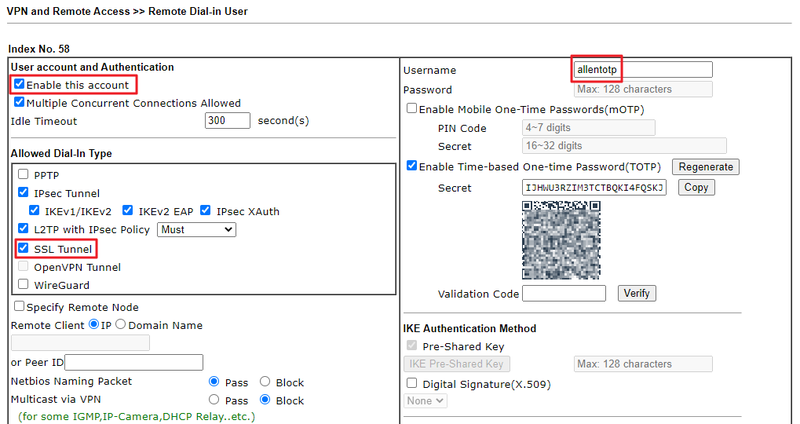
1. Allez à VPN and Remote Access > Remote Dial-in User pour créer un compte utilisateur.
Vérifiez l'option Activer ce compte.
Entrez le Nom d'utilisateur.
Cochez les protocoles autorisés dans la section Type de connexion à distance autorisée.
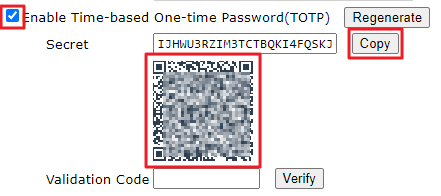
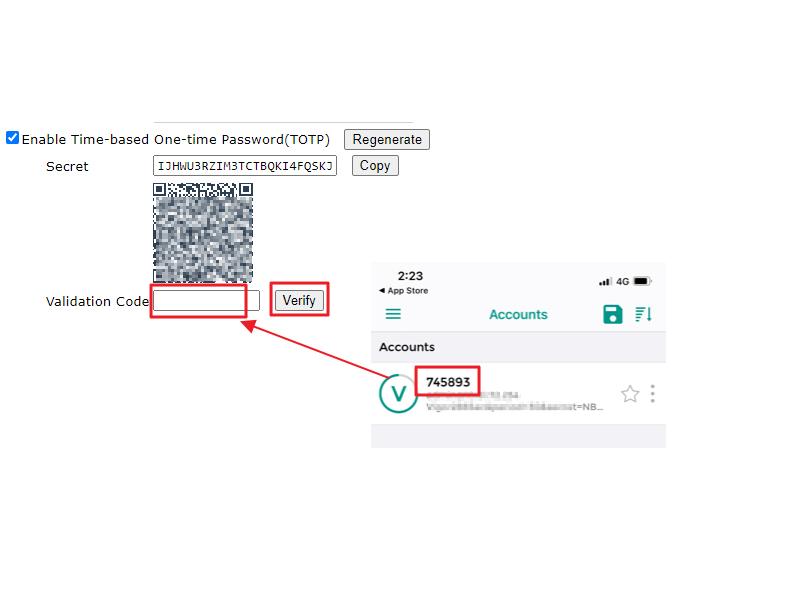
2. Vérifiez l'option Activer le mot de passe unique basé sur l’heure (TOTP). Copiez ensuite le Secret ou le QR Code.
Note : Fournissez le QR Code ou le Secret au VPN utilisateur pour qu'il puisse l'ajouter à l'application Authentificatrice. Ce VPN utilisateur doit utiliser le mot de passe généré par l'application authentificatrice pour établir la connexion VPN.
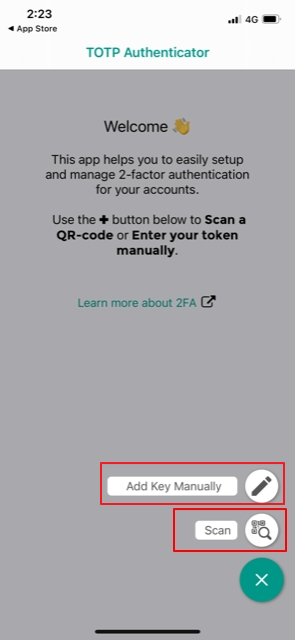
3. Ouvrez une application d’authentification (ex: Google Authenticator ou TOTP Authenticator).
Entrez le Secret ou scannez le QR Code.
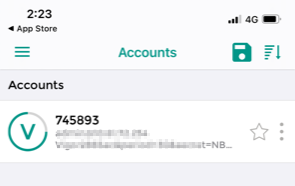
Nous pouvons voir le mot de passe dans l'application Authentificatrice.
4. Entrez le mot de passe généré à l'étape 3 et cliquez sur Vérifier. Puis cliquez sur OK pour enregistrer.
Configuration du client VPN :
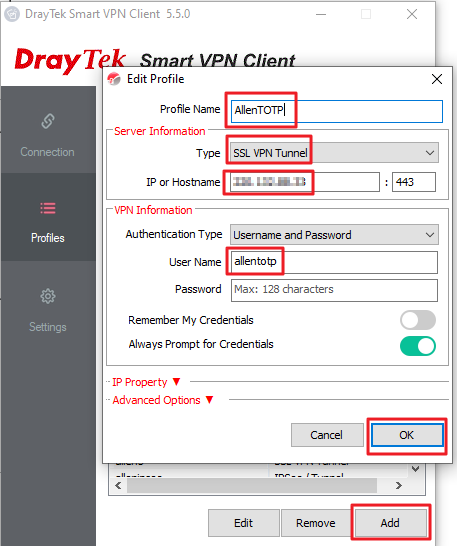
1. Ouvrez le client SmartVPN.
Cliquez sur Ajouter pour créer un profil.
Entrez le Nom du profil.
Choisissez un protocole dans la section Type.
Entrez l'adresse IP ou le domaine.
Entrez le nom d'utilisateur.
Cliquez sur OK pour enregistrer.
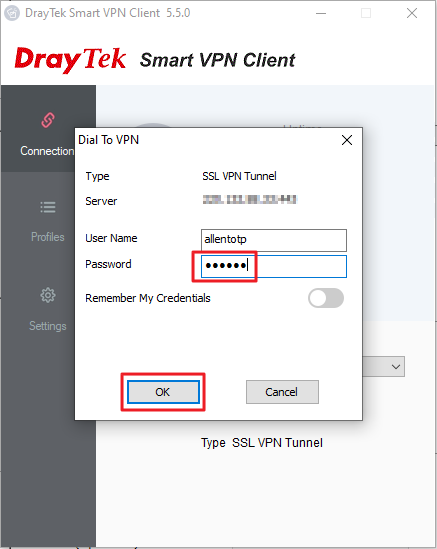
2. Sélectionnez le profil créé à l'étape 1 et cliquez sur Connecter.
Entrez le mot de passe généré par l'application Authentificatrice (voir étape 3 dans la configuration du serveur VPN).
Cliquez sur OK.
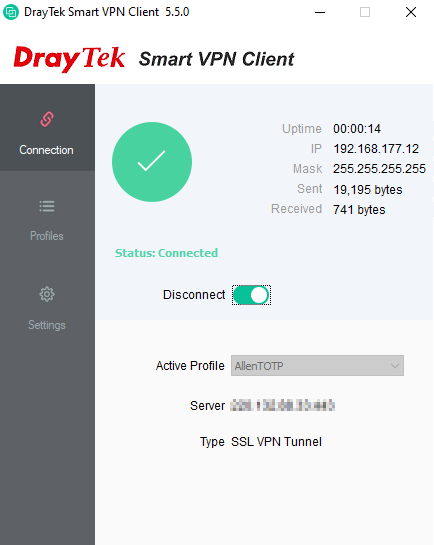
La connexion VPN est maintenant établie.
Publié Le :2022-01-20
Captures d'écran
Besoin d'aide sur cette configuration ?
Notre équipe technique vous accompagne sur l'ensemble de la gamme DrayTek.
Contacter un expert