
EasyVPN de Linux vers routeur Vigor par l'outil client EasyVPN pour Linux
Description
Le routeur Vigor prend en charge divers protocoles VPN, notamment IPsec, WireGuard et OpenVPN. Avec autant d'options de configuration, les utilisateurs généraux peuvent rencontrer des difficultés à choisir le bon protocole, à configurer ou à établir une connexion VPN en raison de facteurs environnementaux. Pour réduire ces problèmes, Vigor Router a développé une nouvelle fonctionnalité EasyVPN.
Avec EasyVPN, les utilisateurs n'ont plus besoin de générer des clés WireGuard, d'importer des fichiers de configuration OpenVPN ou d'uploader des certificats. Au lieu de cela, la connexion VPN peut être établie simplement en entrant un nom d'utilisateur et un mot de passe ou en recevant le code OTP par e-mail.
De plus, si une connexion VPN ne peut pas être établie pour quelque raison que ce soit, l'outil client EasyVPN essaiera automatiquement de passer au prochain protocole disponible et de réessayer la connexion.
Modèles et versions du logiciel pris en charge
- Routeur Vigor2136 : version 5.3.1 et ultérieures
- Outil client EasyVPN pour Linux : version 1.0.0 et ultérieures
Configuration du routeur Vigor
#### Activer les services VPN et configurer les paramètres
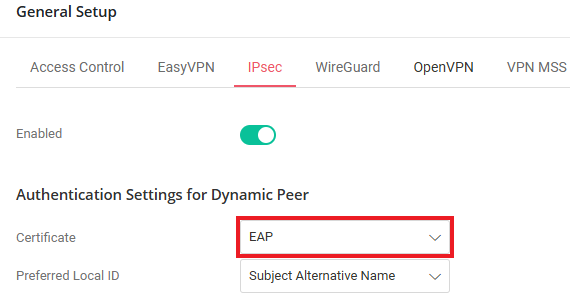
1. IPsec : Sélectionnez le certificat pour la connexion IPsec Dial-In.
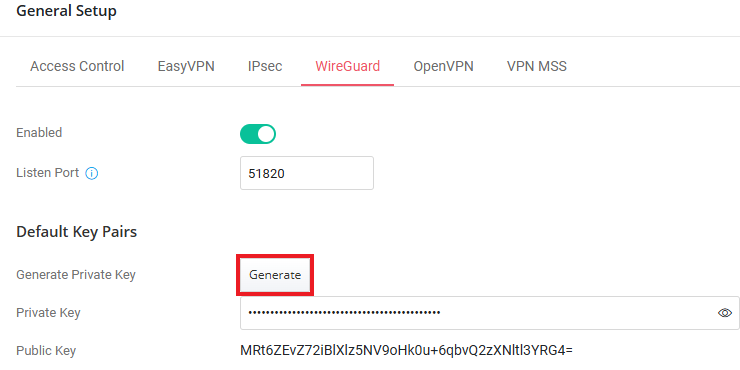
2. WireGuard : Générez les paires de clés par défaut pour la connexion WireGuard Dial-In.
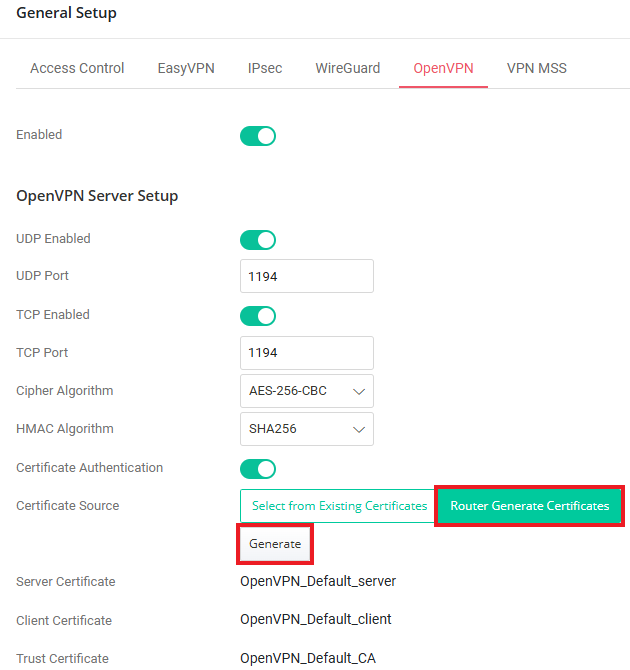
3. OpenVPN : Générez et sélectionnez les Certificats du Routeur pour la connexion OpenVPN Dial-In.
#### Créer un profil d'utilisateur Teleworker VPN
1. Accédez à la page VPN > Teleworker VPN, cliquez sur Ajouter pour créer un profil d'utilisateur Teleworker VPN.
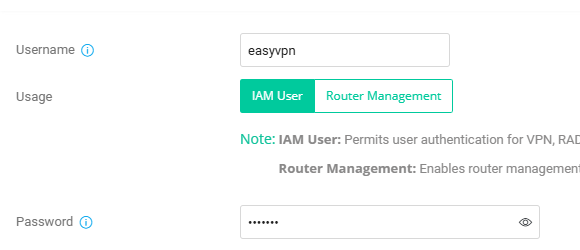
2. Entrez le nom d'utilisateur et le mot de passe.
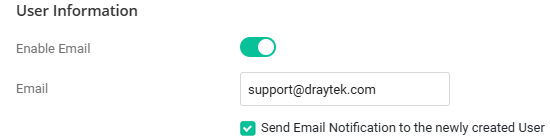
3. Dans la section Informations utilisateur, activez l'option "Activer l'e-mail" et entrez l'adresse e-mail du client. Cela permet aux utilisateurs de recevoir un code OTP par e-mail pour l'authentification.
#### Configurer les paramètres du profil Teleworker VPN
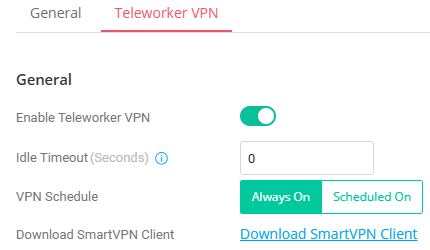
1. Activez la fonction Enable Teleworker VPN.
2. Définissez le délai d'inactivité sur 0.
3. Sélectionnez la planification des connexions VPN comme "Always On".
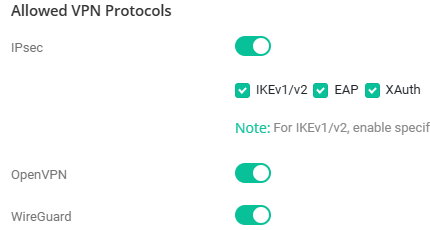
4. Sous Protocoles de connexion autorisés, activez IPsec, OpenVPN et WireGuard. Il est recommandé de désactiver IKEv1/v2 car EasyVPN ne peut pas utiliser cette option lorsqu'une adresse IP dynamique est utilisée.
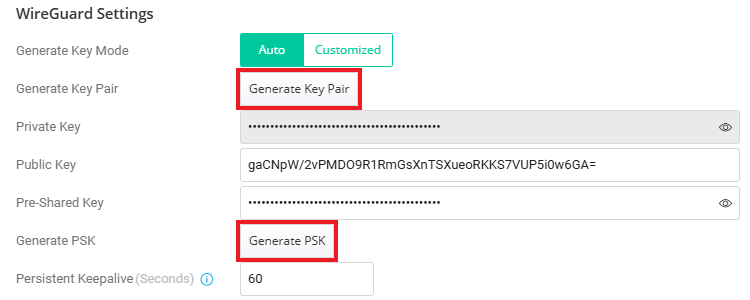
5. Cliquez sur Générer la paire de clés et Générer PSK pour créer les paramètres WireGuard pour l'utilisateur.
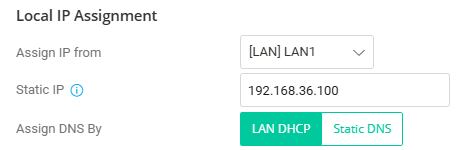
6. Dans la section Attribution d'adresses IP locales, il est nécessaire d'affecter une adresse IP statique pour le protocole WireGuard. Sélectionnez "Adresse IP statique", choisissez un sous-réseau LAN et affectez une adresse IP dans le profil.
Note : L'option Adresse IP statique ne sera pas disponible si WireGuard est sélectionné dans la version actuelle du firmware. Pour attribuer une adresse IP fixe à l'utilisateur VPN, désactivez WireGuard et choisissez "Adresse IP statique" au lieu de cela.
7. Cliquez sur Appliquer pour enregistrer le profil.
#### Activer EasyVPN
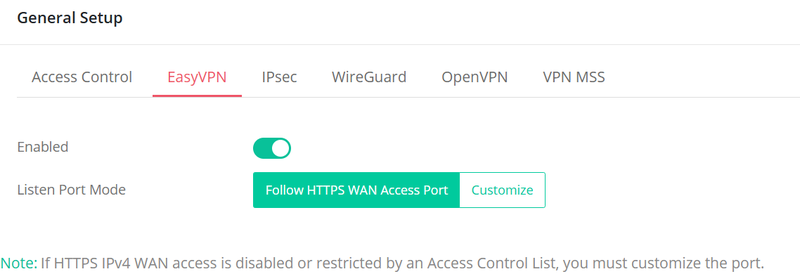
1. Activez la fonction EasyVPN en accédant à la page VPN > General Setup > EasyVPN.
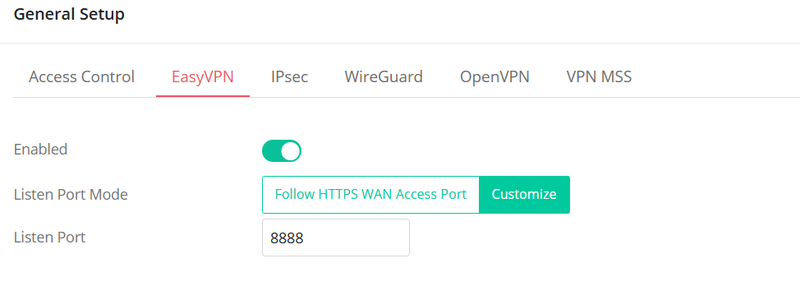
2. Le mode d'écoute des ports permet aux utilisateurs de configurer les ports que le service EasyVPN écoute.
- Suivre le port HTTPS WAN Access : Cette option utilise le même port que le port de gestion HTTPS pour le service EasyVPN. Notez que la gestion HTTPS depuis le WAN doit être activée pour permettre au client EasyVPN d'entrer en communication avec le serveur EasyVPN.
- Personnaliser : Cette option permet aux utilisateurs de configurer manuellement le port du service EasyVPN.
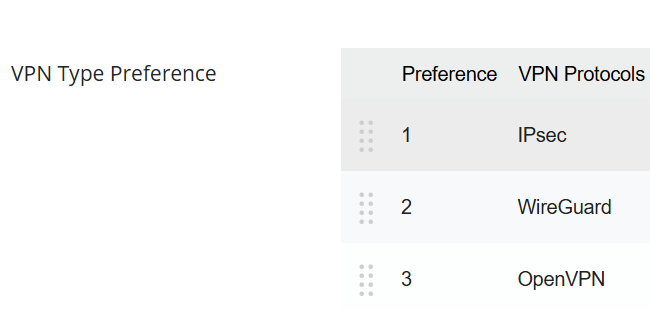
3. La fonction Préférence de type de connexion VPN permet aux utilisateurs de personnaliser la priorité des connexions Dial-In VPN. Par défaut, l'ordre est basé sur les performances du VPN : IPsec > WireGuard > OpenVPN. Pour ajuster l'ordre, déplacez simplement et réorganisez les éléments dans l'interface fournie.
#### Création d'un profil de serveur SMTP pour l'authentification par e-mail OTP
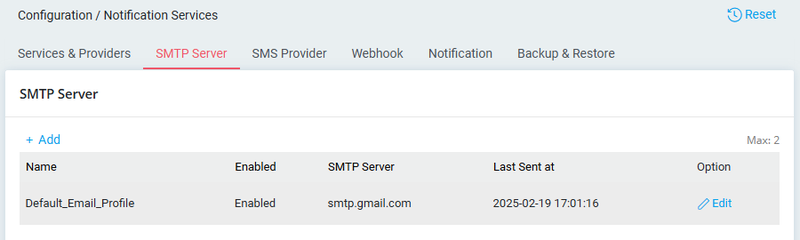
Pour utiliser l'e-mail OTP comme méthode d'authentification, créez un profil de serveur SMTP sur le routeur en accédant à Configuration > Notification Services > SMTP Server. Consultez l'article de configuration SMTP ici pour plus de détails.
Configuration de l'outil client EasyVPN pour Linux
#### Télécharger et extraire l'outil client EasyVPN pour Linux
Dans ce document, nous allons démontrer les étapes sur Ubuntu 24.04 LTS.
```bash
$sudo apt update && sudo apt install wireguard
$sudo apt update && sudo apt install openvpn
$sudo apt update && sudo apt install strongswan strongswan-starter libcharon-extra-plugins
```
#### Exécuter l'outil client EasyVPN
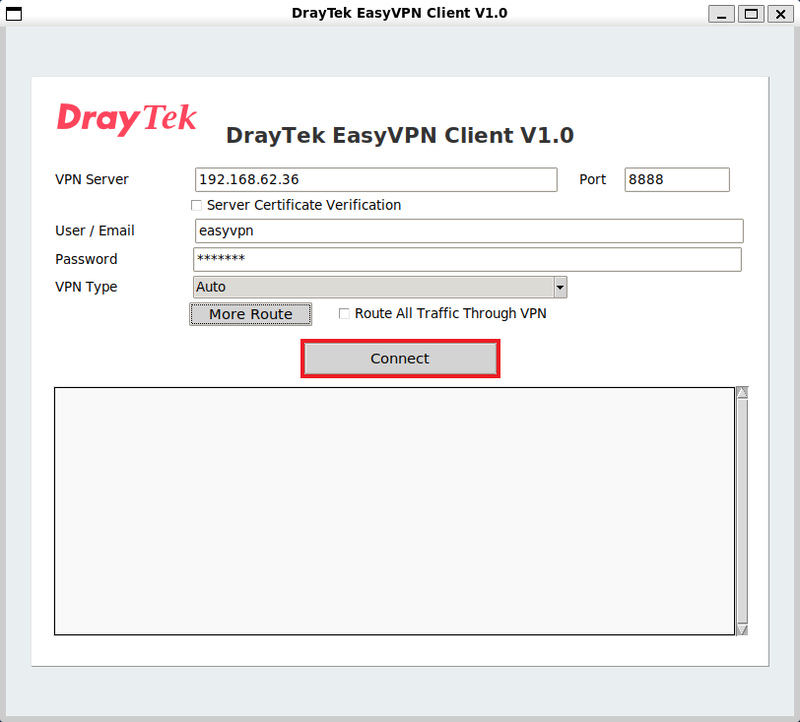
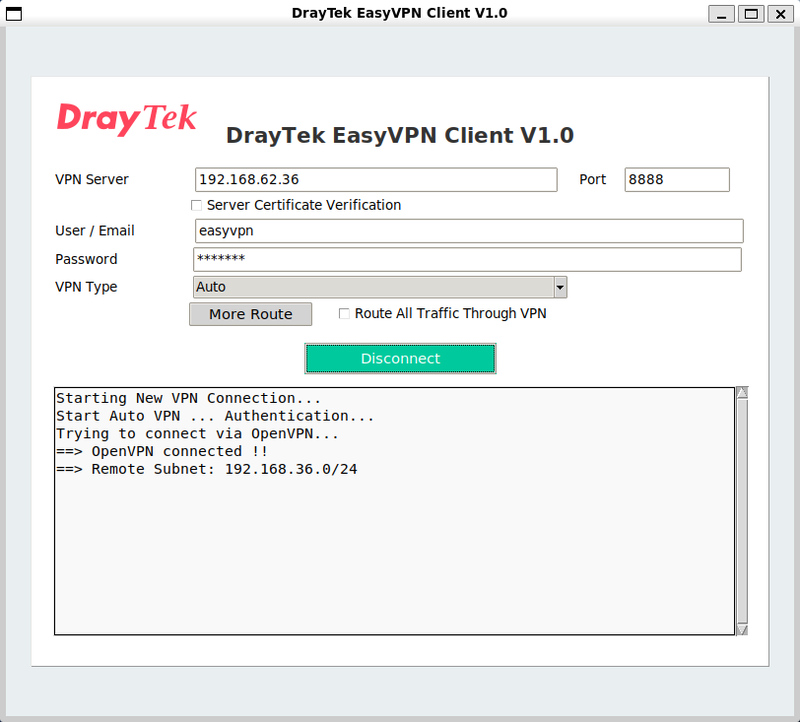
1. Authentification par nom d'utilisateur et mot de passe
- Entrez l'adresse IP ou le nom de domaine du serveur VPN.
- Entrez le numéro de port s'il est configuré personnalisément.
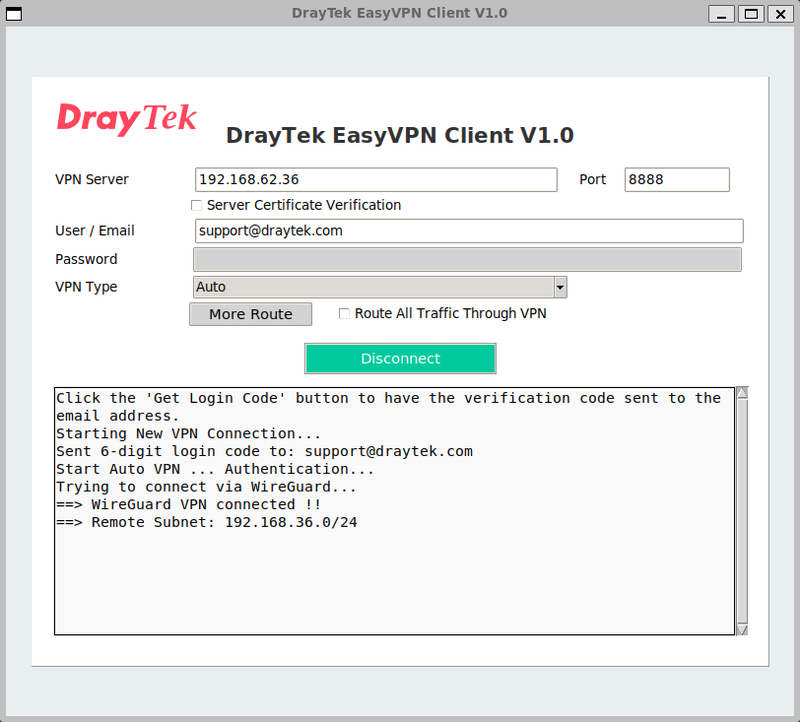
- Entrez le nom d'utilisateur et le mot de passe, puis cliquez sur "Connect" pour établir la connexion VPN.
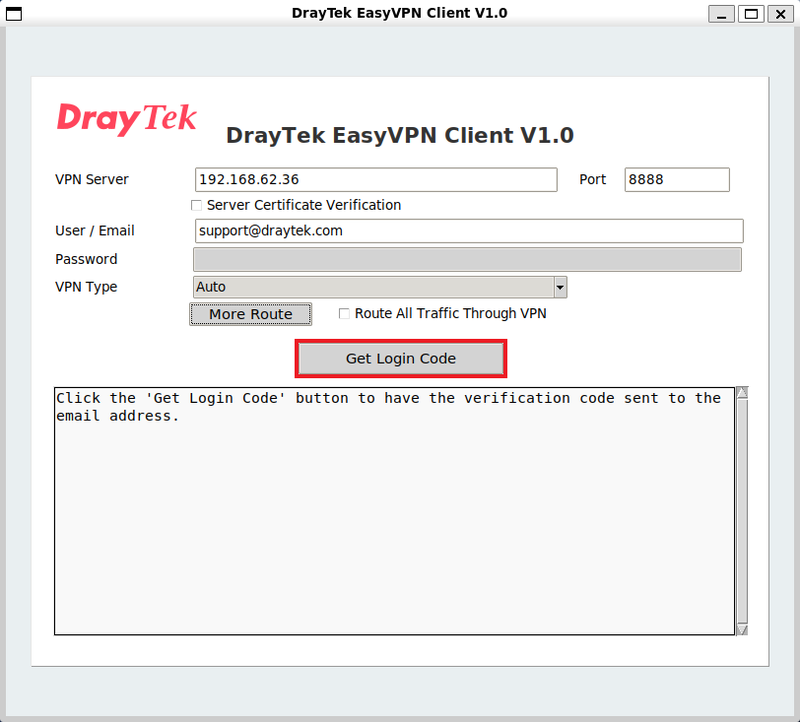
2. Authentification par e-mail OTP
- Entrez l'adresse IP ou le nom de domaine du serveur VPN.
- Entrez le numéro de port s'il est configuré personnalisément.
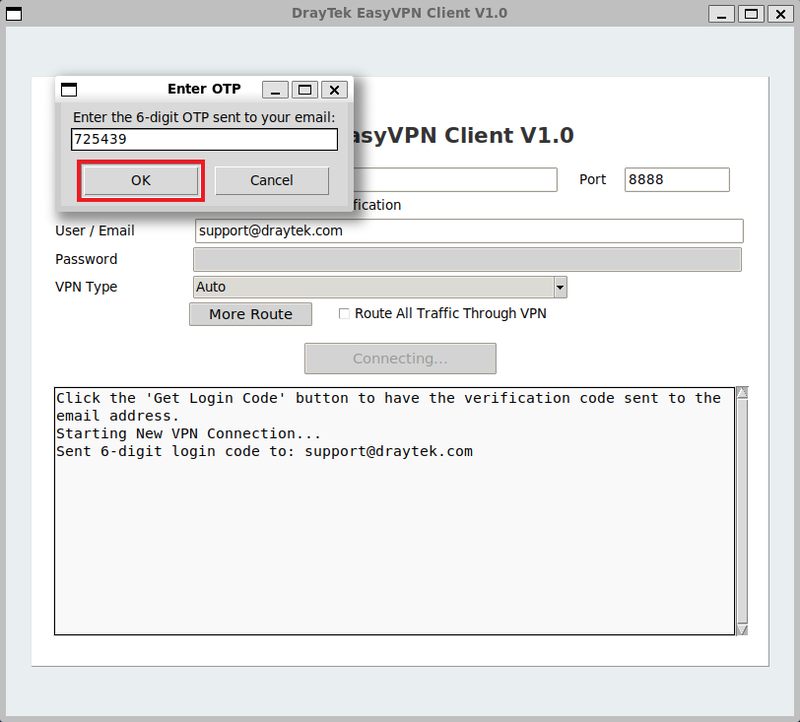
- Entrez l'adresse e-mail du client pour recevoir l'OTP, puis cliquez sur "Get Login Code" pour établir la connexion VPN.
#### Mode CLI
L'outil EasyVPN Client peut également prendre en charge le mode CLI. Nous pouvons établir une connexion VPN via un commandes CLI.
```bash
Authentification par nom d'utilisateur et mot de passe
$ sudo ./EasyVPN --cli [-s SERVER] [-u USERNAME] [-p PASSWORD] [-P PORT]
Authentification par e-mail OTP
$ sudo ./EasyVPN --cli [-s SERVER] [-u EMAIL_ADDRESS] [-P PORT]
```
Ces commandes établissent une connexion VPN via le mode CLI.
Captures d'écran







Besoin d'aide sur cette configuration ?
Notre équipe technique vous accompagne sur l'ensemble de la gamme DrayTek.
Contacter un expert