
Ajouter une connexion VPN en mode équilibrage de charge
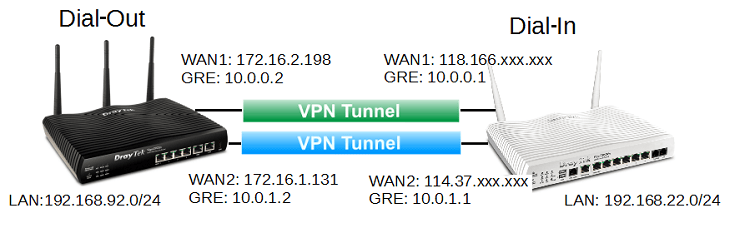
Ce document explique comment utiliser le trunking VPN en mode d'équilibrage de charge. Grâce à cette fonctionnalité, il est possible d'avoir deux connexions VPN destinées au même réseau distant via des interfaces WAN différentes et de répartir le trafic VPN entre les deux tunnels.
Avant la configuration du tunnel
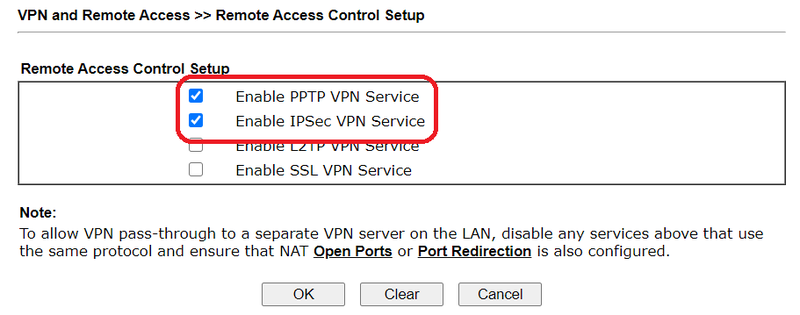
Avant de configurer le tunnel, assurez-vous que les services PPTP et IPsec sont activés dans "VPN and Remote Access > Remote Access Control".
Configuration sur le serveur VPN (dial-in site)
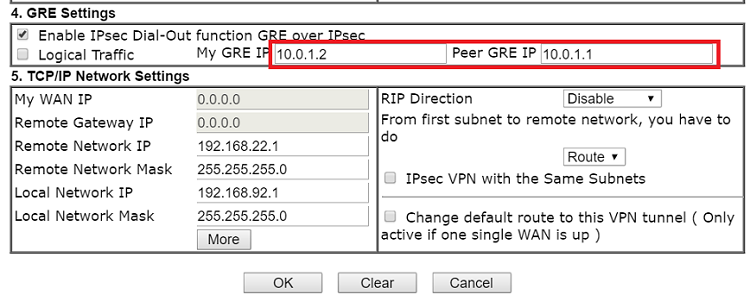
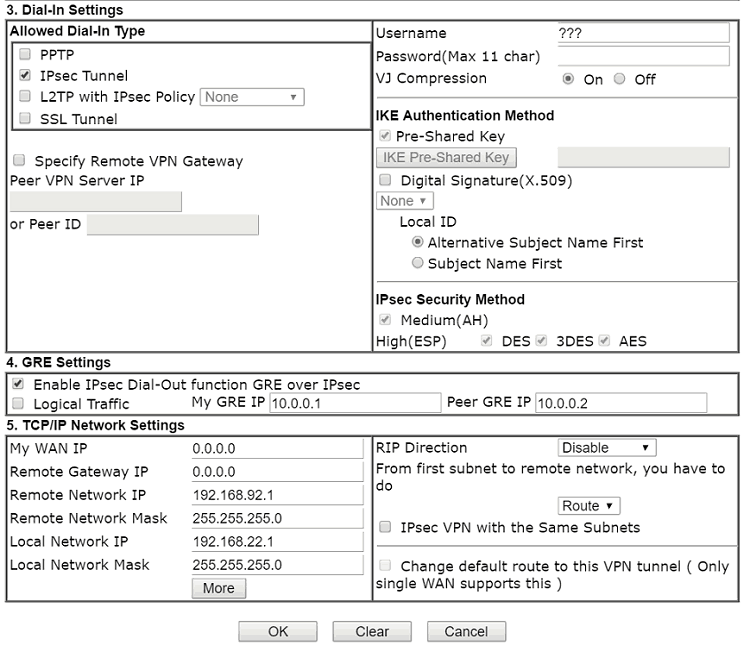
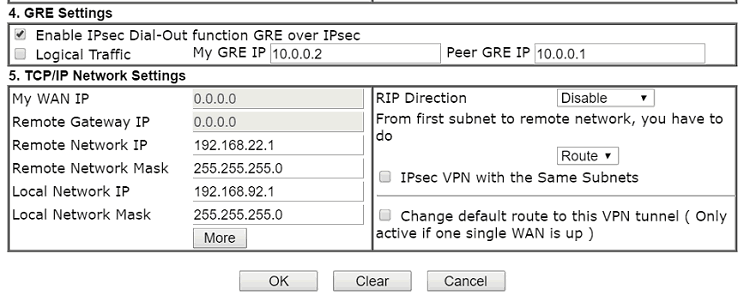
1. Sur le serveur VPN, créez un profil IPsec VPN. Dans la section GRE Settings :
- Cochez "Enable IPsec Dial-Out function GRE over IPsec"
- Entrez une adresse IP pour My GRE IP et Peer GRE IP.
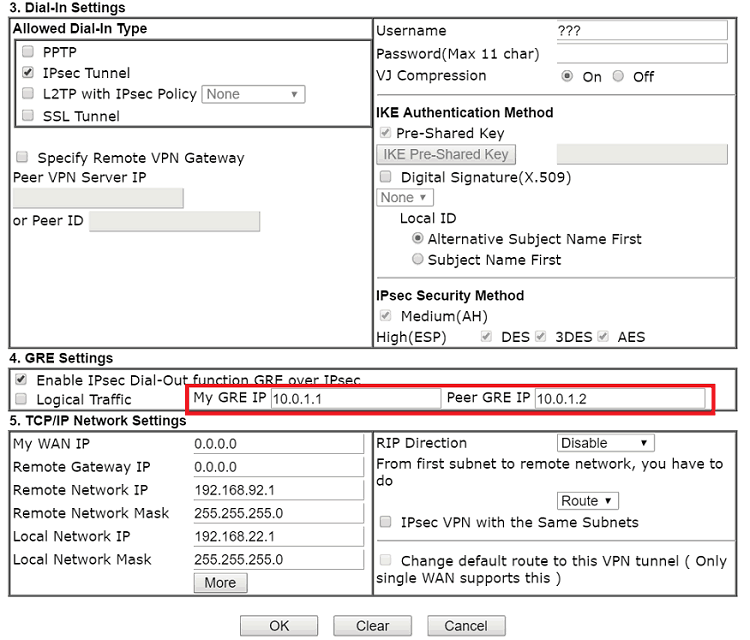
2. Créez un autre profil IPsec sur le serveur avec la même configuration, sauf que les valeurs de My GRE IP et Peer GRE IP doivent être différentes.
Configuration sur le client VPN (dial-out site)
3. Sur le client VPN, créez un profil IPsec VPN. Dans la section GRE Settings :
- Cochez "Enable IPsec Dial-Out function GRE over IPsec"
- Entrez l'adresse IP Peer GRE du premier profil du serveur dans Client's My GRE IP et Server's "My GRE IP" dans Client's Peer GRE IP.
4. Créez un autre profil IPsec avec la même configuration, sauf que My GRE IP doit être le Peer GRE IP du deuxième profil sur le serveur et Peer GRE IP doit être le My GRE IP de ce même profil.
Configuration du trunking VPN
5. Après avoir créé 4 profils IPsec, sur le client VPN :
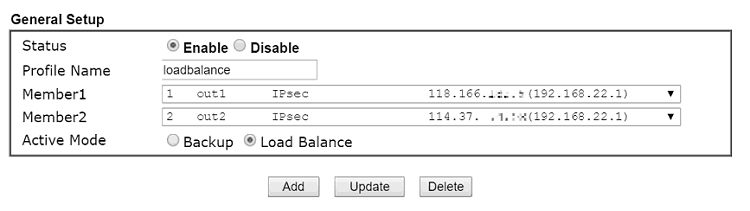
- Allez à "VPN and Remote Access >> VPN TRUNK Management >> General Setup".
- Donnez un nom au profil et activez-le.
- Sélectionnez les profils créés pour l'équilibrage de charge comme Member1 et Member2.
- Sélectionnez Load Balance en tant que mode actif et cliquez sur Add.
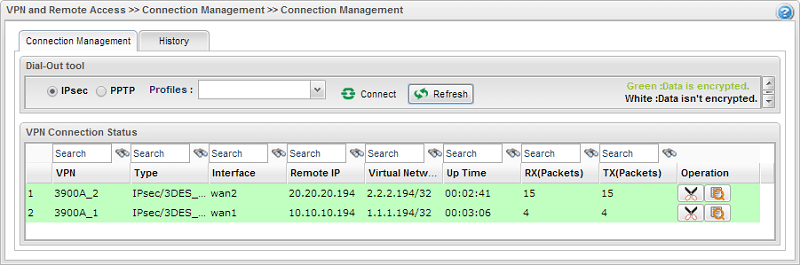
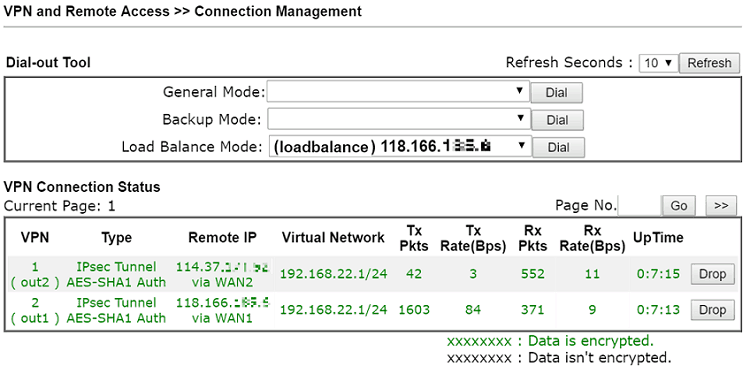
Maintenant, vous pouvez vérifier le statut du VPN après la création réussie du trunking sur "VPN and Remote Access >> Connection Management page", où les deux connexions doivent être actives avec un trafic.
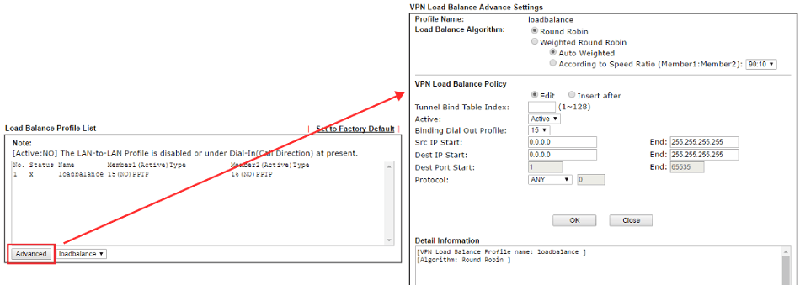
Note : L'algorithme d'équilibrage de charge par défaut est round robin. Une politique d'équilibrage de charge détaillée, telle que le poids, l'IP source, l'IP destination ou les ports de destination, peut être configurée en cliquant sur Advanced dans "VPN TRUNK Management >> Load Balance Profile List".
Configuration du serveur VPN (dial-in)
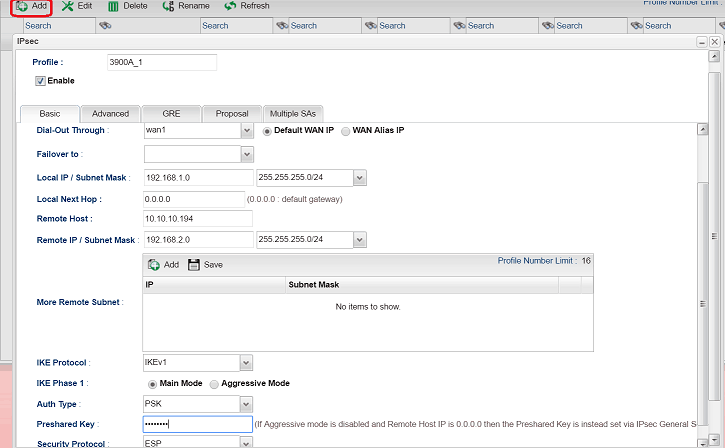
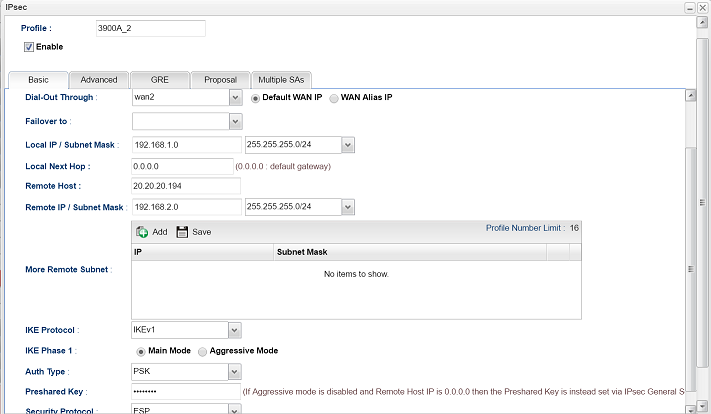
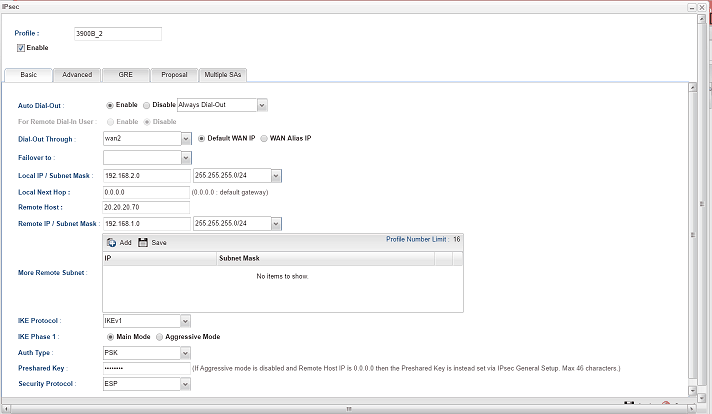
1. Sur le serveur VPN, créez le premier profil IPsec :
- Cochez Enable.
- Sélectionnez "WAN 1" pour Dial-Out Through.
- Entrez l'adresse IP LAN de ce routeur dans Local IP/ Subnet Mask.
- Entrez l'IP WAN 1 du client VPN dans Remote Host IP.
- Entrez l'adresse IP LAN du client VPN dans Remote IP/ Subnet Mask.
- Sélectionnez le type d'authentification comme PSK et entrez la clé pré-partagée.
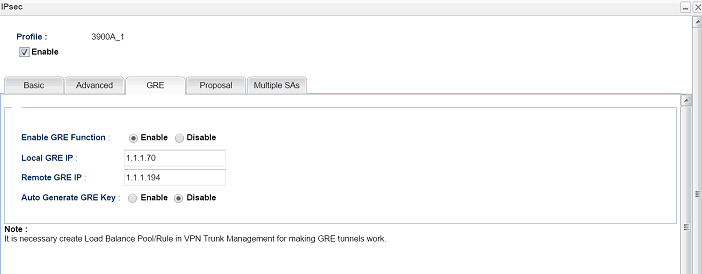
2. Allez à la section GRE :
- Activez la fonction GRE.
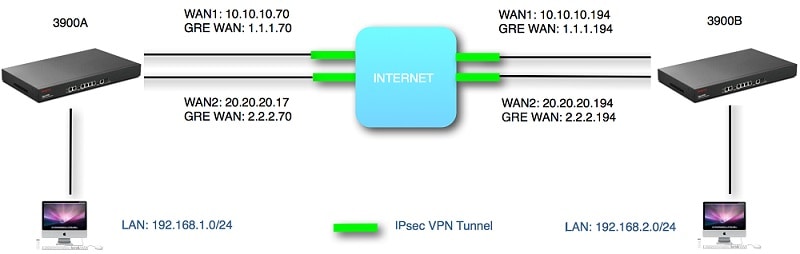
- Entrez une adresse Local GRE IP, par exemple 1.1.1.70 (cette valeur doit être Remote GRE IP sur le client).
- Entrez une adresse Remote GRE IP, par exemple 1.1.1.194.
3. Créez un autre profil IPsec en sélectionnant "WAN 2" pour Dial-Out Through et entrez l'IP WAN 2 du client VPN dans Remote Host IP.
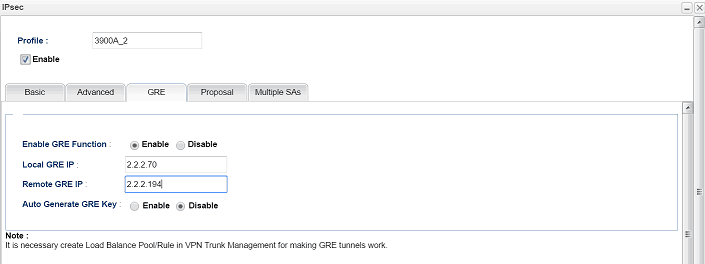
4. Allez à la section GRE :
- Activez la fonction GRE.
- Entrez une adresse Local GRE IP différente, par exemple 2.2.2.70, et une adresse Remote GRE IP différente, par exemple 2.2.2.194.
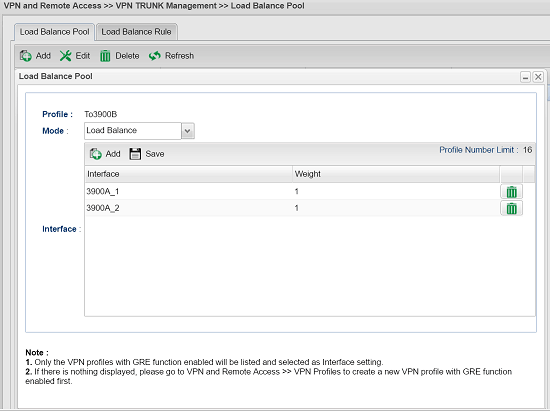
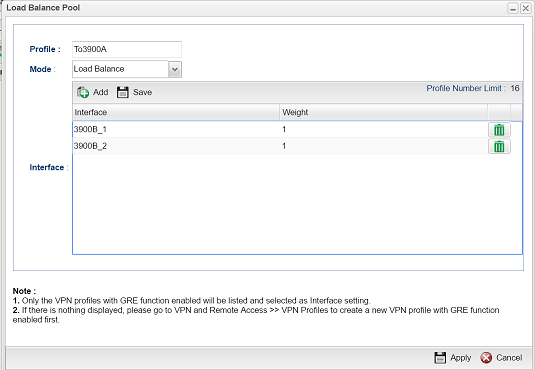
5. Allez à "VPN and Remote Access >> VPN TRUNK Management >> Load Balance Pool" pour ajouter un nouveau pool :
- Entrez le nom du profil.
- Sélectionnez "Load Balance" en tant que Mode et ajoutez les deux profils IPsec dans Interfacee.
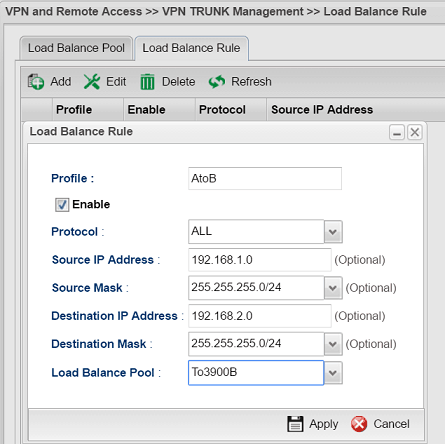
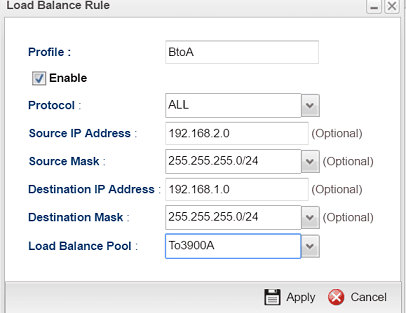
6. Allez à "VPN and Remote Access >> VPN TRUNK Management >> Load Balance Rule" pour ajouter une nouvelle règle :
- Cochez Enable.
- Sélectionnez "ALL" pour Protocol.
- Entrez l'adresse IP LAN de ce routeur et le masque de sous-réseau dans Source IP Address et Subnet Mask.
- Entrez l'adresse IP LAN du client VPN et le masque de sous-réseau dans Destination IP Address et Subnet Mask.
Configuration du client VPN (dial-out)
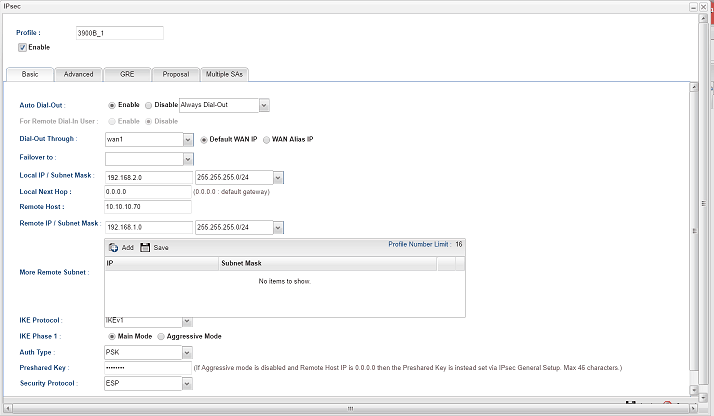
1. Sur le client VPN, créez le premier profil IPsec :
- Cochez Enable.
- Sélectionnez "WAN 1" pour Dial-Out Through.
- Entrez l'adresse IP LAN de ce routeur dans Local IP/ Subnet Mask.
- Entrez l'IP WAN 1 du serveur VPN dans Remote Host IP.
- Entrez l'adresse IP LAN du serveur VPN dans Remote IP/ Subnet Mask.
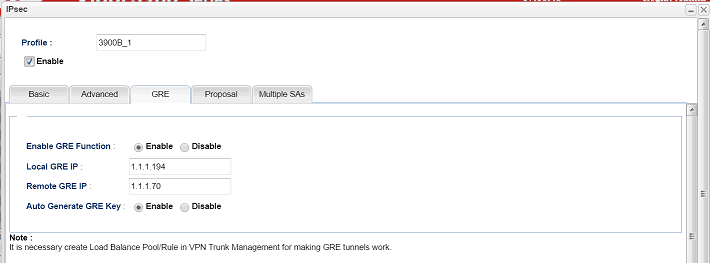
2. Allez à la section GRE :
- Activez la fonction GRE.
- Entrez une adresse Local GRE IP, par exemple 1.1.1.194 et Remote GRE IP, par exemple 1.1.1.70.
3. Créez un autre profil IPsec avec le même réseau du serveur mais sélectionnez WAN 2 pour Dial-Out Through et entrez l'IP WAN 2 du serveur dans Remote Host IP.
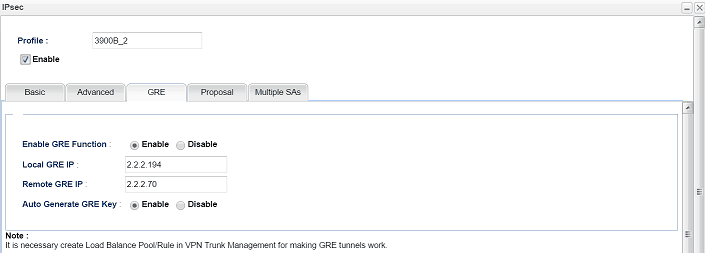
4. Allez à la section GRE :
- Activez la fonction GRE.
- Entrez une adresse Local GRE IP, par exemple 2.2.2.194 et Remote GRE IP, par exemple 2.2.2.70.
5. Ajoutez un nouveau pool pour les deux profils IPsec dans "VPN and Remote Access >> VPN TRUNK Management >> Load Balance Pool".
6. Créez une règle pour le pool d'équilibrage de charge créé dans "Load Balance Rule".
Note : L'option Auto Generate GRE Key fonctionne uniquement entre les routeurs Vigor3900/Vigor2960. Lors de la création d'un tunnel IPsec avec GRE sur d'autres routeurs Vigor, n'oubliez pas de désactiver l'option Auto Generate GRE Key sur le Vigor3900, sinon le trafic ne passera pas correctement par le tunnel VPN.
Captures d'écran
Besoin d'aide sur cette configuration ?
Notre équipe technique vous accompagne sur l'ensemble de la gamme DrayTek.
Contacter un expert