
Comment établir une connexion Host-to-LAN VPN avec le VPN matcher
Vigor routeur prend en charge le VPN matcher pour établir une connexion VPN entre les pairs de VPN derrière un pare-feu NAT depuis la version固件3.9.2。此功能不仅适用于LAN到LAN的VPN连接,还适用于Host-to-LAN的VPN连接。本文将演示如何使用VPN matcher和Smart VPN客户端(版本v5.5.0)建立Host-to-LAN VPN。
1. Accédez à https://vpn-matcher.draytek.com et connectez-vous.
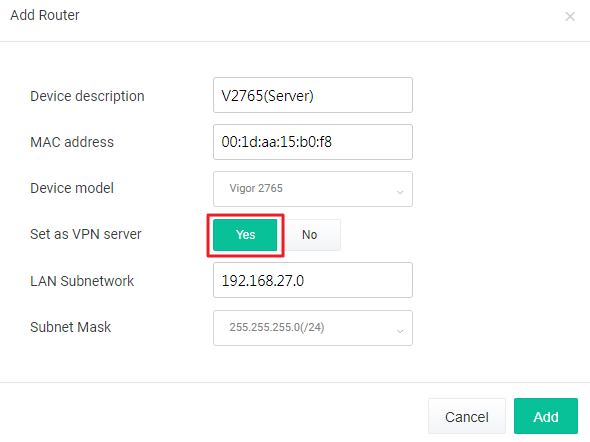
2. Cliquez sur Ajouter un appareil. Ajoutez le routeur serveur dans le VPN matcher en utilisant son adresse MAC LAN. Cochez la case Définir comme serveur VPN.
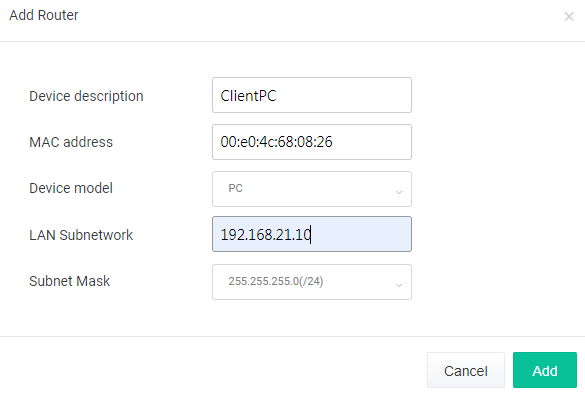
3. Cliquez sur Ajouter un appareil. Ajoutez l'ordinateur client dans le VPN matcher en utilisant son adresse MAC LAN.
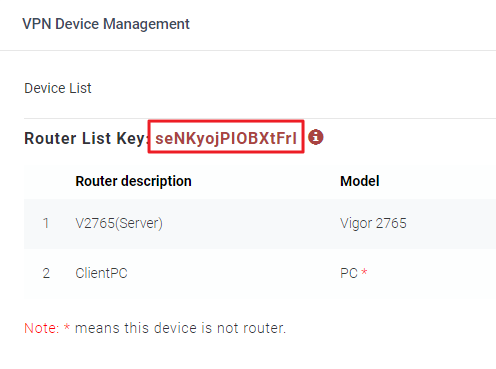
4. Copiez la clé de liste des routeurs
Le VPN matcher utilise OpenVPN comme protocole pour les connexions Host-to-LAN, donc des certificats sont nécessaires pour le routeur et l'ordinateur. Dans cet exemple, nous utilisons un certificat auto-généré sur le routeur Vigor.
Configuration du serveur VPN :
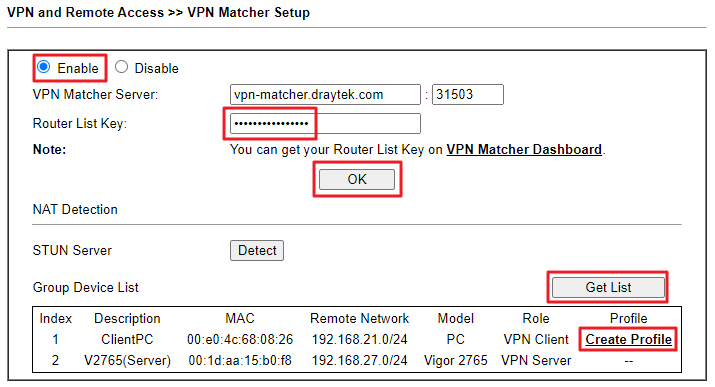
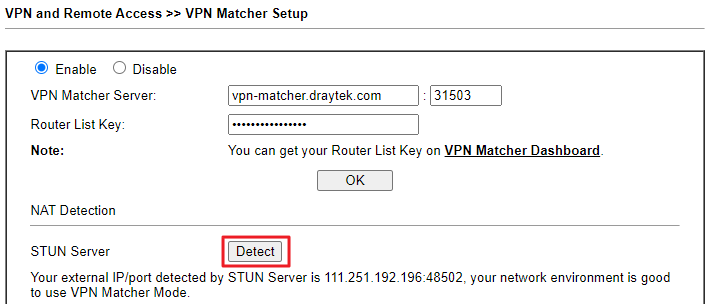
1. Accédez à VPN et accès distant > Paramètres de correspondance de VPN.
- Activez la fonction.
- Entrez la clé de liste des routeurs.
- Cliquez sur OK, puis sur Obtenir la liste et Créer le profil.
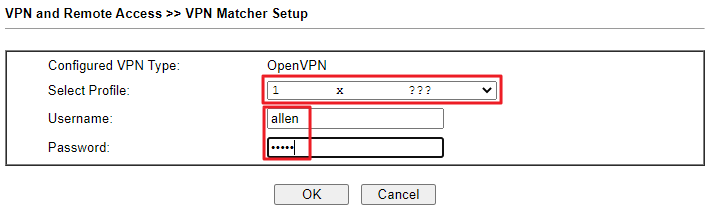
2. Sélectionnez l'index du profil. Entrez le nom d'utilisateur et le mot de passe. Ensuite, cliquez sur OK pour sauvegarder.
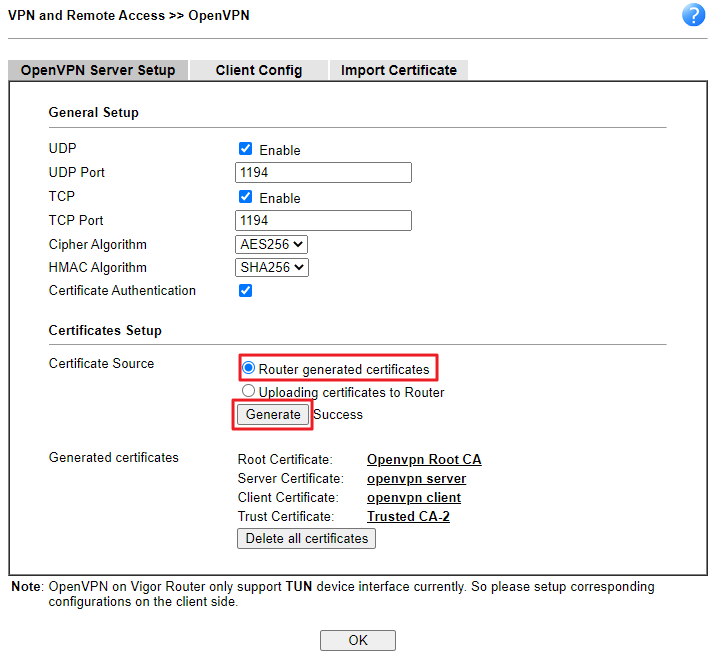
3. Accédez à VPN et accès distant > OpenVPN > Paramètres serveur OpenVPN.
- Choisissez Certificats générés par le routeur.
- Cliquez sur Générer. Vous verrez les certificats générés par le routeur.
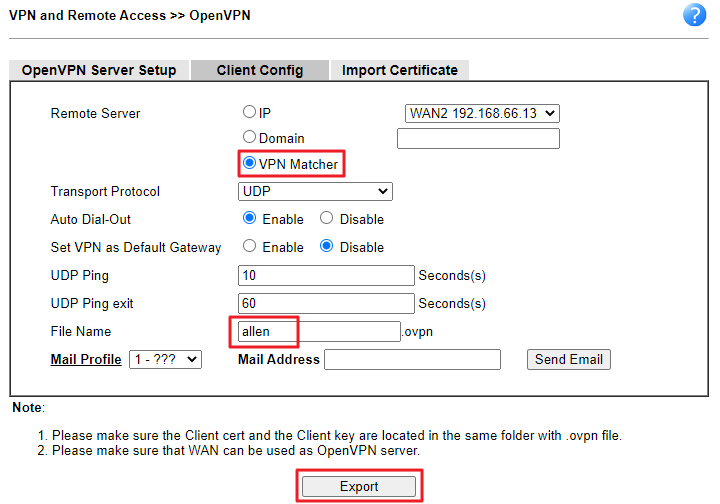
4. Accédez à VPN et accès distant > OpenVPN > Configuration du client.
- Choisissez Serveur distant VPN Matcher.
- Entrez un nom de fichier.
- Cliquez sur Exporter.
Configuration du client VPN :
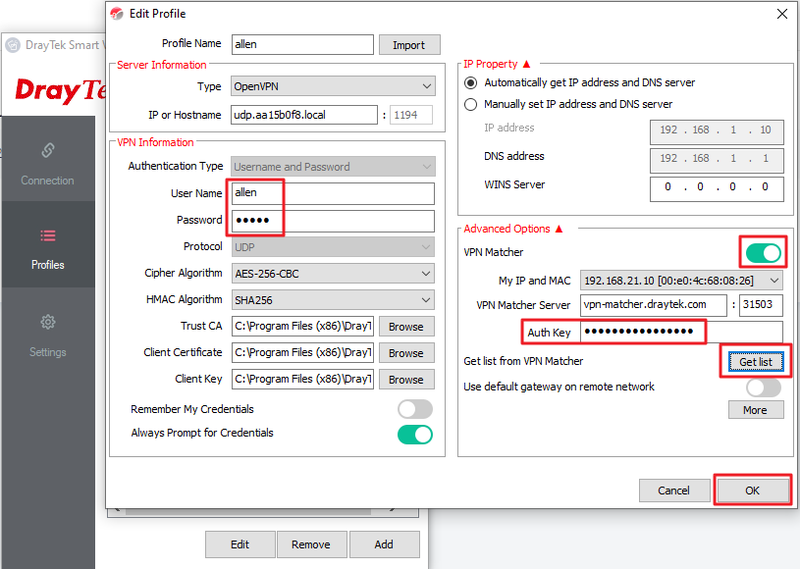
1. Lancez Smart VPN Client, sélectionnez OpenVPN pour le Type, puis importez le fichier .open.
- Entrez le nom d'utilisateur et le mot de passe.
- Dans les Options avancées, activez la correspondance de VPN Matcher.
- Entrez la clé Auth (clé de liste des routeurs).
- Cliquez sur Obtenir la liste pour sélectionner le serveur VPN. Ensuite, cliquez sur OK.
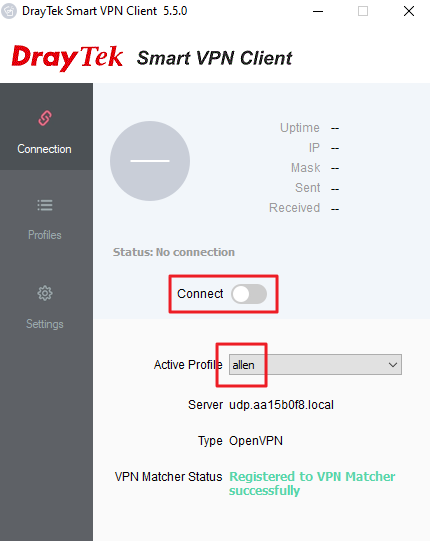
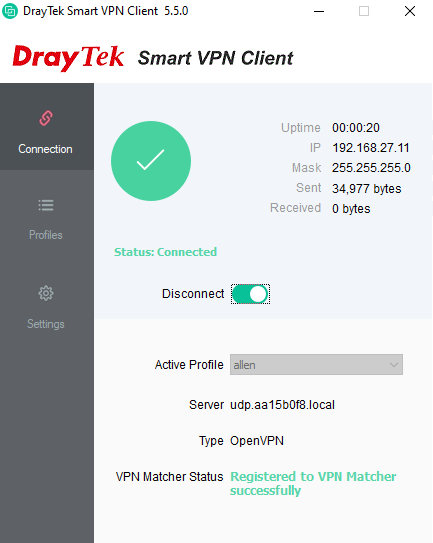
2. Sélectionnez ce profil et cliquez sur Connecter.
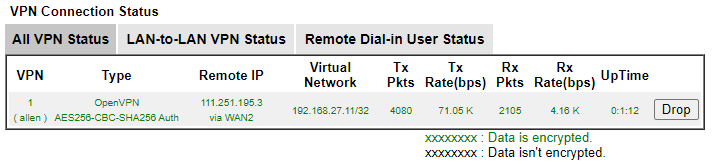
La connexion VPN est maintenant établie.
Vous pouvez voir la connexion dans l'état de la connexion VPN.
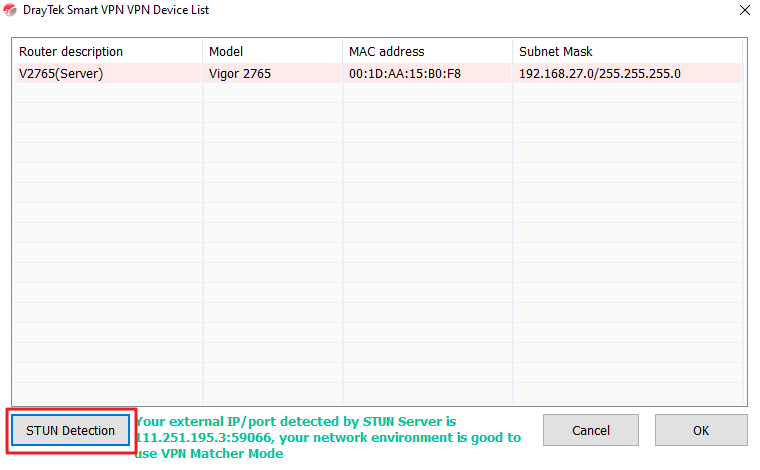
Note : Il y a une exigence réseau selon laquelle le type NAT doit être Cone NAT, tel que Full cone NAT (un à un), Address-Restricted cone NAT ou Port-Restricted cone NAT. Le Symmetric NAT n'est pas pris en charge ; le routeur Vigor et Smart VPN client fournissent également une fonction de détection dans les paramètres de correspondance de VPN.
Publié le : 2019-12-31
Captures d'écran
Besoin d'aide sur cette configuration ?
Notre équipe technique vous accompagne sur l'ensemble de la gamme DrayTek.
Contacter un expert