
Comment corriger l'erreur de connexion SSL VPN après la mise à jour vers iOS 13 et macOS 10.15
Apple a modifié ses exigences en matière de sécurité des certificats, ce qui affecte l'application SmartVPN sur iOS13 et macOS 10.15 pour établir une connexion si les serveurs Vigor VPN utilisent un Certificat Auto-Signé. Pour répondre à la nouvelle politique de sécurité d'Apple, nous avons deux solutions :
Solution 1 : meilleur niveau de sécurité
Pour un meilleur niveau de sécurité, nous recommandons d'obtenir un domaine DrayDDNS et de le signer avec Let's Encrypt ou d'importer une CA locale signée par une Autorité de Certification. Après cela, sélectionnez la CA sur SSL VPN >> Général.
Solution 2 : utilisation des versions de firmware suivantes
Utilisez les versions de firmware suivantes pour regénérer le nouveau Certificat Auto-Signé :
- **3.8.9.6** pour Vigor2860/Vigor2925 ;
- **3.9.1.2** pour Vigor 2952/ Vigor3220 ;
- **3.9.1.3** pour Vigor 2926/ Vigor2862.
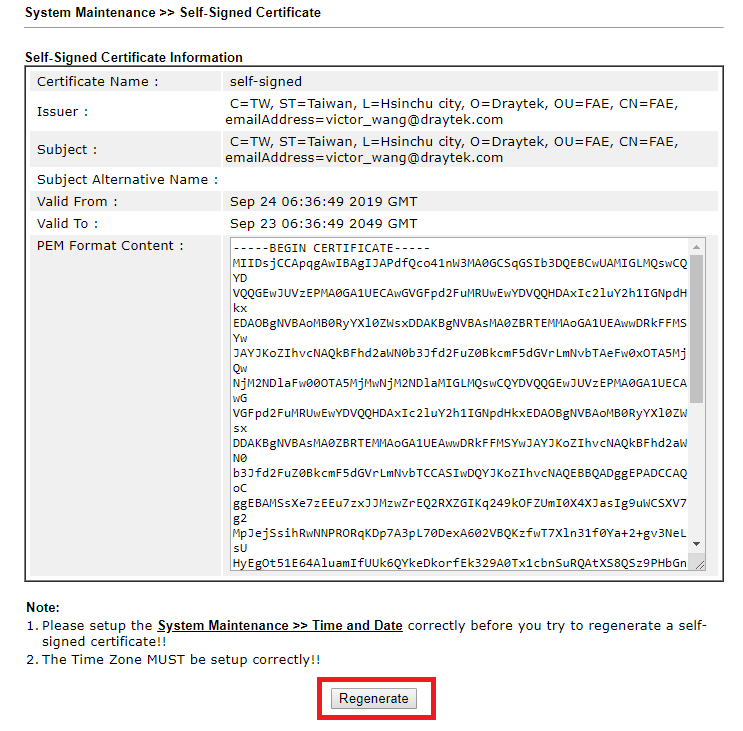
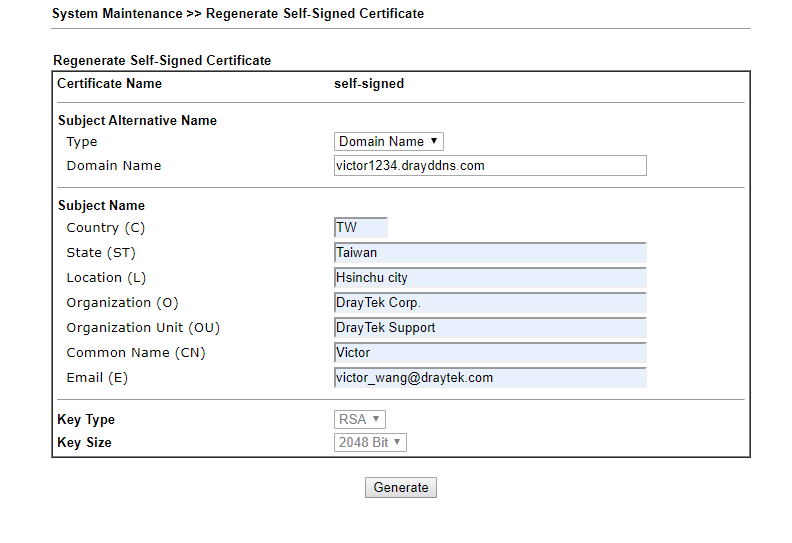
Étape 1 : regénération du certificat auto-signé
Pour regénérer le certificat auto-signé, suivez ces étapes :
1. Accédez à System Maintenance >> Self-Signed Certificate (pour les modèles 2860/2925) ou Certificate Management >> Self-Signed Certificate
2. Cliquez sur Regenerate
3. Remplissez les informations puis cliquez sur Generate.
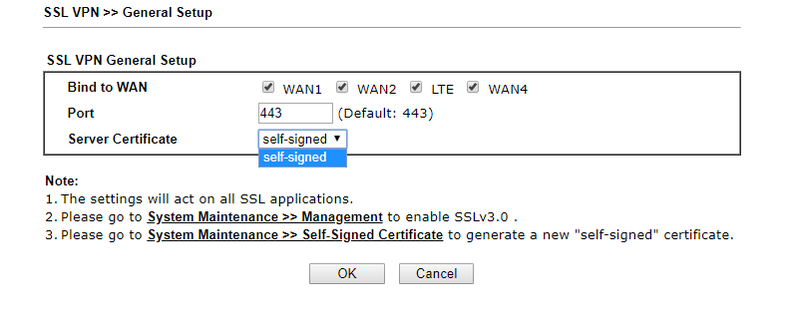
Étape 2 : vérification du certificat auto-signé
Assurez-vous que votre SSL VPN choisit le Certificat Auto-Signé.
Configuration détaillée pour la solution 1
Pour configurer un domaine DrayDDNS et signer avec Let's Encrypt ou importer une CA locale :
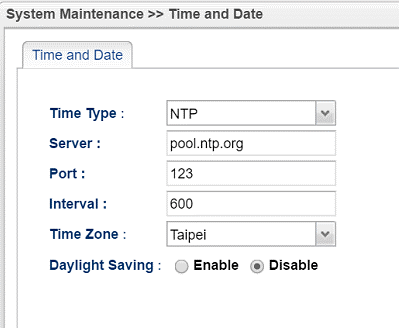
Étape 3 : vérification des paramètres de date et d'heure
Naviguez vers System Maintenance >> Time and Date pour vous assurer que les paramètres horaires du routeur sont corrects, et qu'ils correspondent au fuseau horaire du client. Lors de l'authentification de l'identité du serveur, le client vérifie si la date et l'heure actuelles se trouvent dans la période de validité du certificat du serveur.
Étape 4 : création d'une CA racine
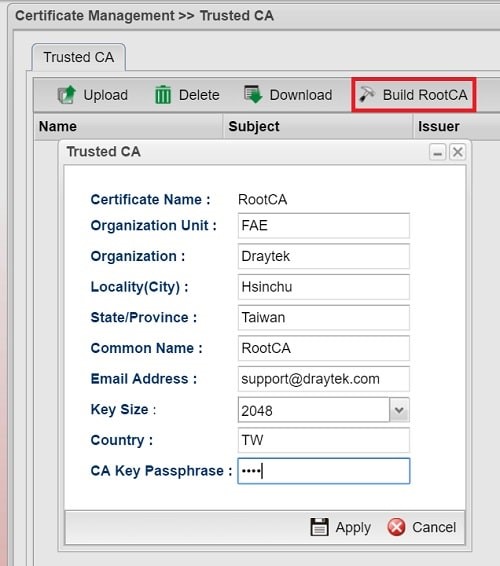
Naviguez vers Certificate Management >> Trusted CA, cliquez sur Build Root CA, remplissez toutes les informations, sélectionnez Key Size comme 2048 et appliquez les paramètres.
Étape 5 : génération du certificat local
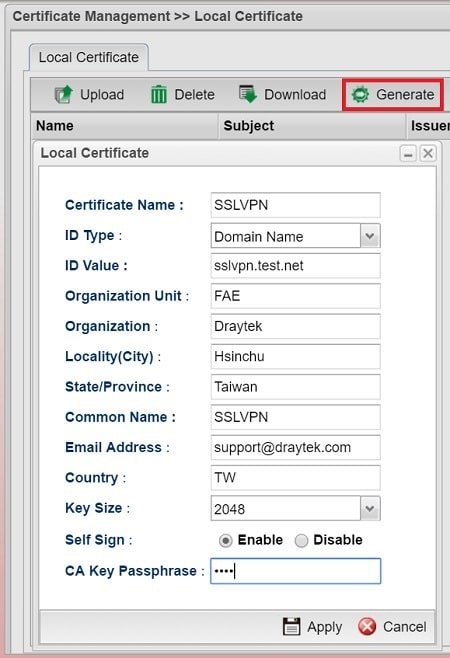
A. Accédez à Certificate Management >> Local Certificate.
B. Cliquez pour générer un nouveau certificat :
- Sélectionnez ID Type comme Nom de domaine ou adresse IP, selon celui utilisé par le client VPN.
- Entrez la valeur d'ID comme le nom de domaine ou l'adresse IP du routeur (celui que les clients VPN utilisent pour leurs paramètres serveur).
- Remplissez toutes les informations.
- Sélectionnez "Enable" pour Self Signed et entrez CA Key Passphrase en accord avec la CA Key Passphrase de Root CA.
- Cliquez sur Apply pour terminer.
Étape 6 : configuration du contrôle d'accès
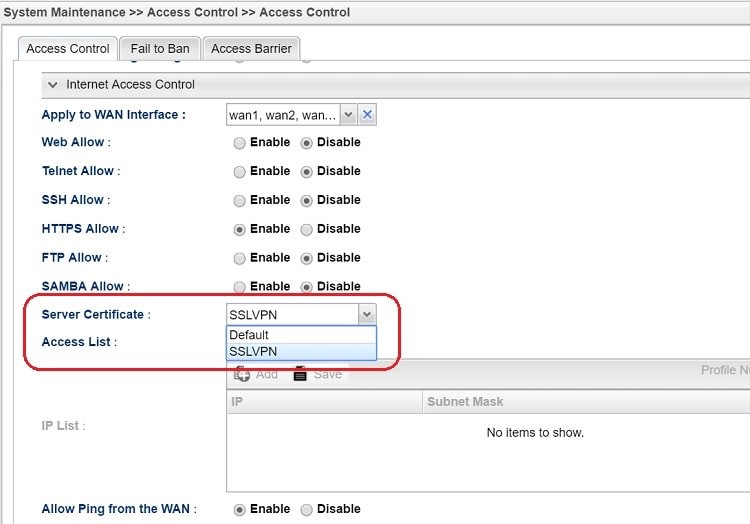
A. Accédez à System Maintenance >> Access Control >> Access Control.
B. Sélectionnez le certificat local créé pour le Certificat Serveur, puis cliquez sur Apply pour sauvegarder.
Après la configuration ci-dessus, SmartVPN sur iOS13 peut se connecter avec succès.
Captures d'écran
Besoin d'aide sur cette configuration ?
Notre équipe technique vous accompagne sur l'ensemble de la gamme DrayTek.
Contacter un expert