
Configuration d'un tunnel IKEv2 EAP entre NordVPN et un routeur Vigor
Depuis la version de firmware 3.9.6.1, le routeur Vigor prend en charge l'appel sortant d'un tunnel VPN IKEv2 EAP vers le serveur NordVPN. Cet article explique comment créer un tunnel IKEv2 EAP depuis un routeur Vigor jusqu'au serveur NordVPN.
Note : Les modèles Vigor2960/3900 supportent cette fonctionnalité à partir de la version v1.5.0
---
Étape 1 : préparation des certificats et des informations d’identification
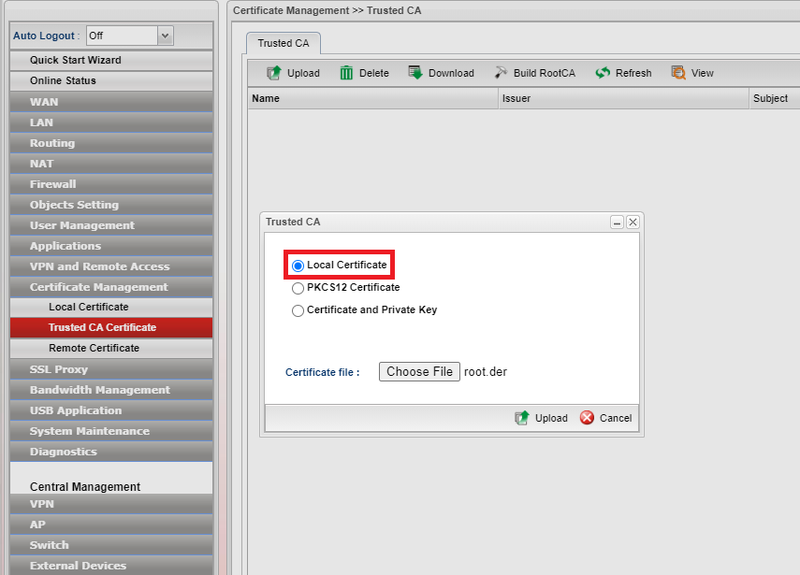
1. Vous aurez besoin d'un compte NordVPN et devez télécharger le certificat racine CA de NordVPN depuis https://downloads.nordvpn.com/certificates/root.der.
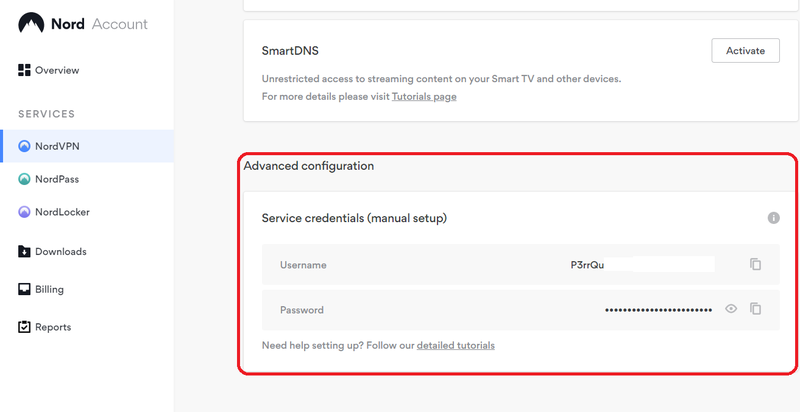
2. Copiez les identifiants de service dans NordVPN.
---
Étape 2 : configuration du certificat sur le routeur
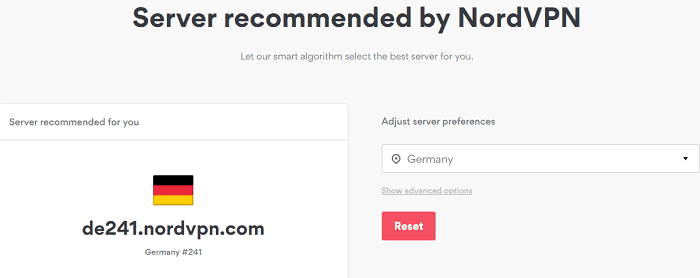
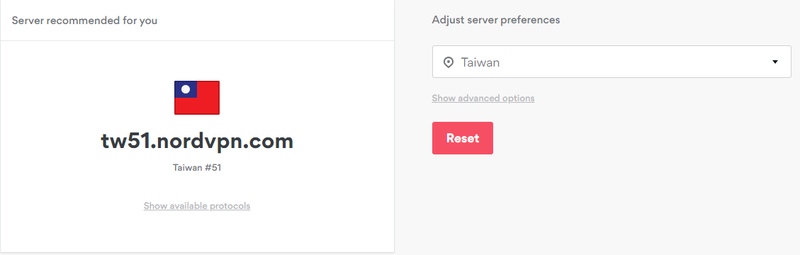
1. Récupérez le domaine serveur NordVPN à partir de https://nordvpn.com/servers/. Vous pouvez obtenir un serveur recommandé en sélectionnant votre pays.
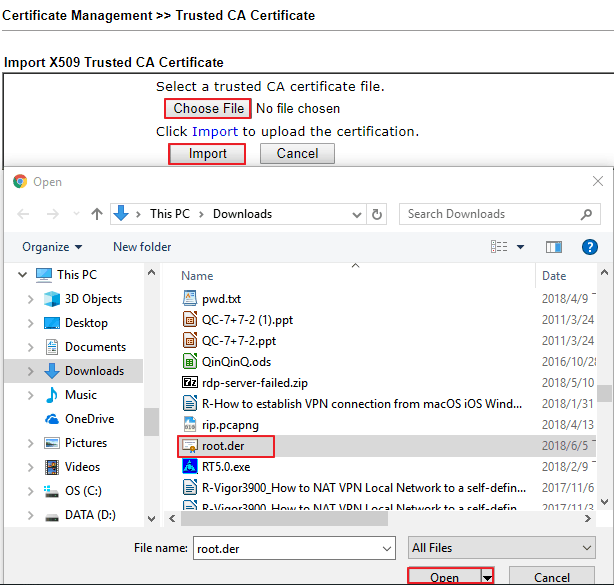
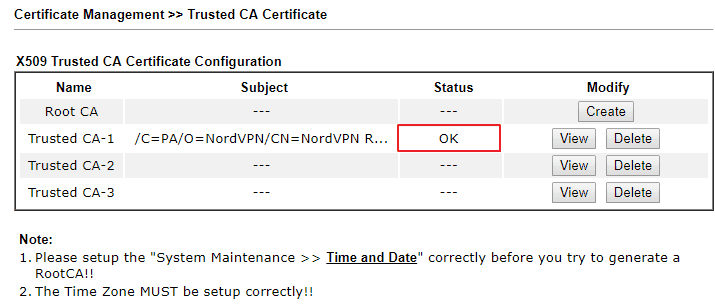
2. Connectez-vous à la page de gestion du routeur et allez dans Certificate Management >> Trusted CA Certificate, puis cliquez sur IMPORT. Sélectionnez le fichier root.der téléchargé au pas 1.
---
Étape 3 : configuration des identités d'accès IPsec
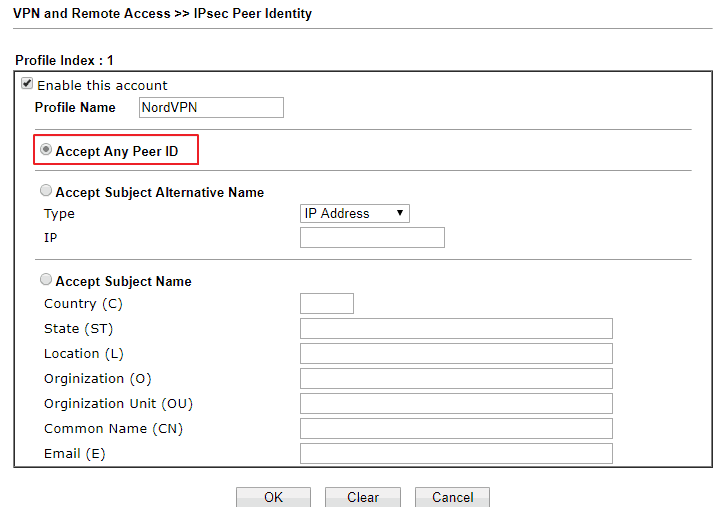
1. Allez dans VPN and Remote Access >> IPsec Peer Identity et créez un profil pour le serveur NordVPN.
2. Cochez Enable this account et sélectionnez Accept Any Peer ID.
---
Étape 4 : configuration du tunnel LAN to LAN
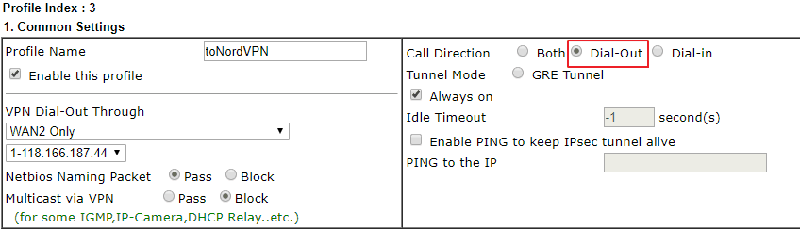
1. Allez dans VPN and Remote Access >> LAN to LAN, cliquez sur un numéro d'index disponible et éditez le profil comme suit :
- Donnez un nom au profil.
- Cochez Enable this profile.
- Définissez Call Direction sur "Dial-Out".
- Sélectionnez l'interface WAN pour la connexion VPN dans Dial-Out Through.
---
Étape 5 : configuration des paramètres de connexion sortante
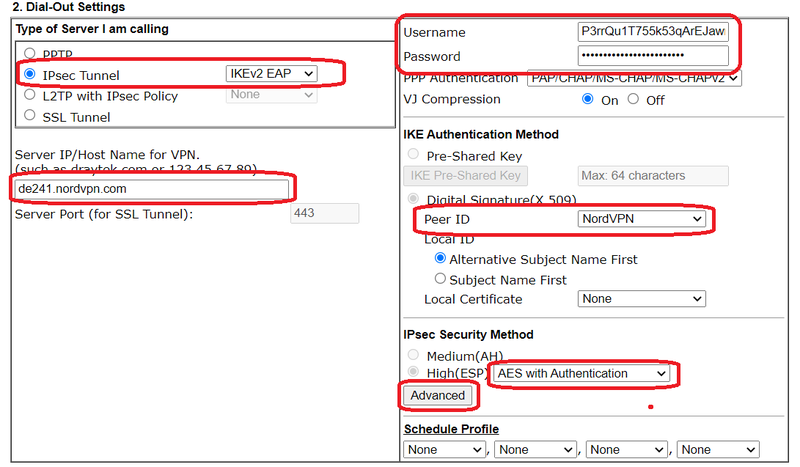
1. Dans Dial-Out Settings :
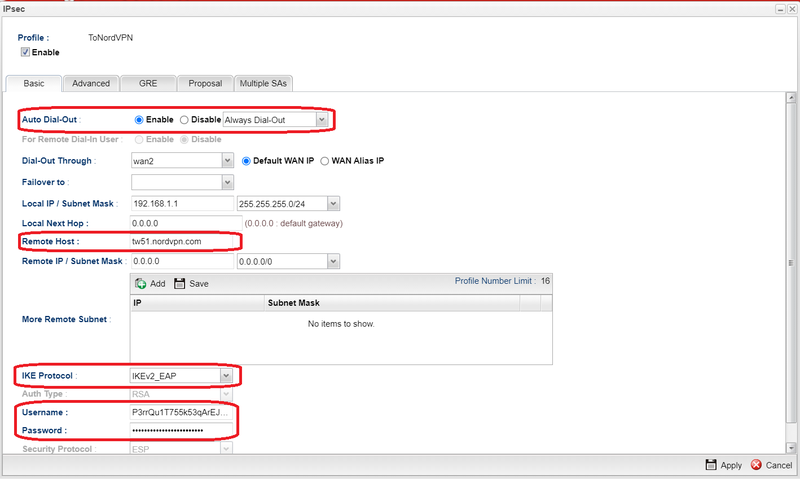
- Choisissez IKEv2 EAP comme type de serveur VPN.
- Entrez le domaine du serveur VPN obtenu au pas 3 à l'adresse IP/Hostname du serveur.
- Utilisez les identifiants d'accès NordVPN pour Username et Password.
- Sélectionnez "Digital Signature" pour la méthode d'authentification IKE, puis choisissez le profil ID peer IPsec créé au pas 6 pour Peer ID.
- Choisissez "AES with Authentication" pour la méthode de sécurité IPsec.
---
Étape 6 : configuration avancée du tunnel
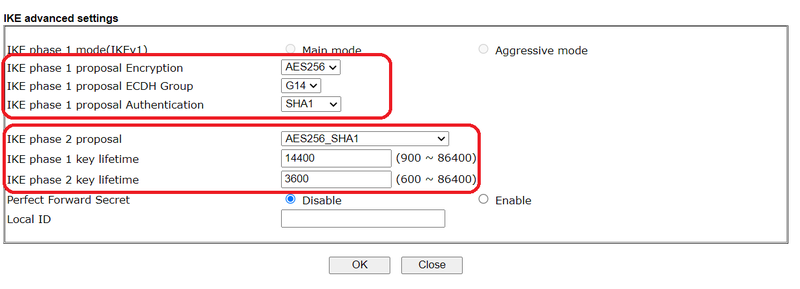
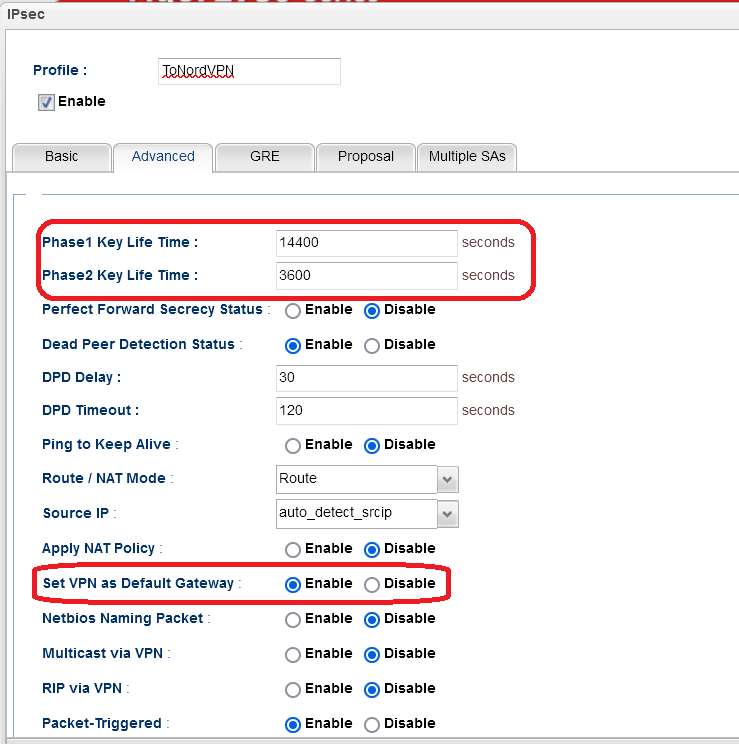
1. Cliquez sur Advanced et configurez les paramètres suivants dans l'onglet IKE :
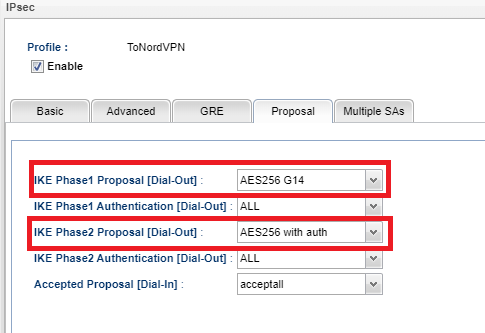
- Phase 1 proposal : AES256_SHA1_G14.
- Phase 2 proposal : AES256_SHA1.
- Durée de clé phase 1 : 14400.
- Durée de clé phase 2 : 3600.
---
Étape 7 : configuration des paramètres réseau TCP/IP
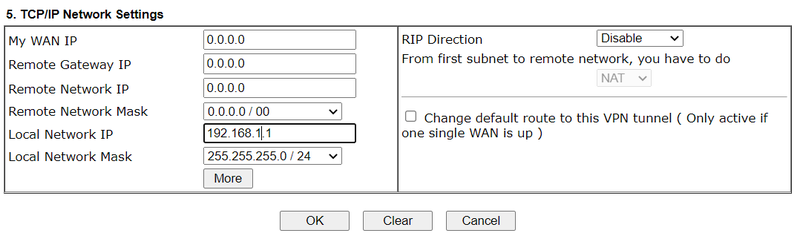
1. Dans les paramètres TCP/IP Network Settings :
- Entrez Remote Network IP comme "0.0.0.0".
- Sélectionnez Remote Network Mask à "0.0.0.0/0".
---
Étape 8 : vérification du tunnel et configuration de la route
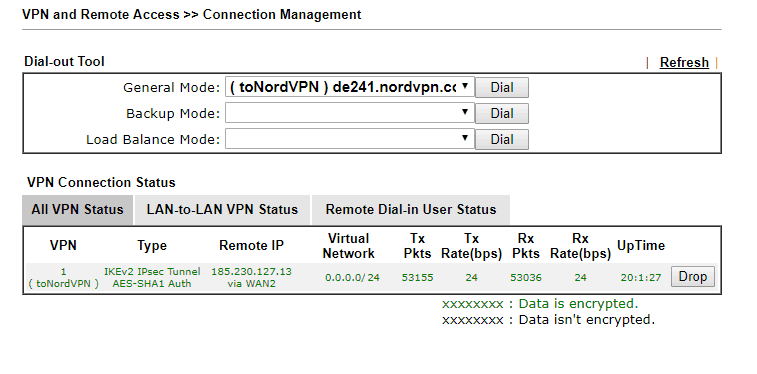
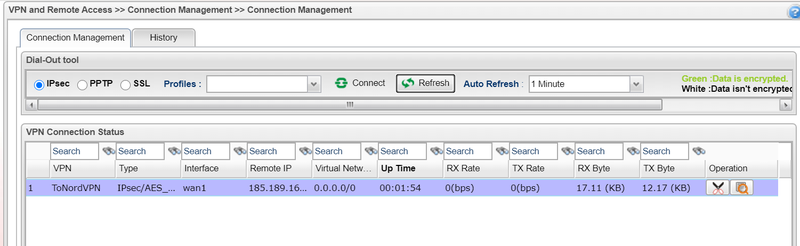
1. Après avoir configuré les paramètres ci-dessus, vous pouvez vérifier l'état du VPN via la page Connection Management dans VPN and Remote Access.
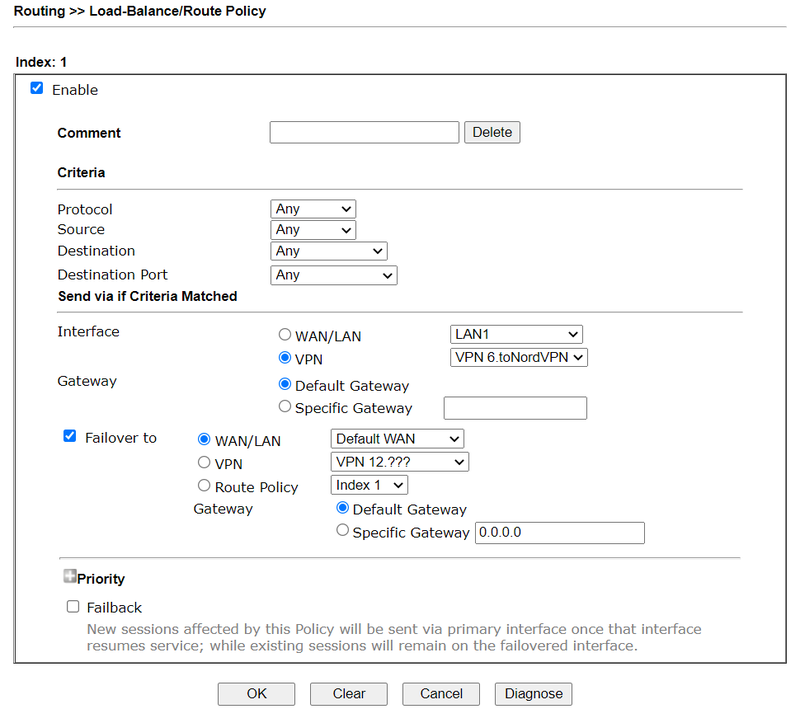
2. Allez à Routing >> Load-Balance/Route Policy pour configurer une stratégie de routage afin d'envoyer tout le trafic vers NordVPN.
---
Étape 9 : vérification du tunnel
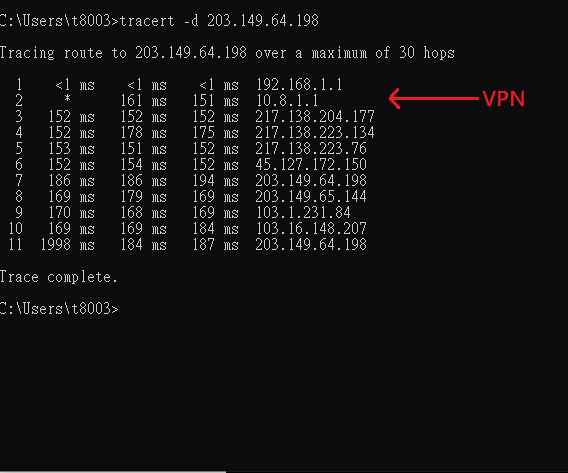
1. Utilisez la commande “tracert” pour vérifier si le trafic passe correctement par le tunnel VPN.
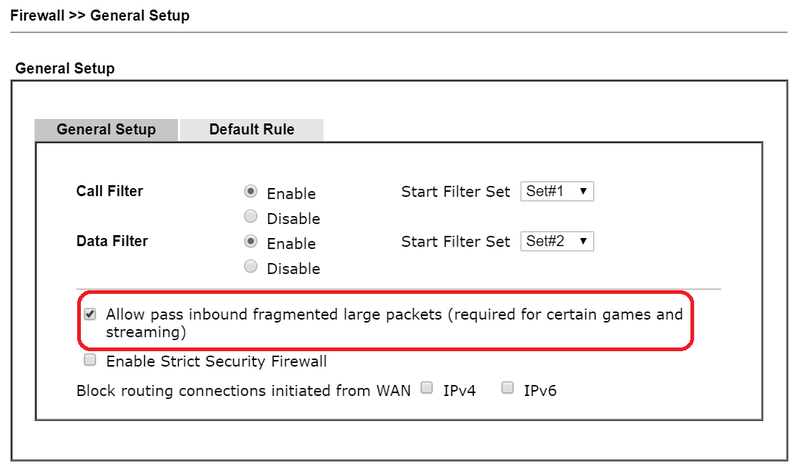
2. Note : Pour accepter les paquets volumineux de NordVPN, Activez Allow pass inbound fragmented large packets (nécessaire pour certains jeux et flux).
---
Ces étapes détaillées permettent la configuration d'un tunnel IKEv2 EAP entre un routeur Vigor et le serveur NordVPN.
Captures d'écran
Besoin d'aide sur cette configuration ?
Notre équipe technique vous accompagne sur l'ensemble de la gamme DrayTek.
Contacter un expert