
Configuration d'un VPN IKEv2 entre deux routeurs DrayTek
Le protocole IKEv2, développé à partir de IKEv1, est un nouveau protocole VPN qui présente de nombreuses améliorations par rapport à la version précédente. Comparativement à IKEv1, IKEv2 est plus stable, prend en charge les derniers algorithmes de chiffrement ce qui rend la connexion plus sécurisée et nécessite moins de temps pour être établie. En supprimant le protocole point-à-point, IKEv2 réduit également le temps nécessaire à l'établissement d'une connexion.
Cet article explique comment mettre en place un VPN IKEv2 entre deux routeurs Vigor.
Configuration du serveur VPN (dial-in)
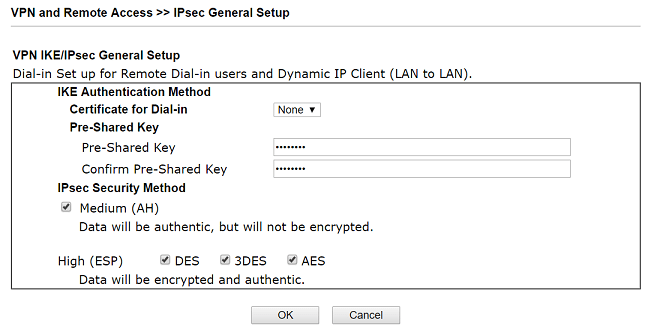
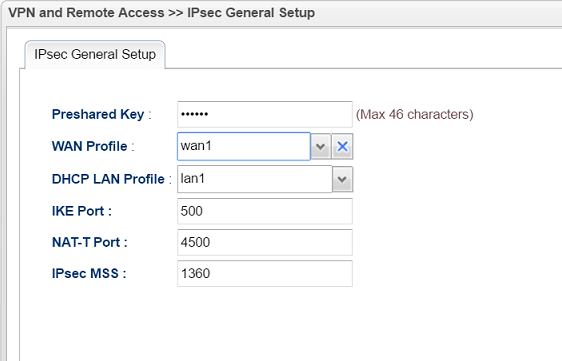
1. Accédez à VPN and Remote Access > IPsec General Setup,
- Entrez la clé pré-partagée
- Confirmez la clé pré-partagée
- Cliquez sur OK
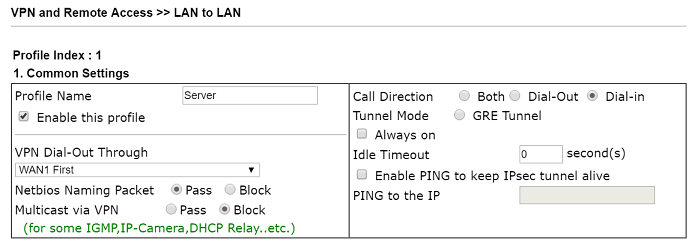
2. Accédez à VPN and Remote Access > LAN to LAN et cliquez sur un profil disponible,
- Cochez Activer ce profil
- Sélectionnez Dial-In pour la Direction de l'appel
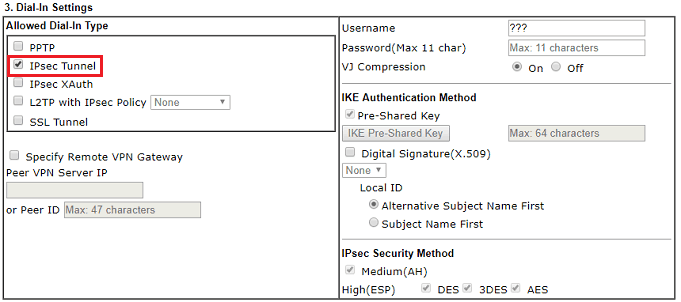
- Autorisez le tunnel IPsec dans les paramètres Dial-In
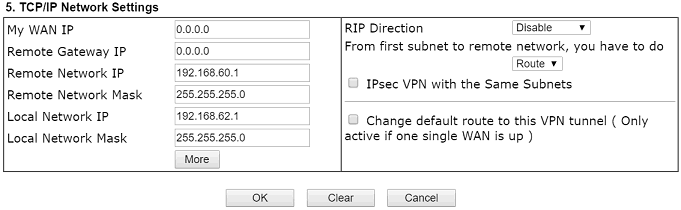
- Pour Remote Network IP et Mask, entrez le sous-réseau IP utilisé par le client VPN.
- Cliquez sur OK
Configuration du client VPN (dial-out)
3. Créez un profil similaire à VPN and Remote Access > LAN to LAN
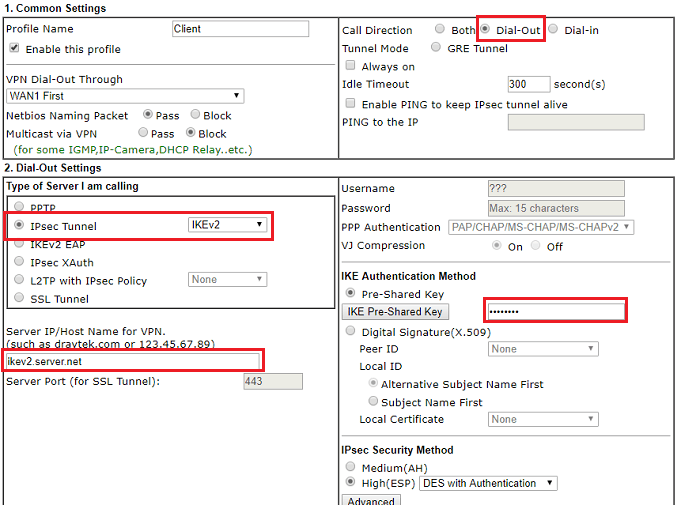
- Donnez un nom au profil
- Cochez Activer ce profil
- Sélectionnez Dial-Out pour la Direction de l'appel
- Sélectionnez IPsec Tunnel et IKEv2 pour le Type de serveur.
- Entrez l'IP WAN ou le nom d'hôte du serveur VPN
- Entrez la clé pré-partagée du serveur VPN
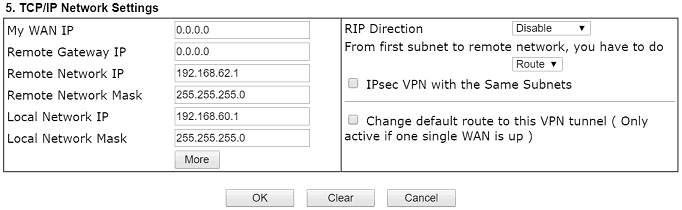
- Pour Remote Network IP et Mask, entrez le sous-réseau IP utilisé par le serveur VPN.
- Cliquez sur OK
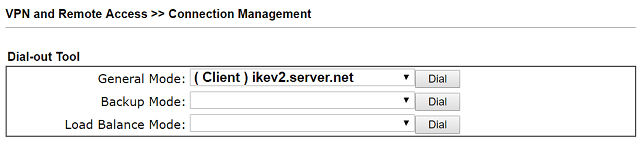
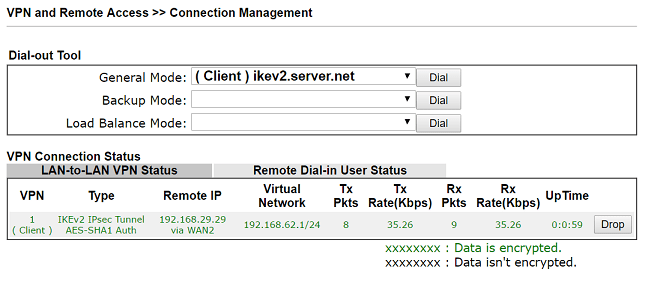
4. Pour initier le VPN, accédez à VPN and Remote Access > Connection Management, sélectionnez le profil de connexion et cliquez sur Dial.
5. Une fois la connexion établie avec succès, l'état de la connexion sera affiché.
Configuration du serveur VPN
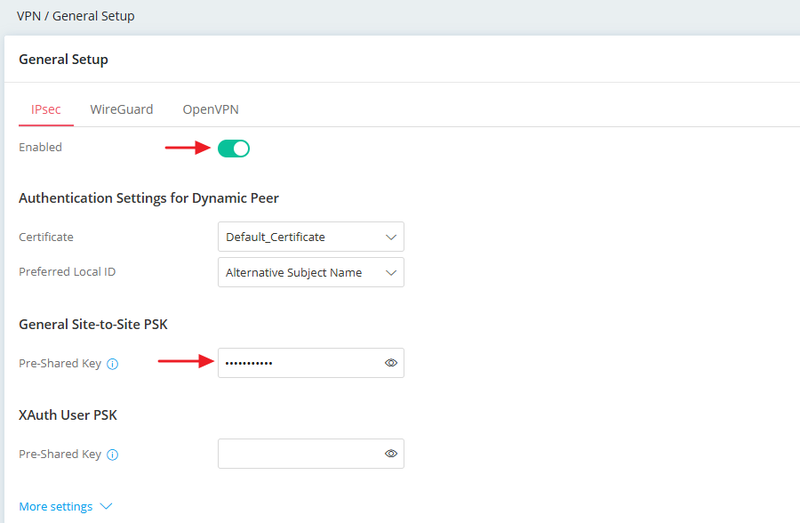
1. Accédez à VPN / General Setup / IPsec,
- Activez le service IPsec.
- Pour General Site-to-Site PSK, entrez une clé pré-partagée.
2. Cliquez sur Apply pour sauvegarder les paramètres.
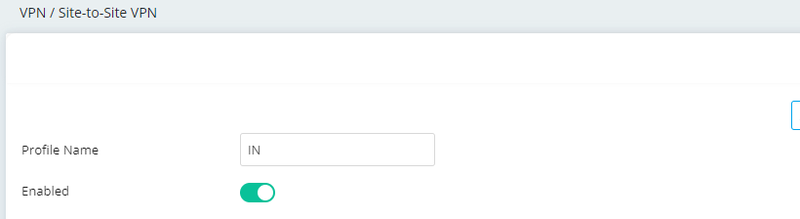
3. Accédez à VPN / Site-to-Site VPN
- Cliquez sur +Add pour créer un profil.
- Entrez un nom de profil et activez le profil.
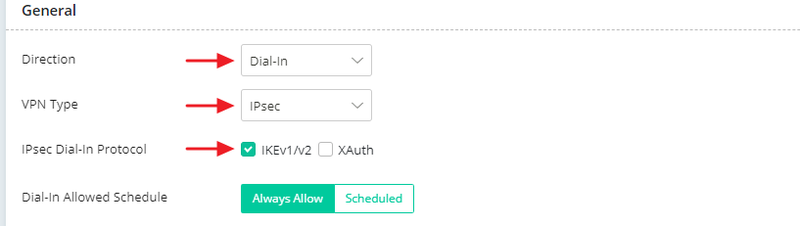
4. Dans la section Général,
- Sélectionnez Dial-In dans Direction.
- Choisissez IPsec comme Type de connexion.
- Cochez IKEv1/v2.
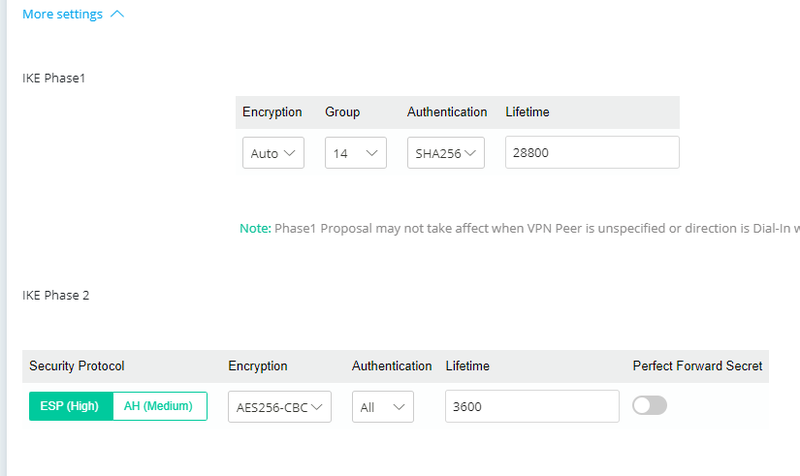
5. Dans la section Authentification IKE,
- (Facultatif) Spécifiez l'encryption et le protocole de sécurité pour les phases 1 et 2 d'IKE dans les paramètres avancés.
6. Dans la section Réseau,
- Entrez le réseau local du serveur VPN et le réseau distant du client VPN.
7. Cliquez sur Apply pour sauvegarder.
Configuration du client VPN
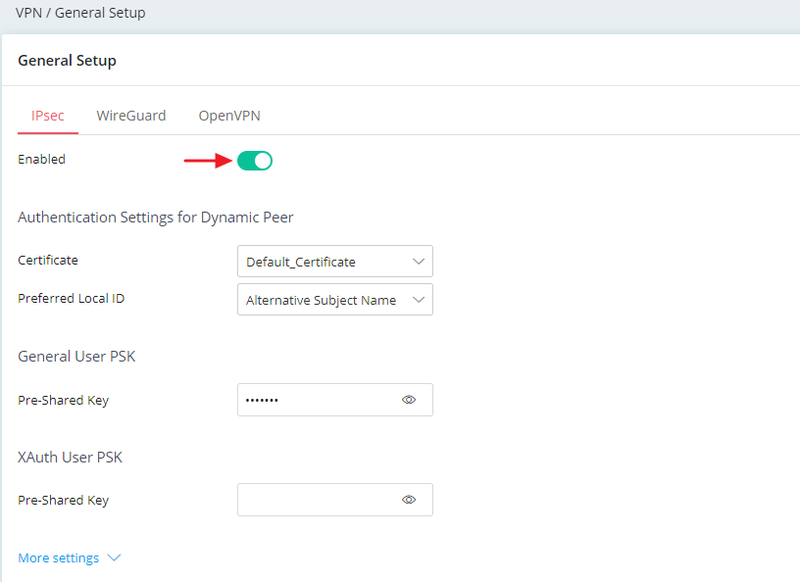
1. Accédez à VPN / General Setup / IPsec,
- Activez le service IPsec.
- Cliquez sur Apply pour sauvegarder les paramètres.
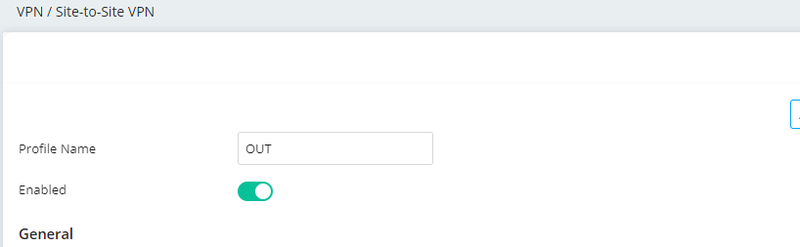
2. Accédez à VPN / Site-to-Site VPN
- Cliquez sur +Add pour créer un profil.
- Entrez un nom de profil et activez le profil.
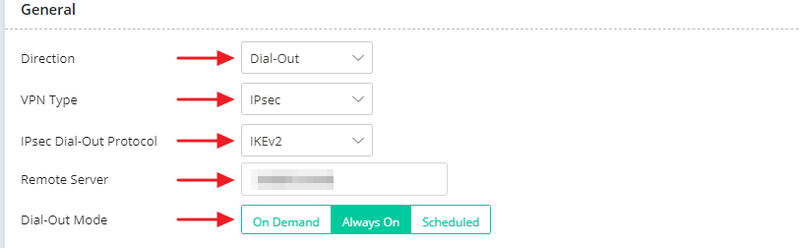
3. Dans la section Général,
- Sélectionnez Dial-Out dans Direction.
- Choisissez IPsec comme Type de connexion.
- Cochez IKEv2 en tant que Protocole IPsec Dial-Out.
- Entrez l'adresse IP ou le nom d'hôte du serveur distant.
- Spécifiez un Mode Dial-Out. Ici, nous choisissons Always On.
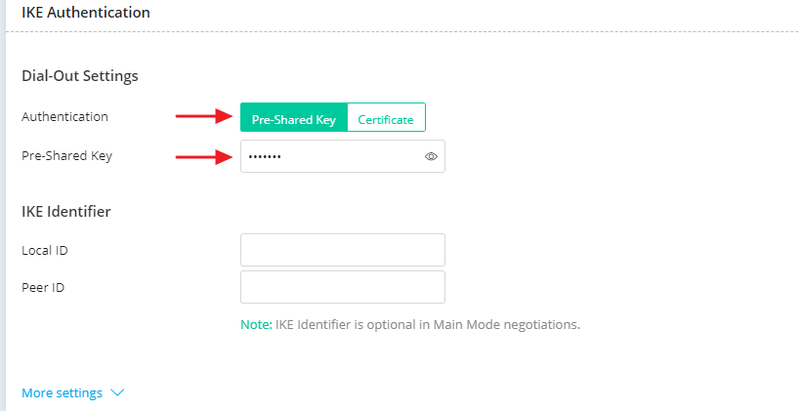
4. Dans la section Authentification IKE,
- Sélectionnez Clé Pré-partagée pour l'authentification.
- Entrez la clé pré-partagée configurée sur le serveur VPN.
- (Facultatif) Spécifiez l'encryption et le protocole de sécurité pour les phases 1 et 2 d'IKE dans les paramètres avancés.
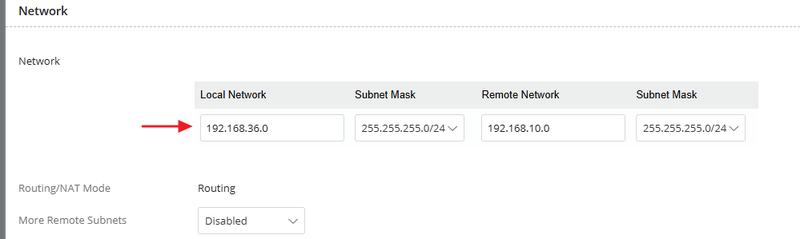
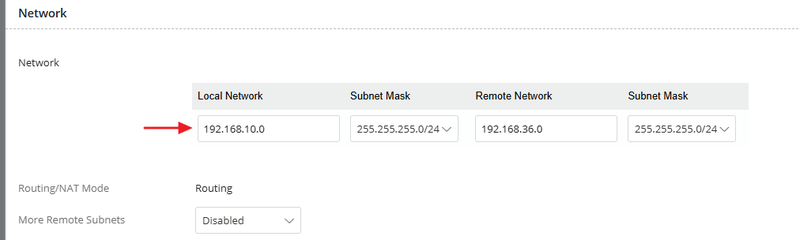
5. Dans la section Réseau,
- Entrez le réseau local du client VPN et le réseau distant du serveur VPN.
6. Cliquez sur Apply pour sauvegarder.
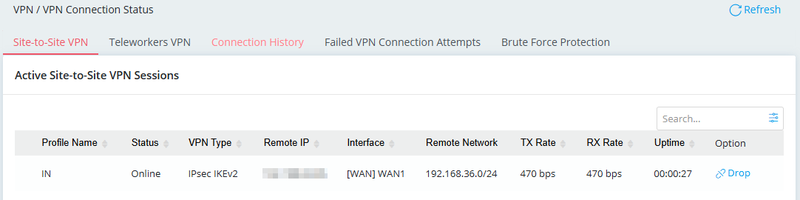
Après avoir terminé la configuration, le client VPN établira automatiquement un tunnel IPsec. Nous pouvons vérifier l'état du VPN dans VPN / VPN Connection Status.
Configuration du serveur de connexion
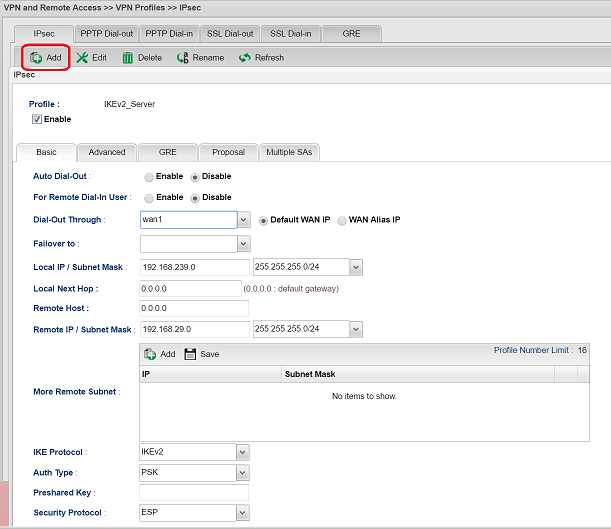
1. Accédez à VPN and Remote Access > IPsec General Setup, entrez une clé pré-partagée puis cliquez sur Apply.
2. Accédez à VPN and Remote Access > VPN Profiles et cliquez sur Add,
- Entrez le sous-réseau IP utilisé par le serveur VPN dans Local IP/Subnet Mask
- Entrez le sous-réseau IP utilisé par le client VPN dans Remote IP/Subnet Mask
- Sélectionnez IKEv2 pour le Protocole IKE
- Cliquez sur Apply
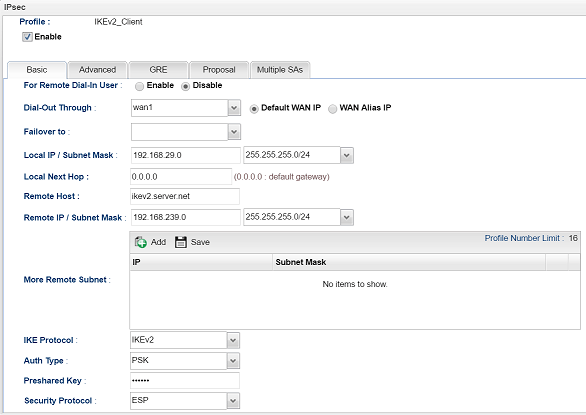
Configuration du client de connexion
3. Accédez à VPN and Remote Access > VPN Profiles et cliquez sur Add,
- Entrez le sous-réseau IP utilisé par le client dans Local IP/Subnet Mask
- Entrez l'IP WAN ou le nom d'hôte du serveur VPN dans Remote Host
- Entrez le sous-réseau IP utilisé par le serveur dans Remote IP/Subnet Mask
- Sélectionnez IKEv2 pour le Protocole IKE
- Entrez la clé pré-partagée définie à l'étape 1
- Cliquez sur Apply
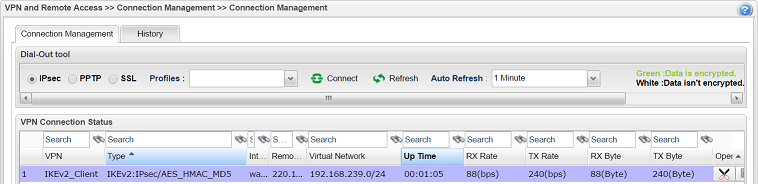
4. Pour établir la connexion, accédez à VPN and Remote Access > Connection Management, sélectionnez le profil de connexion et cliquez sur Connect.
5. Une fois la connexion établie avec succès, l'état du VPN sera affiché.
Captures d'écran

Besoin d'aide sur cette configuration ?
Notre équipe technique vous accompagne sur l'ensemble de la gamme DrayTek.
Contacter un expert