
Configuration d'un tunnel IPsec IKEv2 entre microsoft azure et un routeur Vigor
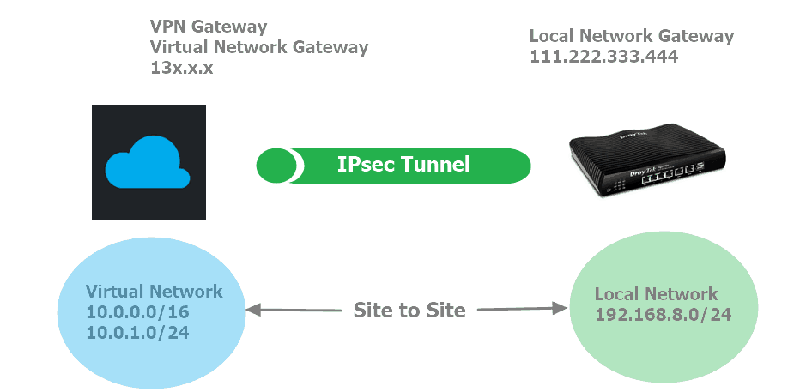
Configuration d'un tunnel IPsec entre le serveur Microsoft Azure et le routeur Vigor en mode Routing dynamique. La topologie du réseau est illustrée ci-dessous.
Configuration du serveur microsoft azure
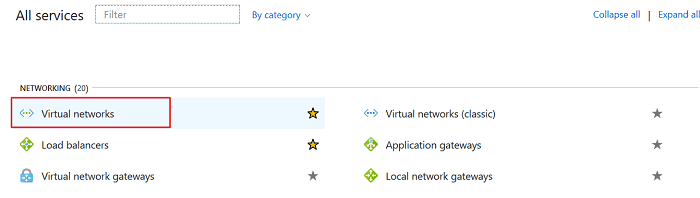
1. Créez des réseaux virtuels en cliquant sur Virtual Networks sous All services >> NETWORKING, ou recherchez "virtual networks".
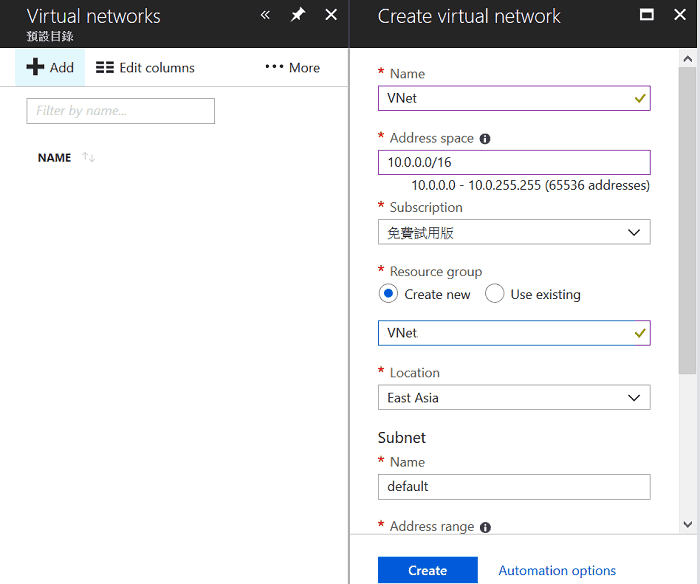
2. Cliquez sur Ajouter pour créer un nouveau réseau virtuel et entrez les paramètres nécessaires :
- Entrez le nom
- Entrez l'espace d'adressage, par exemple 10.0.0.0/16
- Sélectionnez "Créer" une nouvelle Source Group
- Sélectionnez un emplacement proche de votre routeur
- Laissez les paramètres du sous-réseau par défaut (Azure créera automatiquement le sous-réseau)
- Cliquez sur Créer
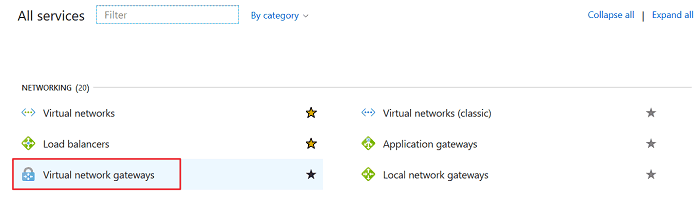
3. Créez des passerelles de réseau virtuel en cliquant sur Virtual network gateways sous All services >> NETWORKING. À ce stade, Azure alloue une adresse IP publique pour le service VPN.
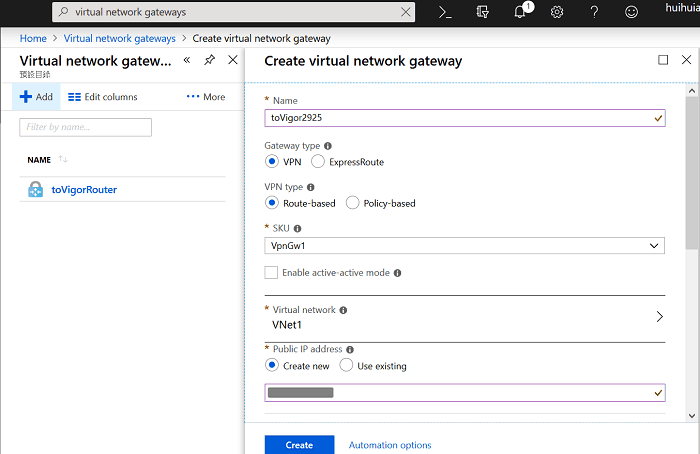
4. Cliquez sur Ajouter pour créer la passerelle de réseau virtuel et entrez les paramètres nécessaires :
- Entrez le nom
- Sélectionnez "VPN" pour le type de passerelle
- Sélectionnez "Route-Based" pour le type de connexion VPN
- Sélectionnez "VpnGw1" pour l'SKU
- Sélectionnez VNet1 comme réseau virtuel (VNet1 est le réseau virtuel que vous avez créé à l'étape 1)
- Sélectionnez "Créer Nouveau" pour l'adresse IP publique et entrez une adresse IP quelconque.
- Cliquez sur Créer
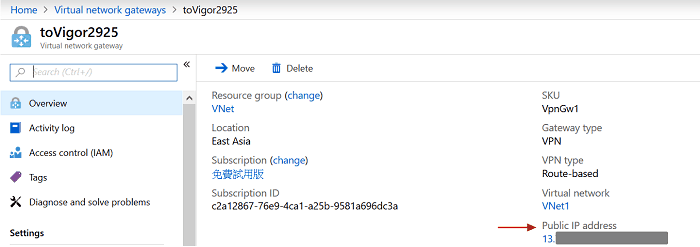
5. Il peut prendre un certain temps pour que Azure attribue l'adresse IP publique au réseau virtuel de la passerelle VPN. Une fois terminé, vous verrez l'adresse IP publique sur la même page.
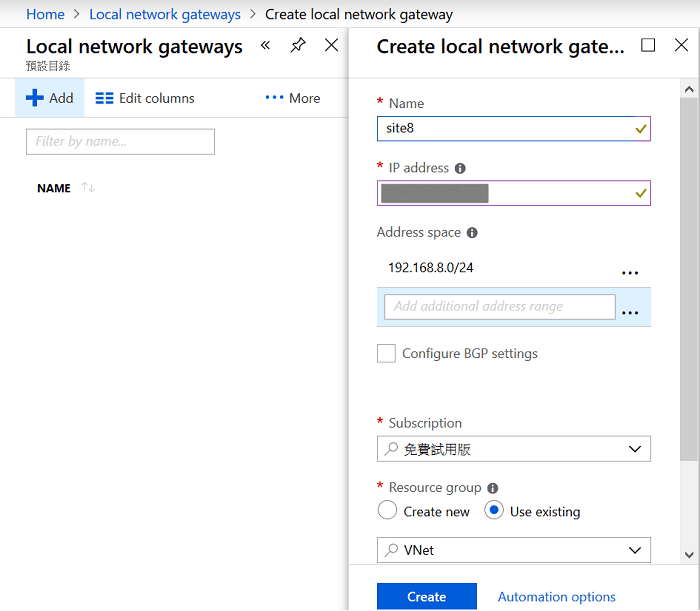
6. Créez une passerelle réseau locale sur Azure. Vous devez entrer l’IP WAN du routeur Vigor et son réseau local à cette étape, et le routeur Vigor doit être directement connecté à Internet, ne peut pas se trouver derrière un appareil NAT. Cliquez sur Ajouter pour créer la passerelle réseau locale puis entrez les paramètres nécessaires :
- Entrez le nom
- Entrez l'adresse IP WAN du routeur Vigor dans l’IP Address
- Entrez le réseau local du routeur Vigor à l’espace d’adressage, par exemple 192.168.8.0/24.
- Cliquez sur "Utiliser existant" pour le groupe de ressources et sélectionnez VNet.
- Cliquez sur Créer
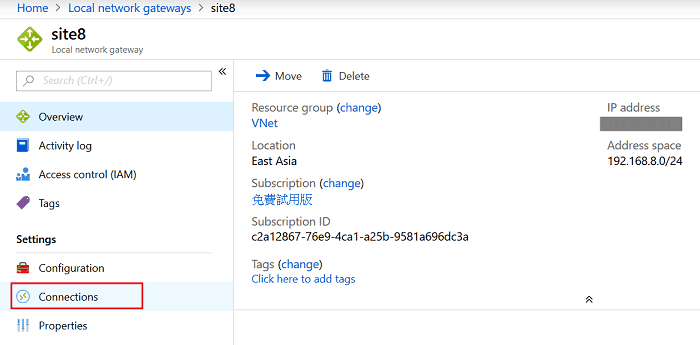
7. Attendez quelques minutes, puis vous verrez la passerelle réseau locale créée sur la même page. Cliquez sur Connections pour configurer la connexion VPN entre Azure et le routeur Vigor.
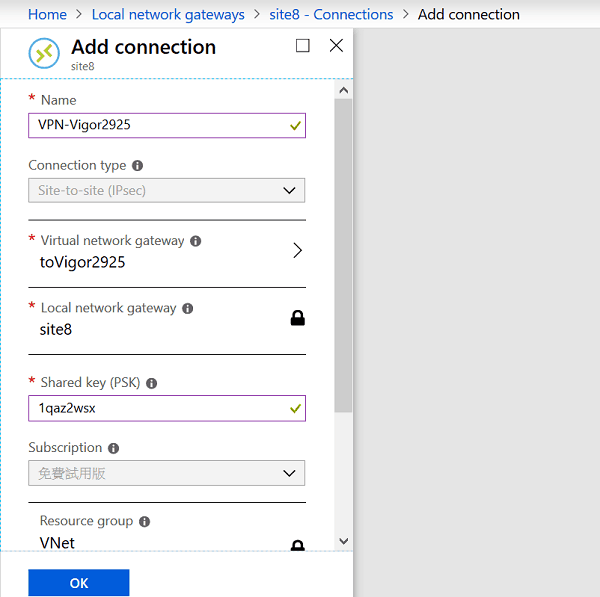
8. Créez une connexion VPN dans Azure et entrez les paramètres nécessaires :
- Entrez le nom
- Le type de connexion est fixé à Site-to-Site (IPsec)
- Sélectionnez Virtual Gateway comme l'adresse IP publique du service Azure VPN que vous avez créé à l'étape 3.
- Sélectionnez Local Network Gateway qui est l’adresse IP publique et le réseau du routeur distant que vous avez créé à l’étape 5.
- Entrez la Clé partagée (PSK)
- Sélectionnez VNet pour le groupe de ressources
- Cliquez sur OK
Nous avons terminé les configurations VPN sur Azure. Maintenant, nous allons configurer le profil VPN sur le routeur Vigor.
Configuration du profil Vigor router
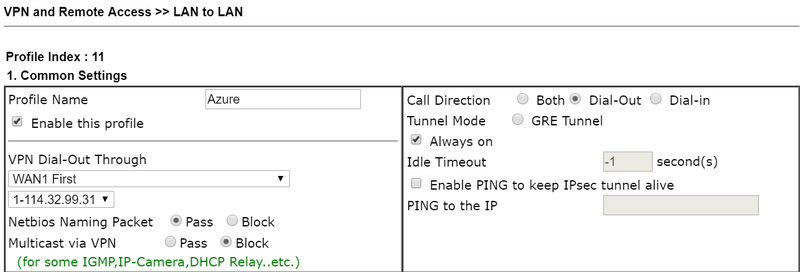
8. Cliquez sur un index pour éditer le profil VPN sur le routeur Vigor via VPN and Remote Access >> LAN to LAN.
Dans la section Common setting :
- Activez ce profil VPN
- Sélectionnez WAN configuré pour créer Azure VPN pour Dial-Out Through
- Sélectionnez Dial-Out pour Call Direction
- Cochez Enable Always On
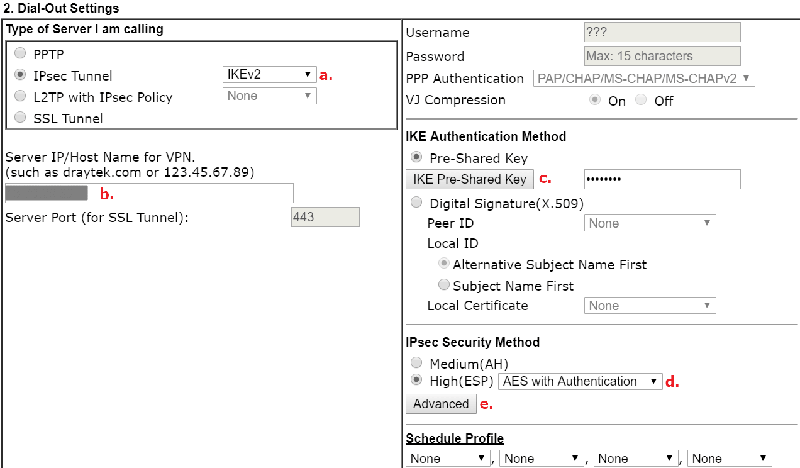
Dans la section Dial-Out setting :
- Cochez IPsec Tunnel et sélectionnez IKEv2
- Entrez l'adresse IP publique du serveur Azure VPN
- Entrez le pré-partage de clé IKE
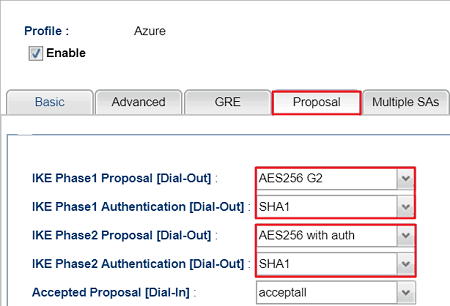
- Sélectionnez AES avec Authentication pour la méthode de sécurité IPsec
- Cliquez sur le bouton Avancé pour configurer les paramètres Proposal et Key Lifetime
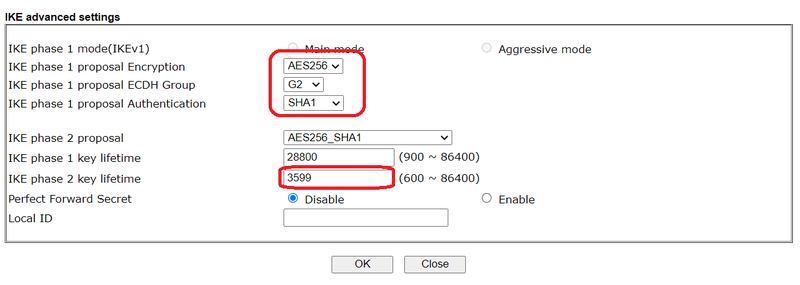
Dans la fenêtre des paramètres avancés IKE :
- Sélectionnez AES 256_SHA1_G2 pour la proposition phase1
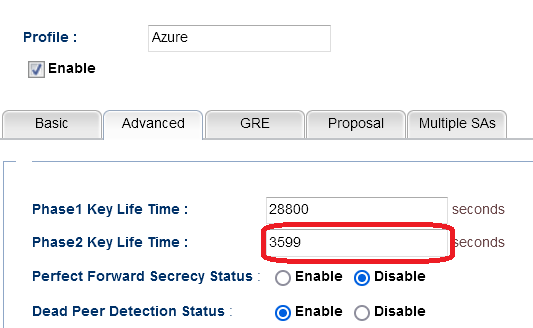
- Changez la durée de vie de la clé IKE phase2 à 3599 secondes
- Cliquez sur OK
Le serveur Azure VPN prend uniquement en charge le groupe Diffie-Hellman G2, il est donc nécessaire que le routeur Vigor spécifie la proposition phase1 pour utiliser G2.
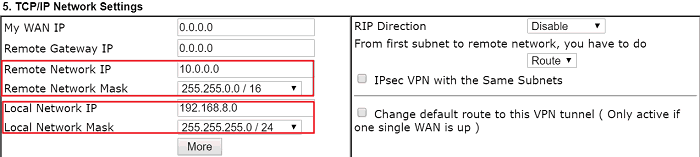
Dans la section TCP/IP Network Settings :
- Entrez 10.0.0.0/16 dans Remote Network et Mask field (c'est l'espace d'adressage Azure)
- Entrez 192.168.8.0/24 dans Local Network et Mask field
- Cliquez sur OK pour sauvegarder les paramètres
9. Après cela, la connexion VPN du routeur Vigor à Azure sera active.
Nous pouvons vérifier l'état de la connexion VPN via la page Connection Management sous VPN and Remote Access.
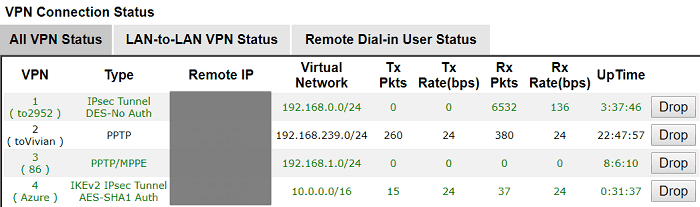
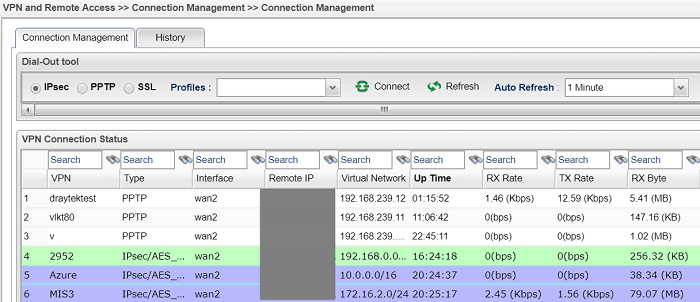
Pour vérifier si le paquet peut être correctement transmis par le tunnel VPN, nous pouvons essayer de pinguer le serveur virtuel ou la machine virtuelle dans le même réseau virtuel Azure.
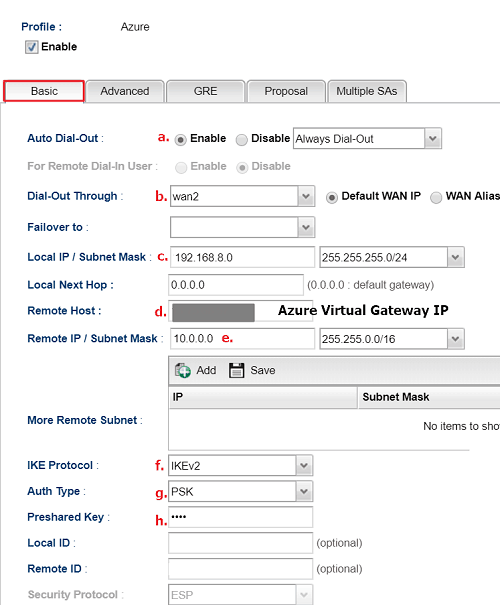
Captures d'écran
Besoin d'aide sur cette configuration ?
Notre équipe technique vous accompagne sur l'ensemble de la gamme DrayTek.
Contacter un expert