
Configuration d'un VPN IKEv2 depuis android vers un routeur Vigor
Depuis Android 12, Google recommande l'utilisation d'IKEv2 comme protocole de connexion VPN. Les anciens protocoles tels que PPTP et L2TP peuvent être considérés comme des protocoles non sécurisés et même supprimés sur certains appareils avec le système Android.
Cet article montre comment configurer un VPN IKEv2 depuis Android vers un routeur Vigor. Dans cet exemple, nous utilisons le Vigor3910 et le Samsung S20 (Android 12).
Configuration du serveur VPN
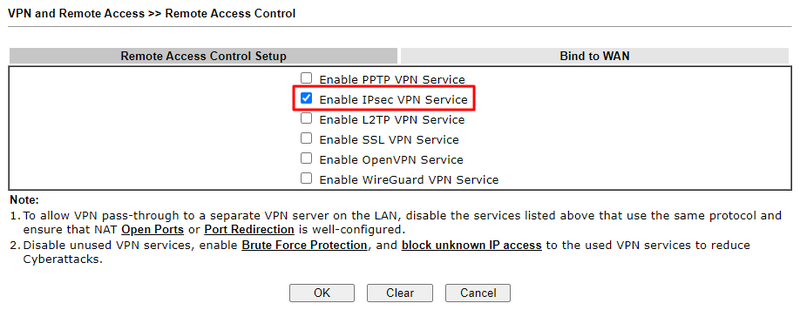
0. Accédez à VPN and Remote Access > Remote Access Control. Activez le service IPSec VPN.
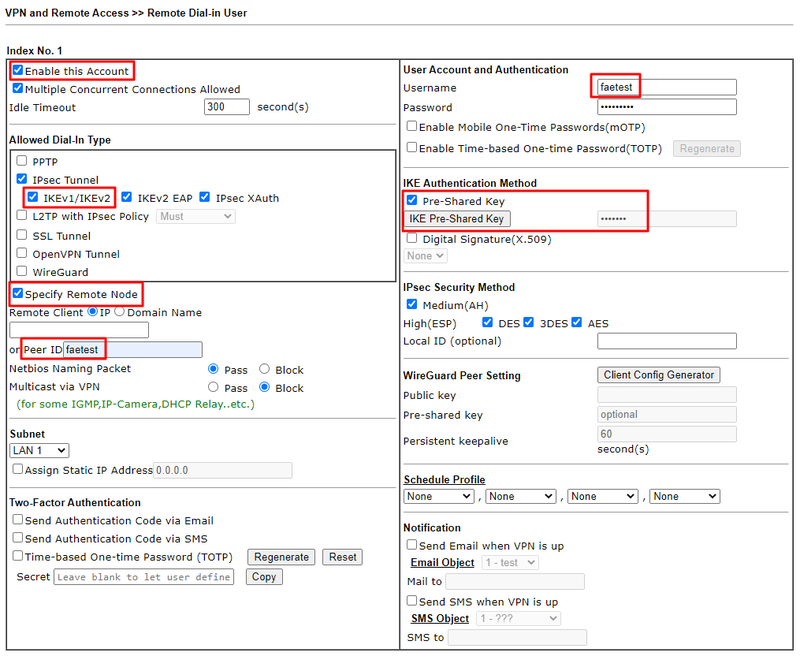
1. Accédez à VPN and Remote Access > Remote Dial-in User. Configurez les paramètres suivants, puis cliquez sur OK pour enregistrer.
a. Activez ce compte.
b. Tapez un nom d'utilisateur. Ce nom d'utilisateur sera affiché dans le statut de la connexion VPN afin que l'utilisateur sache quel compte VPN est connecté.
c. Sélectionnez IKEv1/IKEv2 dans Allow Dial-In Type.
d. Cochez Specify Remote Node et déterminez un Peer ID.
e. Tapez la clé pré-partagée pour ce profil de connexion.
Configuration du client VPN
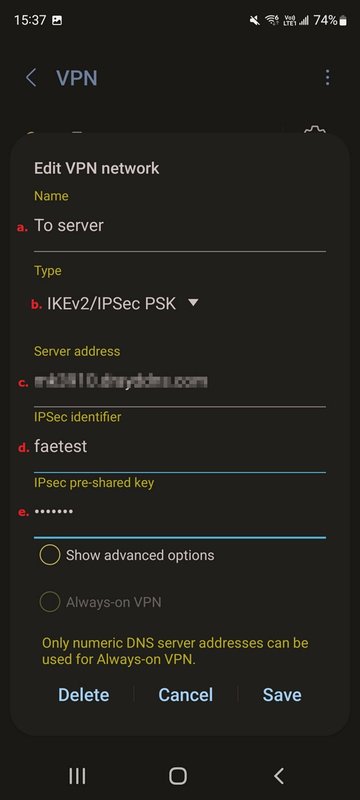
1. Accédez à Settings > Connections > More connection settings > VPN. Ajoutez un profil de connexion VPN. Configurez les paramètres suivants et enregistrez le profil.
a. Donnez un nom au profil.
b. Sélectionnez IKEv2/IPSec PSK.
c. Entrez l'adresse IP ou le domaine du serveur dans Server address.
d. Entrez l'ID défini dans le profil de connexion VPN dans IPSec identifier.
e. Entrez la clé pré-partagée définie dans le profil de connexion.
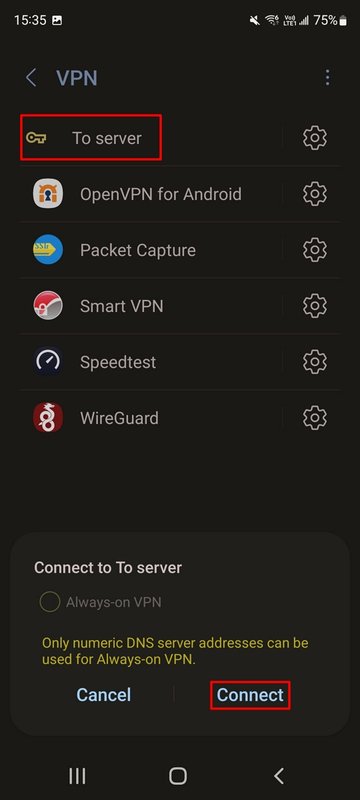
2. Appuyez sur le profil de connexion VPN créé à l'étape 1. Cliquez sur Connect pour créer la connexion VPN.
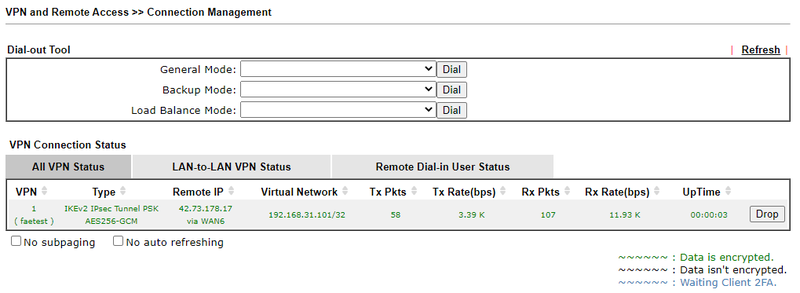
Quand le VPN est activé, nous pouvons voir la connexion client dans VPN Connection Status.
Captures d'écran
Besoin d'aide sur cette configuration ?
Notre équipe technique vous accompagne sur l'ensemble de la gamme DrayTek.
Contacter un expert