
Configuration d'un VPN IKEv2 depuis iOS vers un routeur Vigor
Configuration d'un VPN IKEv2 depuis iOS vers un routeur Vigor
Ce document explique comment configurer le routeur Vigor en tant que passerelle VPN pour les connexions de type Remote Dial-in IKEv2 PSK, notamment à partir d'appareils iOS. Nous montrerons la configuration nécessaire du routeur et l'installation du VPN IKEv2 sur iOS.
Connexion au réseau privé virtuel (VPN) depuis iOS
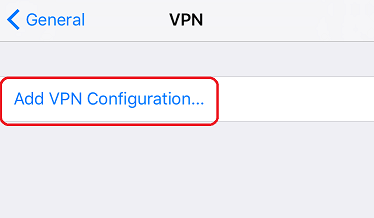
1. Allez dans Réglages >> Général >> Réseau privé virtuel (VPN) et appuyez sur Ajouter une configuration de réseau privé virtuel.
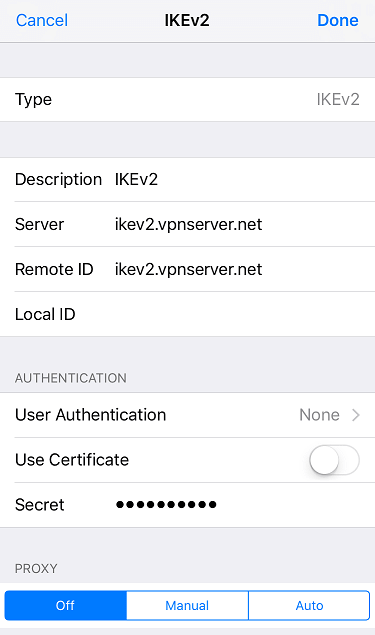
2. Modifiez la configuration comme suit :
- Sélectionnez "IKEv2" pour le Type.
- Tapez l'adresse IP WAN ou le nom d'hôte du routeur dans le champ Serveur et Remote ID.
- Sélectionnez "Aucun" pour l'authentification utilisateur.
- Désactivez Utiliser un certificat.
- Tapez la clé partagée préconfigurée dans les paramètres IPsec General Setup du routeur dans le champ Secret.
- Appuyez sur Terminer.
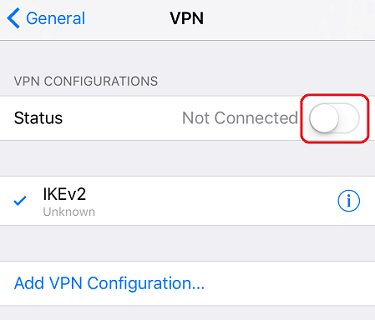
3. Activez Statut pour démarrer la connexion IKEv2 au routeur Vigor.
Configuration du routeur Vigor
DrayOS 5 / DrayOS
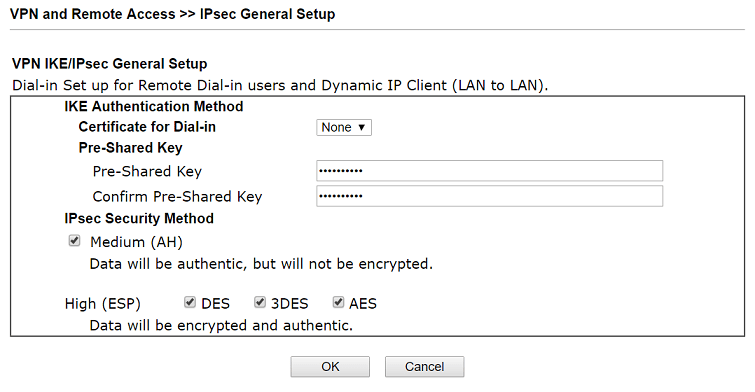
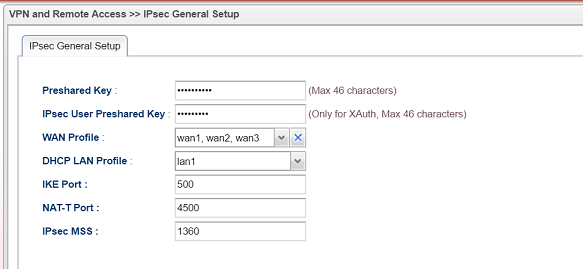
1. Allez dans Réseau privé virtuel et accès distant >> Paramètres généraux IPsec, entrez une clé partagée préconfigurée, puis cliquez sur OK.
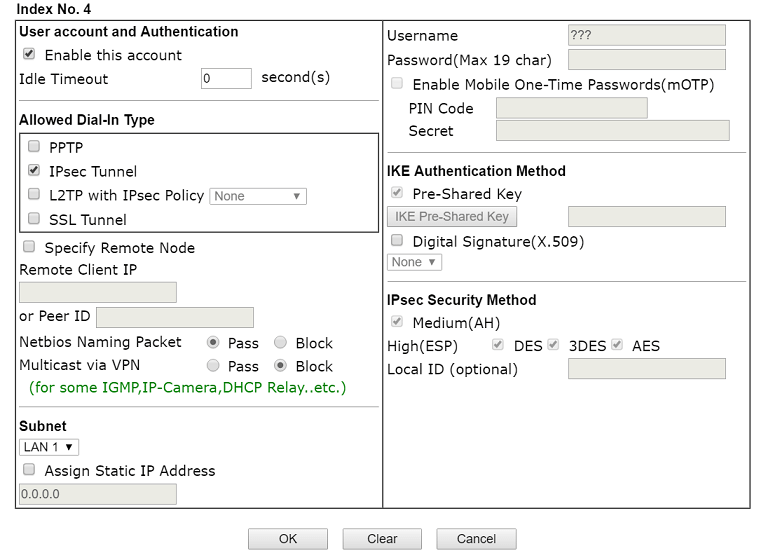
2. Allez dans Réseau privé virtuel et accès distant >> Utilisateur d'accès à distance, cliquez sur un numéro d'index disponible pour éditer le profil.
- Cochez Activer ce compte
- Cochez Tunnel IPsec comme Type de connexion autorisée
- Cliquez sur OK pour sauvegarder
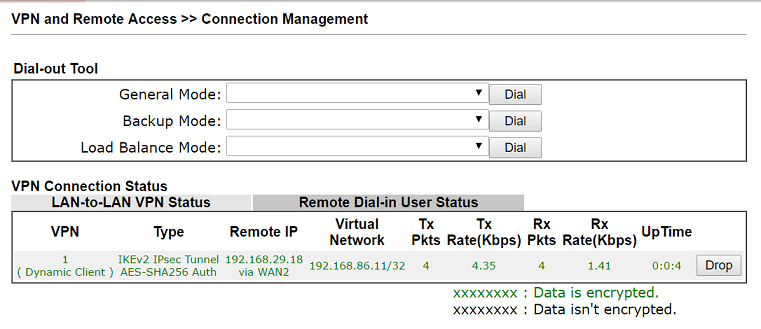
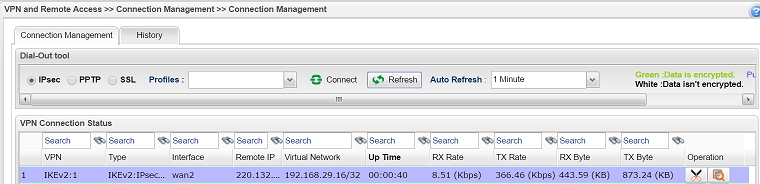
Maintenant les paramètres sont configurés. Si l'utilisateur VPN est en ligne, vous verrez l'état de la connexion à Réseau privé virtuel et accès distant >> Gestion des connexions.
Vigor Router Setup
1. Assurez-vous que le routeur est connecté à Internet et dispose d'une adresse IP WAN publique pour permettre aux clients VPN sur Internet de s'y connecter.
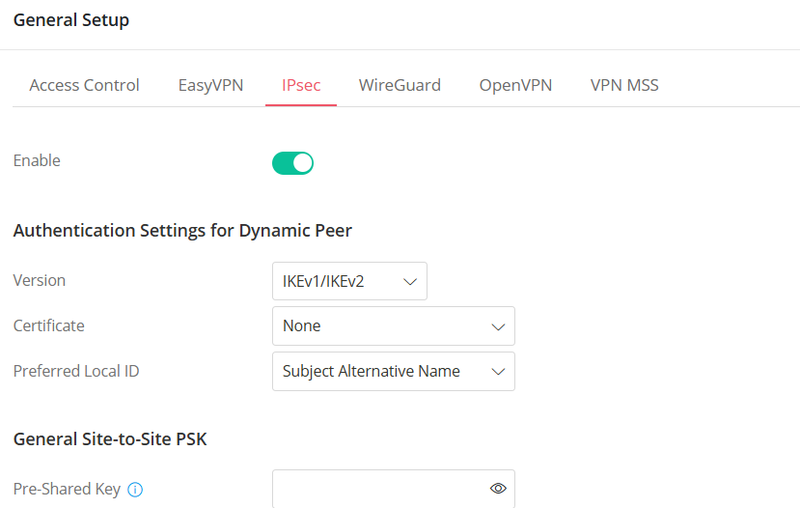
2. Activez le service VPN IPsec.
- Allez dans Réseau privé virtuel > Paramètres généraux,
- Activez l'onglet Enabled
- Cliquez sur Appliquer pour sauvegarder le profil
3. Créez un profil de connexion à distance pour les télétravailleurs.
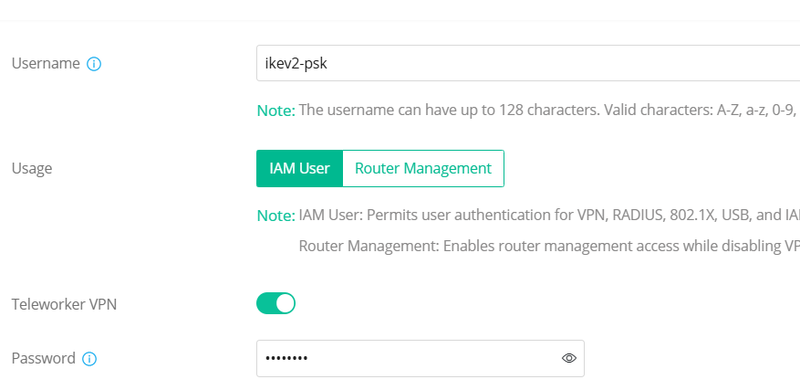
- Allez dans Réseau privé virtuel > Connexion à distance pour les télétravailleurs, cliquez sur Ajouter. Entrez l'Identifiant d'utilisateur, activez la connexion à distance pour les télétravailleurs et entrez le Mot de passe.
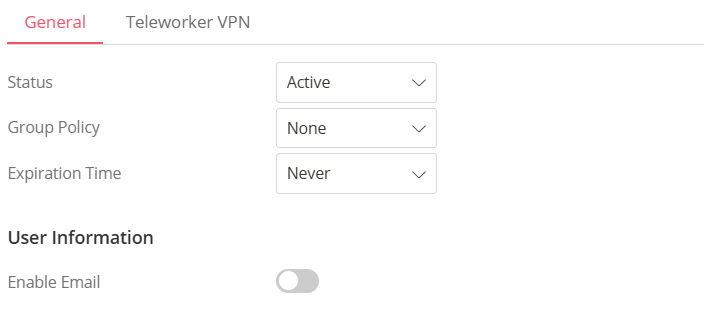
Dans l'onglet Général,
- Statut : Définissez sur Actif pour activer le profil.
- Politique de groupe : Sélectionnez None si aucune politique de groupe spécifique ne s'applique.
- Date d'expiration : Définissez la date d'expiration du profil de connexion à distance. Les options incluent Jamais, après XX heures ou à une heure et une date spécifiées.
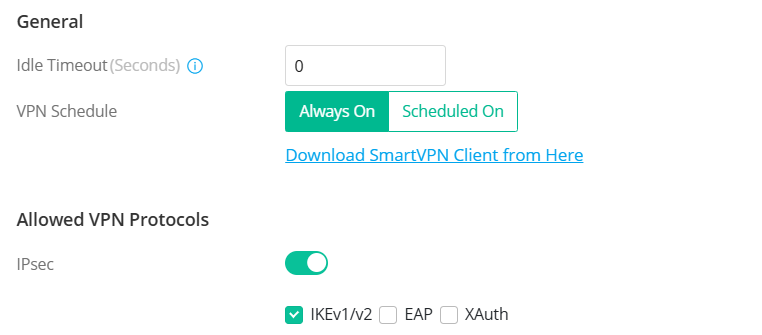
Dans l'onglet Connexion à distance pour les télétravailleurs,
- Entrez 0 (secondes) dans Idle Timeout
- Sélectionnez le Calendrier de connexion VPN
- Sous Protocoles de connexion VPN autorisés, activez IPsec, puis sélectionnez IKEv1/v2.
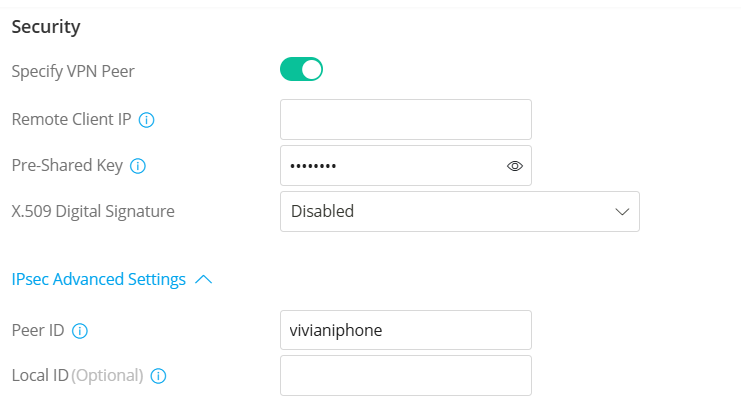
Sous Sécurité, activez Spécifier l'identifiant du partenaire du réseau privé virtuel (VPN Peer), puis cliquez sur Paramètres avancés IPsec. Entrez l'Identifiant de partenaire suivi de la clé partagée préconfigurée.
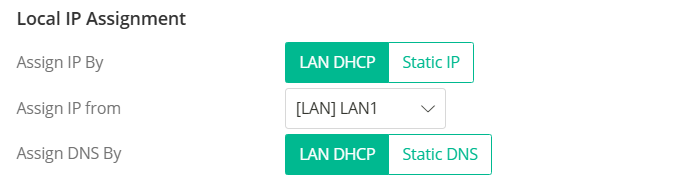
Dans Attribution d'une adresse IP locale, choisissez un sous-réseau LAN pour Assigner une adresse IP à partir du DHCP LAN ou configurez une adresse IP statique pour Adresses IP statiques.
- Cliquez sur Appliquer pour sauvegarder les paramètres.
iOS VPN Setup
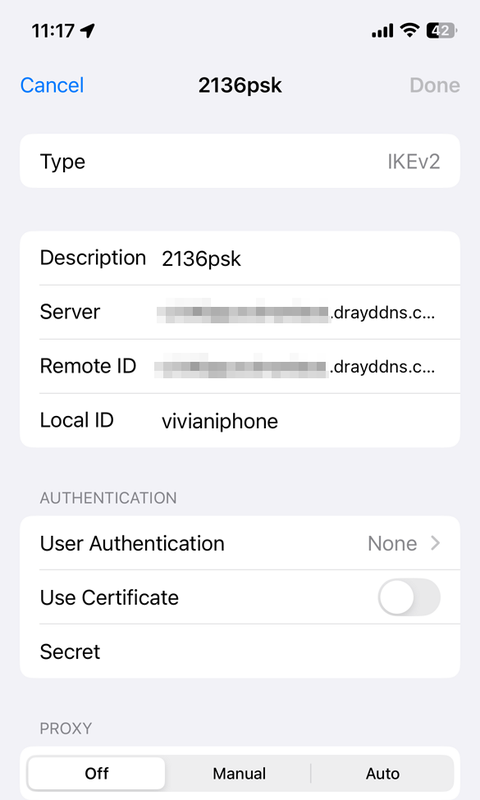
1. Accédez à Réglages >> Réseau privé virtuel (VPN). Appuyez sur Ajouter une configuration de réseau privé virtuel pour créer un profil IKEv2.
- Entrez une Description pour le profil.
- Sélectionnez IKEv2 EAP comme Type.
- Entrez le Nom du domaine du serveur VPN.
- Entrez le même nom du domaine du serveur dans le champ Remote ID.
- Entrez l'Identifiant local (cela doit correspondre à l'ID de partenaire configuré sur le profil réseau privé virtuel du routeur).
- Pour l'authentification utilisateur, sélectionnez Aucun.
- Désactivez Utiliser un certificat.
- Dans Secret, entrez la clé partagée préconfigurée dans le profil réseau privé virtuel du routeur.
- Sauvegardez le profil.
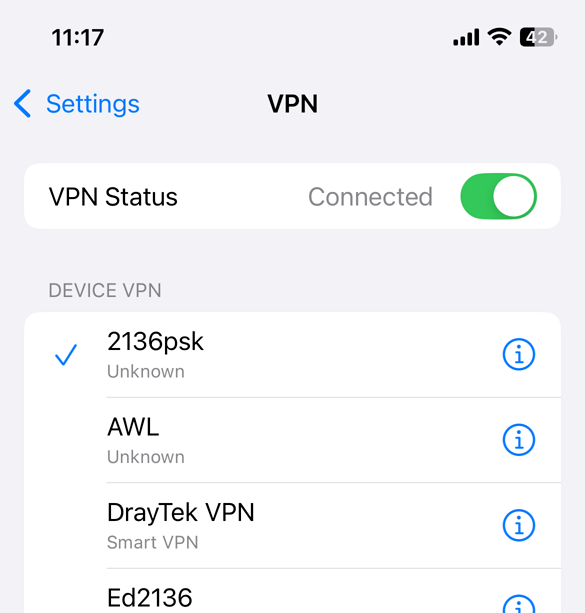
2. Activez l'état du Réseau privé virtuel (VPN). La connexion IKEv2 PSK se connectera avec succès.
1. Allez dans Réseau privé virtuel et accès distant >> Paramètres généraux IPsec, entrez la clé partagée préconfigurée puis cliquez sur Appliquer pour sauvegarder.
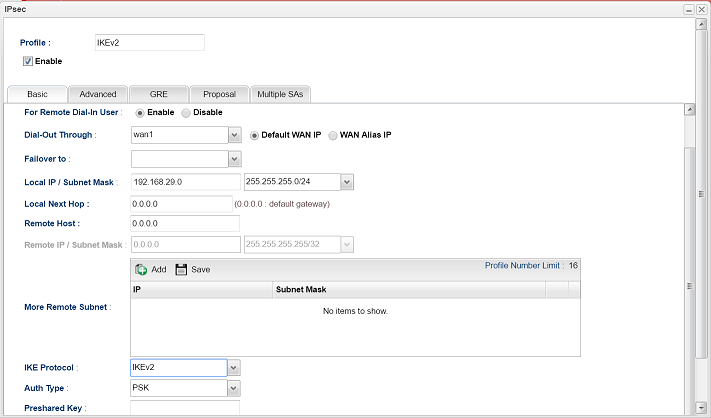
2. Ajoutez un profil de connexion à distance IPsec dans Réseau privé virtuel et accès distant >> Profils réseau privé virtuel (VPN Profiles) :
- Entrez le nom du profil
- Cochez Activer
- Sélectionnez "Activer" pour Utilisateur d'accès distant
- Spécifiez le réseau LAN pour l'adresse IP/Subnet masque de la station client
- Sélectionnez "IKEv2" comme Protocole IKE
- Cliquez sur Appliquer
Maintenant les paramètres sont configurés. Si l'utilisateur VPN est en ligne, vous verrez l'état de la connexion à Réseau privé virtuel et accès distant >> Gestion des connexions.
Publié le : 2025-10-02
Captures d'écran
Besoin d'aide sur cette configuration ?
Notre équipe technique vous accompagne sur l'ensemble de la gamme DrayTek.
Contacter un expert