
Configuration d'un VPN IKEv2 depuis macOS vers un routeur Vigor
Ce document explique comment configurer le routeur Vigor en tant que passerelle VPN pour les connexions de type Remote Dial-in IKEv2, spécifiquement à partir de macOS. Nous montrerons la configuration nécessaire du routeur et l'installation du VPN IKEv2 sur macOS.
Configuration sur le routeur Vigor
1. DrayOS 5
- Assurez-vous que le routeur est connecté à Internet et qu'il dispose d'une adresse IP WAN publique pour permettre aux clients VPN sur Internet de le rejoindre.
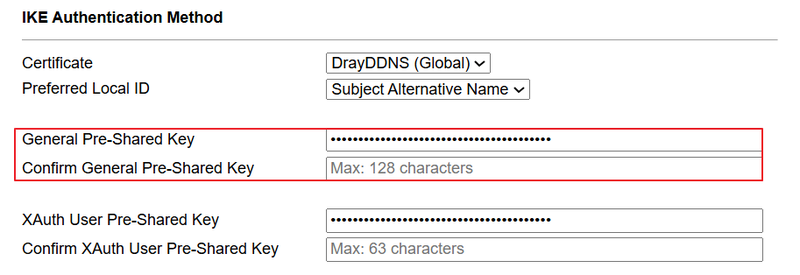
2. Allez dans VPN and Remote Access >> IPsec General Setup, entrez une clé Pré-partagée (Pre-Shared Key) et confirmez-la. Cliquez ensuite sur OK pour sauvegarder. Ce pas peut être ignoré si l'utilisateur du VPN utilisera une clé Pré-partagée spécifique configurée dans le profil de connexion.
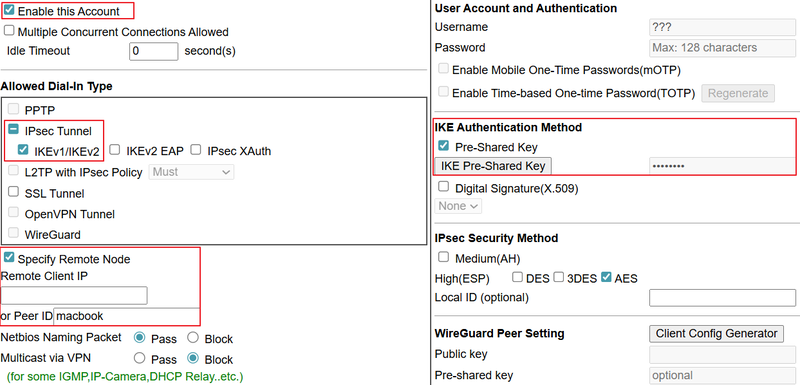
3. Allez dans VPN and Remote Access >> Remote Dial-in User et cliquez sur un index disponible.
- Cochez "Enable this account"
- À Allowed Dial-In Type, cochez "IPsec Tunnel" et "IKEv1/IKEv2"
- À Specify Remote Node, entrez "macbook" comme l'ID du Peer
- À IKE Authentication Method, cliquez sur le bouton "IKE Pre-Shared Key", puis entrez la clé Pré-partagée.
- Cliquez sur OK pour sauvegarder le profil.
Configuration de base du routeur Vigor
1. Assurez-vous que le routeur est connecté à Internet et qu'il dispose d'une adresse IP WAN publique pour permettre aux clients VPN sur Internet de le rejoindre.
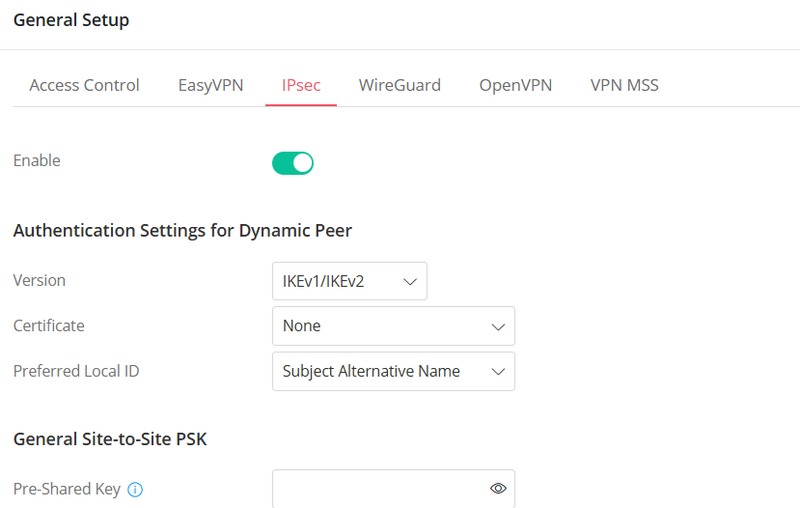
2. Activez le service IPsec VPN.
- Allez dans **VPN > General Setup**,
- Cochez l'option Enabled
- Cliquez sur Apply pour sauvegarder.
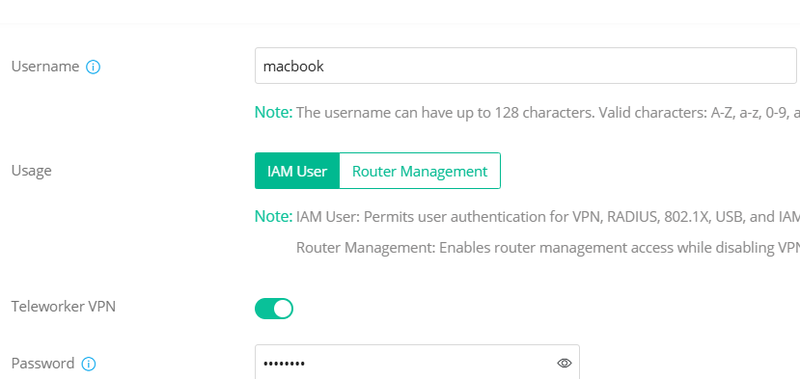
3. Créez un profil d'utilisateur Teleworker VPN.
- Allez dans **VPN > Teleworker VPN**, cliquez sur Add, entrez le Username et activez Teleworker VPN en entrant le Password.
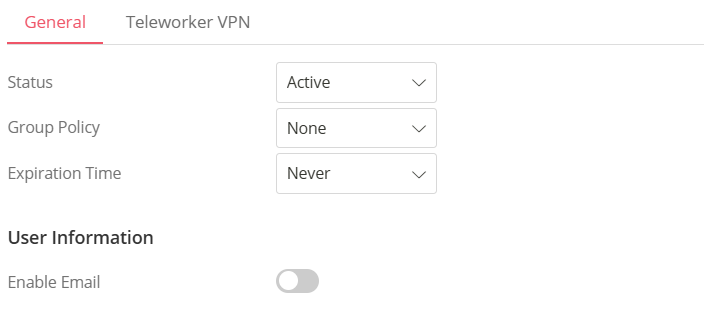
Dans l'onglet General,
- Statut : Définissez sur Active pour activer le profil.
- Politique de groupe : Sélectionnez None si aucune politique spécifique ne s'applique.
- Expiration Time : Définissez la date d'expiration du profil Telework VPN. Les options incluent Never, après XX heures ou à une heure et date spécifiées.
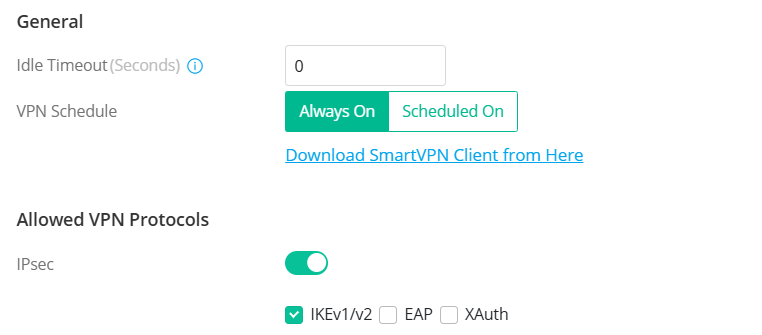
Dans l'onglet Teleworker VPN,
- Entrez 0 (Seconds) pour le Idle Timeout
- Sélectionnez le Calendrier de connexion VPN.
- Sous Allowed VPN Protocols, cochez IPsec, puis sélectionnez IKEv1/v2.
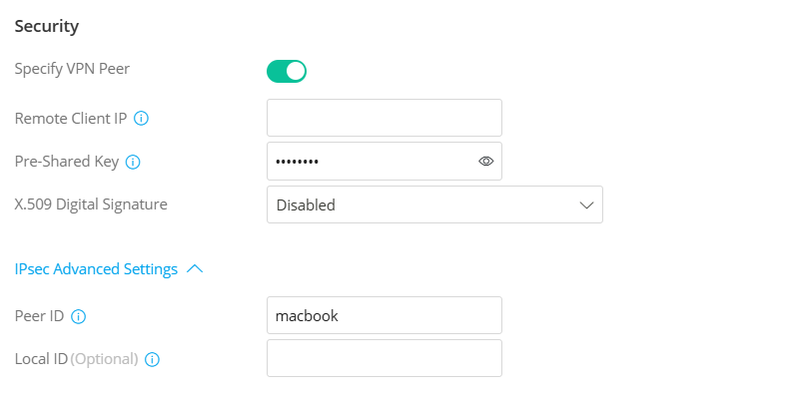
Sous Security,
- Activez Specify VPN Peer, puis cliquez sur IPsec Advanced Settings. Entrez l'ID du Peer suivi par la clé Pré-partagée.
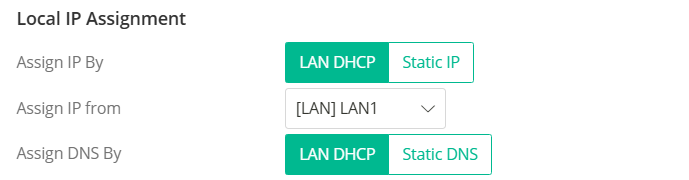
Dans Local IP Assignment,
- Choisissez un sous-réseau LAN pour Assign IP depuis le DHCP LAN ou configurez une adresse IP statique pour Static IP.
Cliquez sur Apply pour sauvegarder les paramètres.
Configuration du profil de connexion
1. Assurez-vous que le routeur est connecté à Internet et qu'il dispose d'une adresse IP WAN publique pour permettre aux clients VPN sur Internet de le rejoindre.
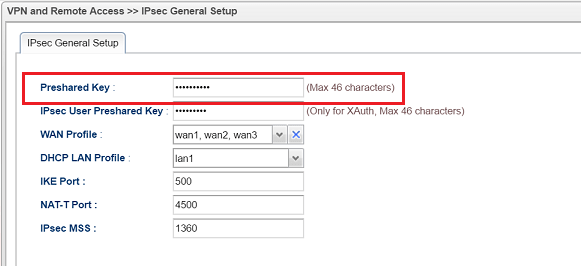
2. Allez dans VPN and Remote Access >> IPsec General Setup, entrez la clé Pré-partagée (Pre-Shared Key). Cliquez ensuite sur Apply pour sauvegarder.
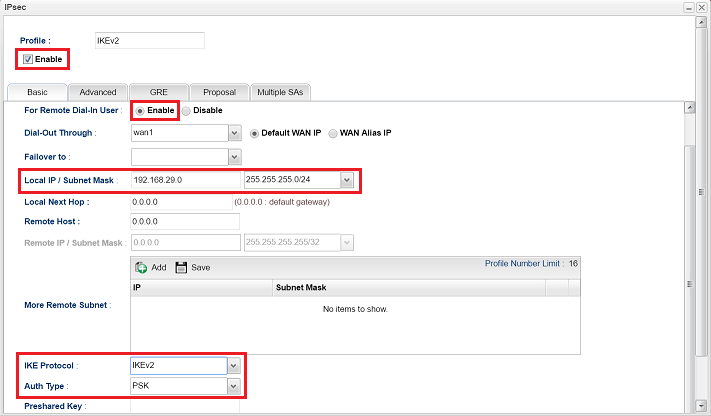
3. Allez dans VPN and Remote Access >> VPN Profiles et ajoutez un profil comme suit :
- Cochez Enable
- Sélectionnez "Enable" pour Remote Dial-in User
- Entrez le réseau LAN que vous souhaitez que l'hôte distant rejoigne à Local IP/Subnet Mask
- Sélectionnez "IKEv2" pour IKE Protocol
- Sélectionnez "PSK" pour Auth Type
- Cliquez sur Apply pour sauvegarder le profil
Configuration du VPN IKEv2 sur macOS
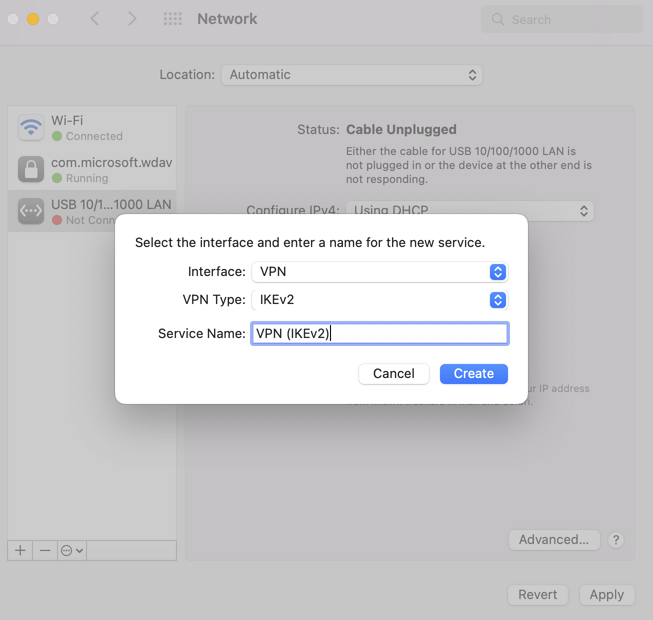
1. Allez dans System Preferences >> Network et cliquez sur '+'.
- Sélectionnez VPN pour Interface.
- Sélectionnez IKEv2 pour Type de connexion.
- Donnez un nom au service et cliquez sur Create.
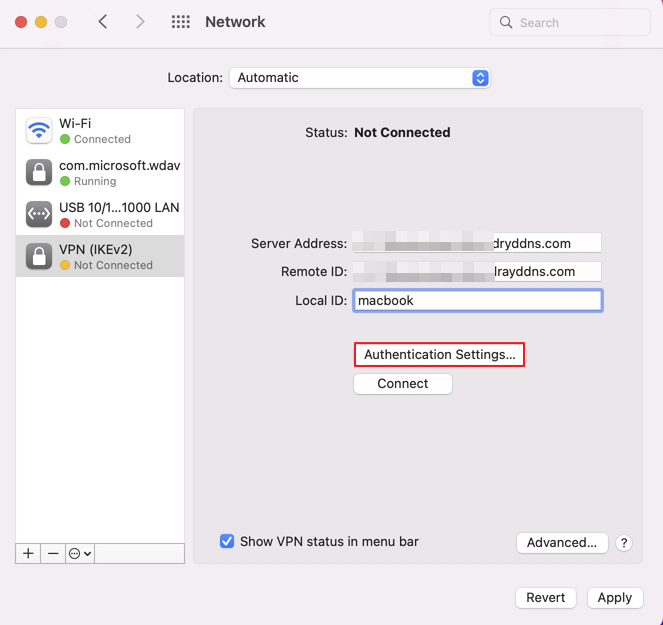
2. Dans la fenêtre qui s'ouvre :
- Entrez l'adresse IP WAN ou le hostname du routeur à Server Address, Remote ID et Local ID, puis cliquez sur Authentication Settings.
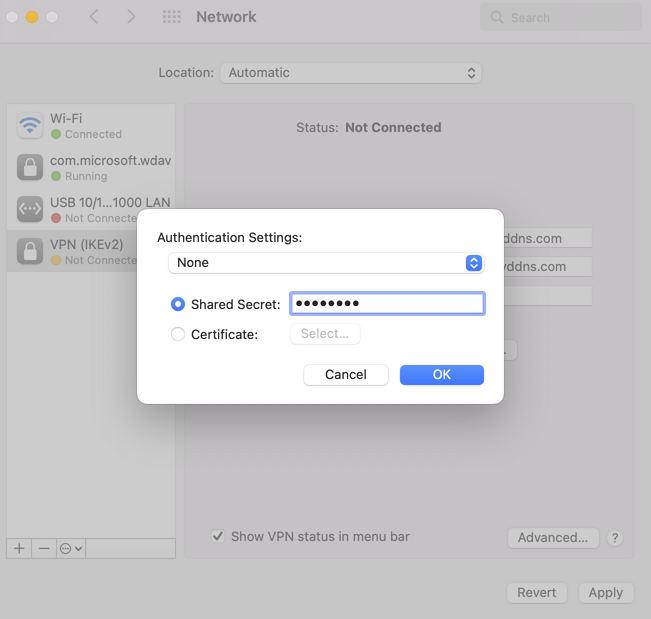
3. Dans la fenêtre pop-up :
- Sélectionnez "None" pour les Paramètres d'authentification.
- Entrez la clé Pré-partagée configurée dans le profil de connexion VPN.
- Cliquez sur OK pour sauvegarder et fermer la fenêtre.
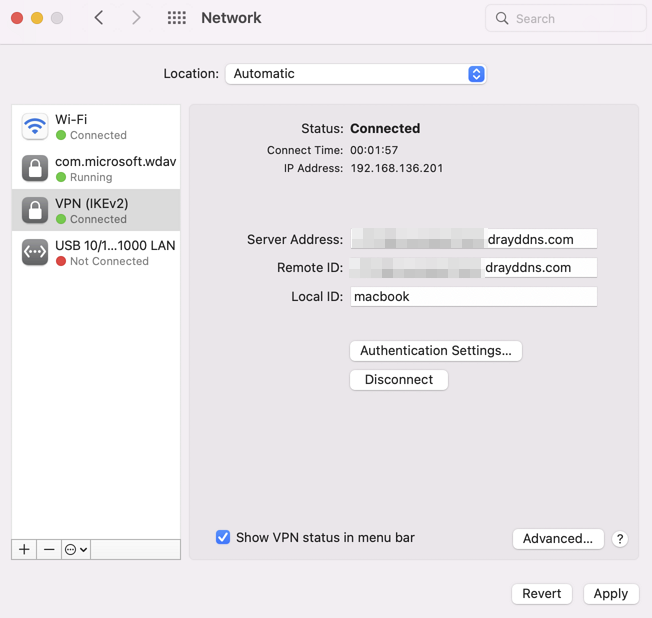
4. Cliquez sur Apply, puis sur Connect pour établir la connexion IKEv2 au routeur Vigor.
Captures d'écran
Besoin d'aide sur cette configuration ?
Notre équipe technique vous accompagne sur l'ensemble de la gamme DrayTek.
Contacter un expert